Beheer klanten onder je eigen naam.
Ga aan de slag in drie stappen. Al het andere wat een bureau doet staat hieronder, telkens één korte flow, met een afbeelding van elk scherm.
Aan de slag in 3 stappen
Voor altijd gratis. Geen scan, geen creditcard. Je betaalt alleen voor klanten.
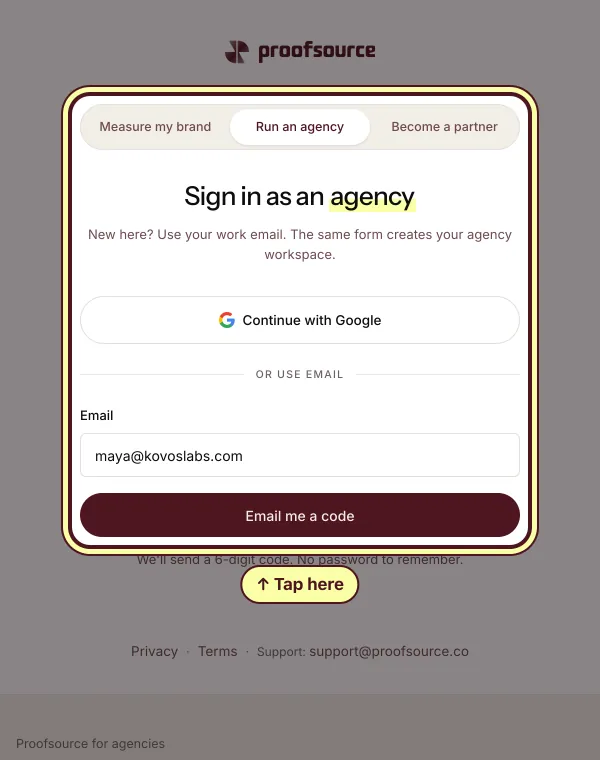
Aan de slag, stap 1: Open je gratis bureauaccount
Tik op Gratis bureau-account openen, typ een willekeurig e-mailadres op het tabblad Een bureau runnen, en daarna de code die we je mailen en de naam van je bureau.
Aan de slag, stap 2: Je eerste klant toevoegen
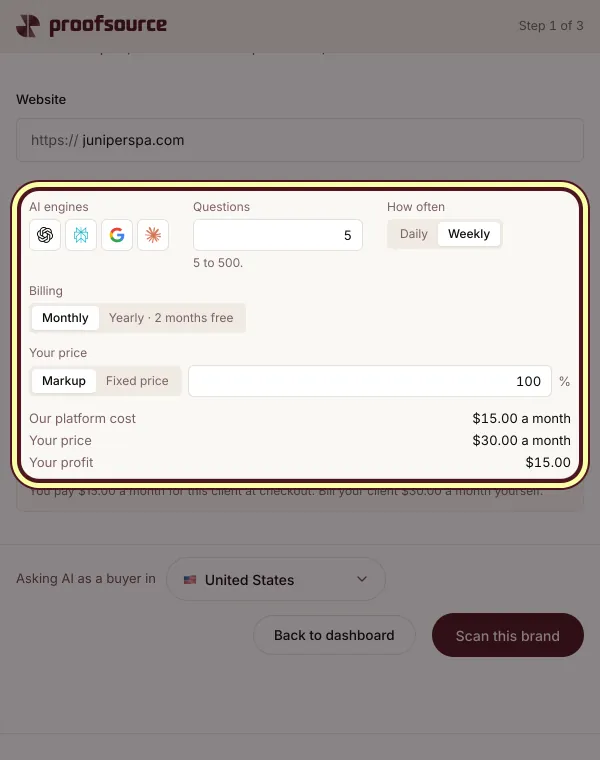
Tik op Klant toevoegen, plak de link, kies het abonnement en je prijs, en betaal dan zelf of stuur de klant de betaallink.
Aan de slag, stap 3: Zet je naam erop
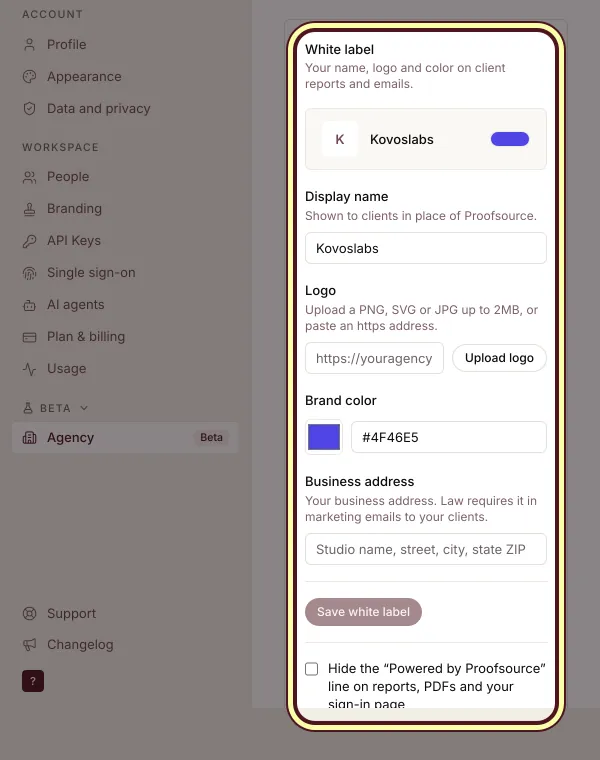
Voeg in Instellingen, Bureau, White label je naam, logo, merkkleur en bedrijfsadres toe en tik op White label opslaan.


Al het andere, stap voor stap
Kies wat je hierna wilt doen.
Pitch een prospect, gratis
Een gratis pitchscan van het merk van een prospect, en een rapport op jouw naam om te laten zien.
Pitch een prospect, gratis, stap 1: Prospects openen
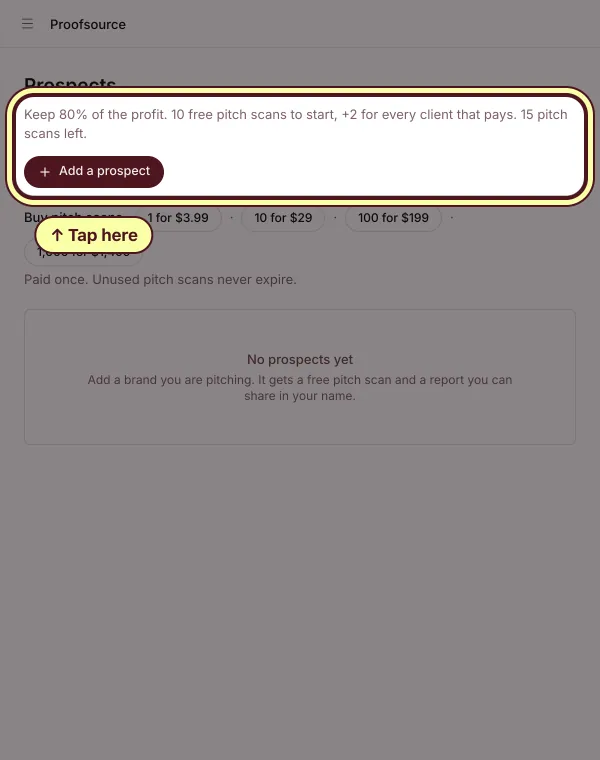
Tik op Prospects en dan op Prospect toevoegen. Elke prospect gebruikt één gratis pitchscan. Je begint met 10 en krijgt er 2 bij voor elke klant die betaalt.
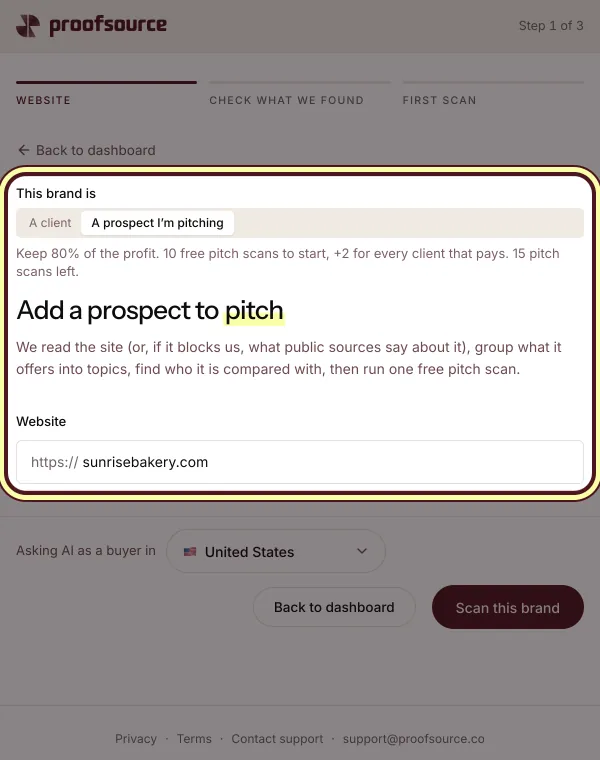
Pitch een prospect, gratis, stap 2: Typ de website van de prospect
Kies onder Dit merk is de optie Een prospect die ik benader. Plak hun link en tik op Dit merk scannen. De scan laat zien wat AI over hen zegt, en wie het in hun plaats noemt.
Pitch een prospect, gratis, stap 3: Verstuur het pitchrapport onder je eigen naam
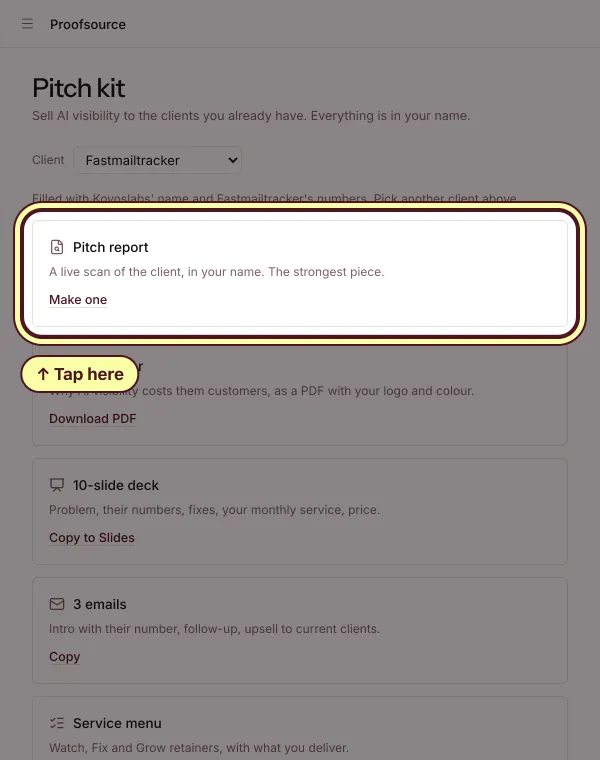
Tik op Delen in de rij van de prospect, of open Pitchkit en tik op Maken onder Pitchrapport. Het is een live scan van het merk, met jouw naam erop.
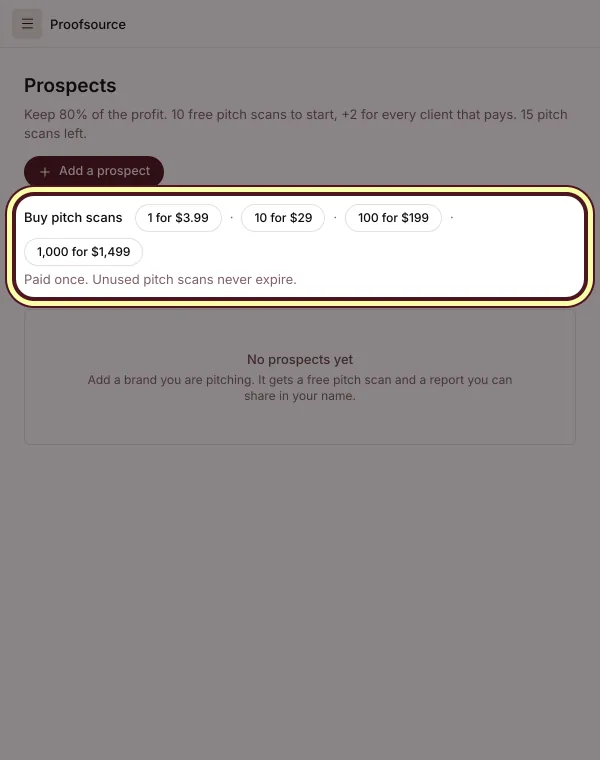
Pitch een prospect, gratis, stap 4: Meer pitchscans nodig? Koop een pakket.
Tik op de pagina Prospects onder Pitchscans kopen op een pakket. Het wordt eenmalig betaald, en ongebruikte pitchscans verlopen nooit.


Maak van een prospect een klant
Als een prospect ja zegt, wordt de pitchscan dag één van de geschiedenis.
Maak van een prospect een klant, stap 1: Tik op Klant maken en kies daarna het abonnement en de prijs
Tik op de pagina Prospects in de rij van de prospect op Klant maken. Kies het abonnement: engines, vragen, hoe vaak. Stel daarna je prijs in, als Opslag of als Vaste prijs. Terwijl je typt, zie je onze platformkosten en jouw winst.
Maak van een prospect een klant, stap 2: Verstuur de betaallink
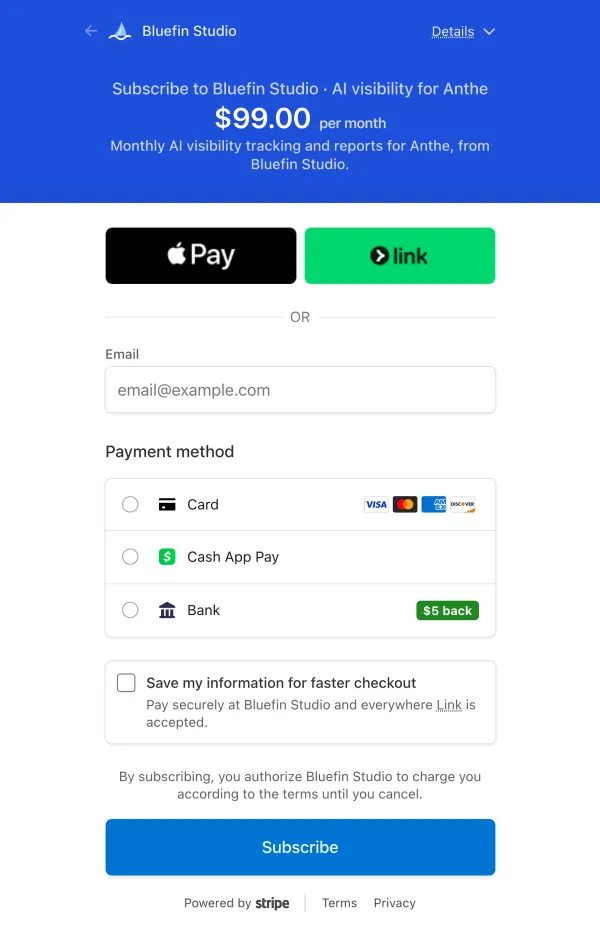
Tik op Betaallink kopiëren en stuur die naar de klant. De klant betaalt via een betaalpagina op jouw naam, tegen jouw prijs, en de scan start zodra er betaald is. Betaal je zelf voor de klant, dan komt die op jouw factuur.

Veel klanten tegelijk toevoegen
Een hele lijst klanten, of elke vestiging van een keten, op één abonnement en één prijs.
Veel klanten tegelijk toevoegen, stap 1: Plak hun websites
Tik op Meerdere klanten toevoegen. Plak websites, één per regel, of tik op CSV uploaden. Elke klant krijgt een eerste scan.
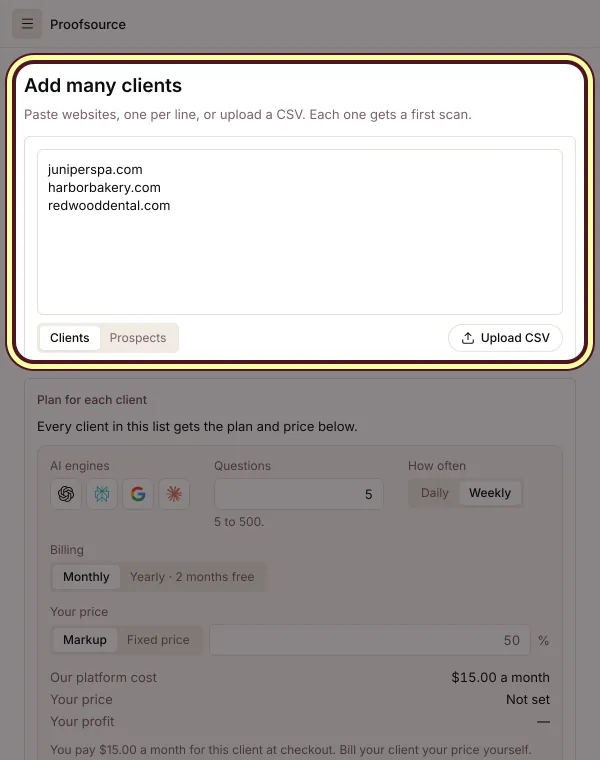
Veel klanten tegelijk toevoegen, stap 2: Kies één abonnement en één prijs voor de hele batch
Kies onder Abonnement per klant het abonnement. Vul daarna je prijs voor deze klanten in: een opslag, of een vaste prijs van minstens onze platformkosten. Tik dan op Toevoegen, dat ze meetelt: 3 klanten toevoegen.
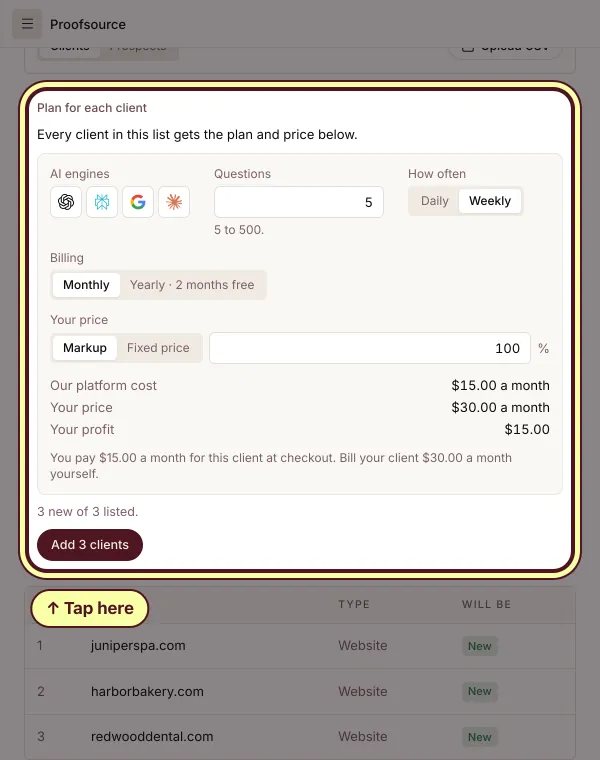
Veel klanten tegelijk toevoegen, stap 3: Betaal, of kopieer elke betaallink
Elke rij toont dan hoe er wordt betaald: Betalen voor deze klant als jij betaalt, of Checkoutlink kopiëren om naar de klant te sturen. Elke klant staat ook in Abonnement & facturering, met Nu betalen naast elke klant die jij betaalt en die nog niet is betaald.


Bepaal je prijs en word betaald
Je prijs voor elke klant, en hoe elke klant betaalt.
Bepaal je prijs en word betaald, stap 1: Stel een opslag of een vaste prijs in
Kies per klantabonnement Opslag of Vaste prijs. Terwijl je typt, zie je onze platformkosten, jouw prijs en jouw winst. Je prijs moet minstens onze platformkosten zijn.
Bepaal je prijs en word betaald, stap 2: Kies hoe klanten betalen
Kies in Instellingen, Bureau, onder Klantfacturering, Eén factuur of Klanten betalen jou: jij betaalt de platformkosten en factureert klanten zelf. Of Klanten betalen jouw prijs: elke klant betaalt jou via een checkout op jouw naam, en wij houden de platformkosten plus 20% van je winst.
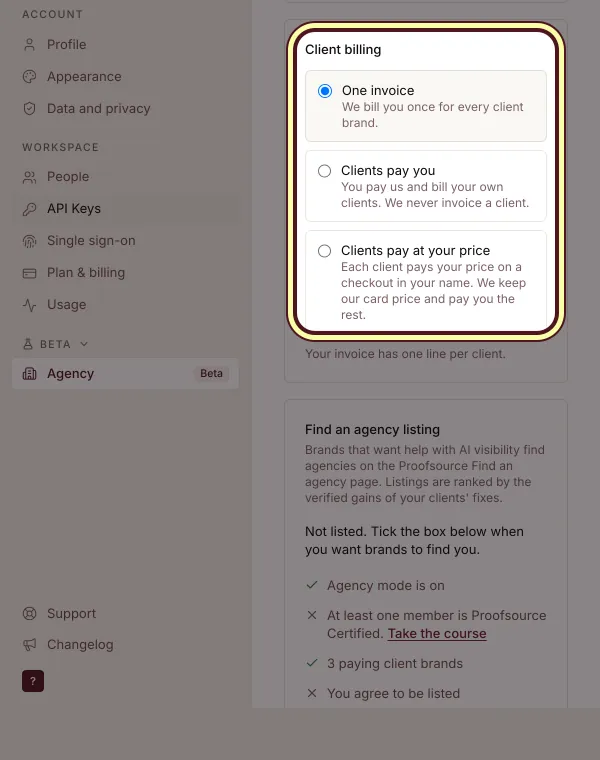
Bepaal je prijs en word betaald, stap 3: Bekijk het geld van elke klant in één tabel
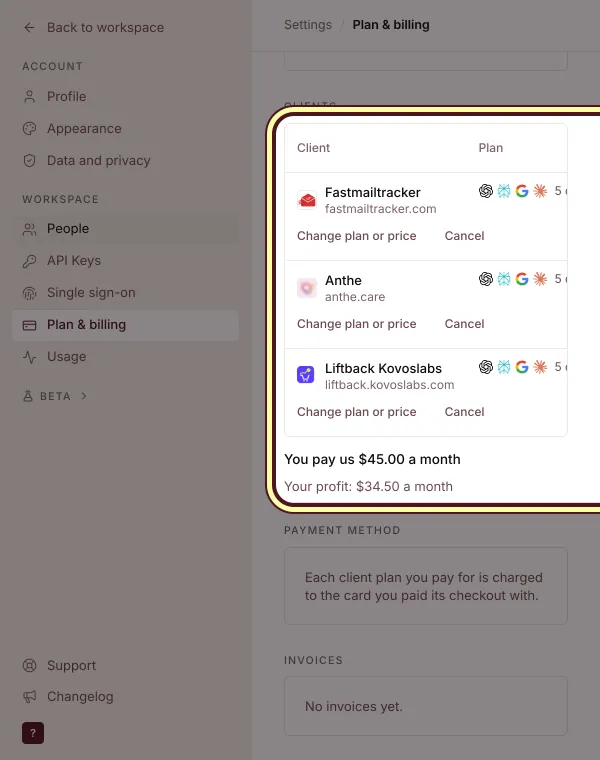
Open Instellingen, Abonnement & facturering. Elke klant toont het abonnement, wie betaalt, onze kosten, jouw prijs en jouw winst. Wijzig daar een abonnement of prijs, en tik op Nu betalen voor een klant die jij betaalt en die nog niet betaald is.

Alles in white label
Rapporten, e-mails, klantlogins en inlogpagina’s op jouw naam, op je eigen adres.
Alles in white label, stap 1: Voeg je naam, logo en kleur toe
Typ in Instellingen, Bureau, onder White label je weergavenaam, tik op Logo uploaden (een PNG, SVG of JPG tot 2 MB), kies je merkkleur en voeg je bedrijfsadres toe. Tik op White label opslaan.
Alles in white label, stap 2: Verberg Powered by Proofsource
Vink Verberg de regel “Powered by Proofsource” op rapporten, pdf's en je inlogpagina aan. Klanten zien dan alleen jouw naam.
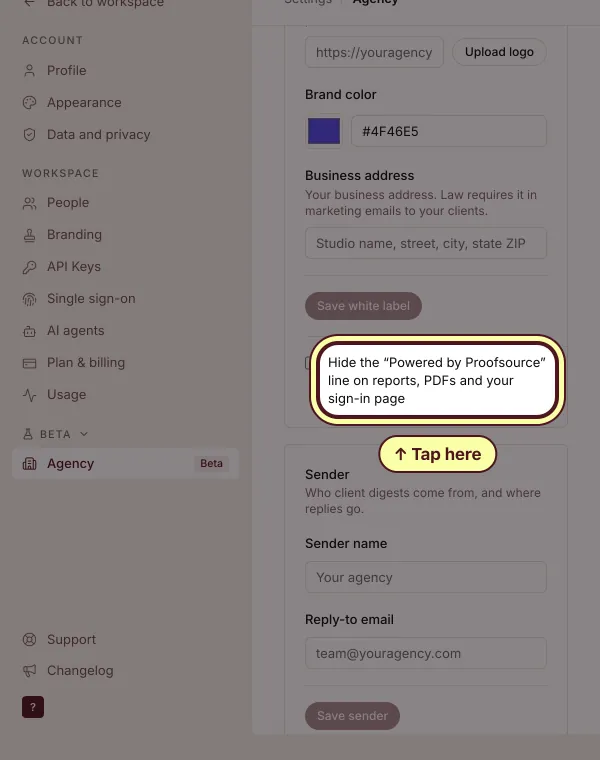
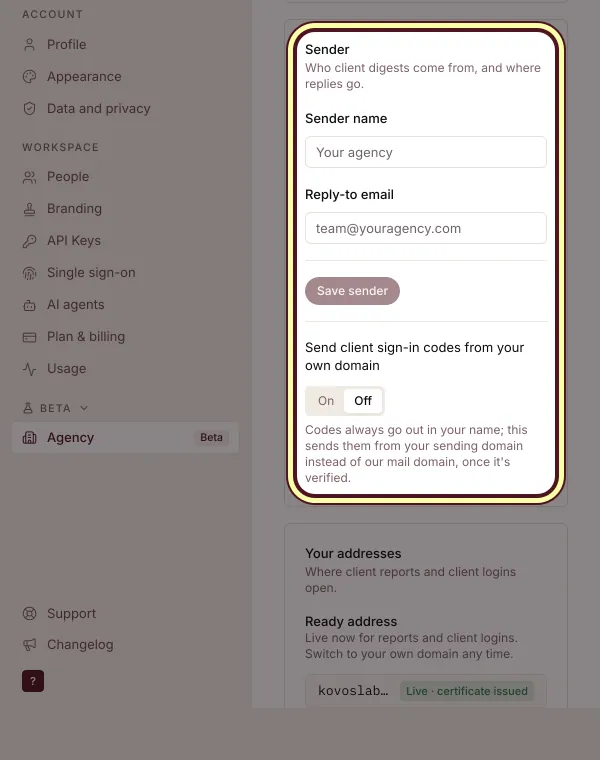
Alles in white label, stap 3: Verstuur klantmails vanaf je eigen domein
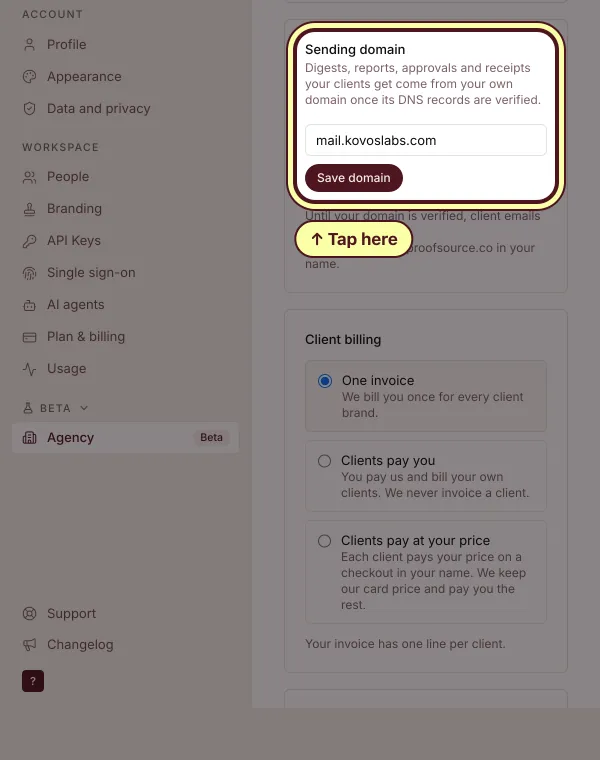
Typ onder Afzender de afzendernaam en het antwoordadres. Typ onder Verzenddomein een subdomein zoals mail.jouwbureau.com, tik op Domein opslaan, voeg de records toe bij je DNS-provider en tik op Nu verifiëren.
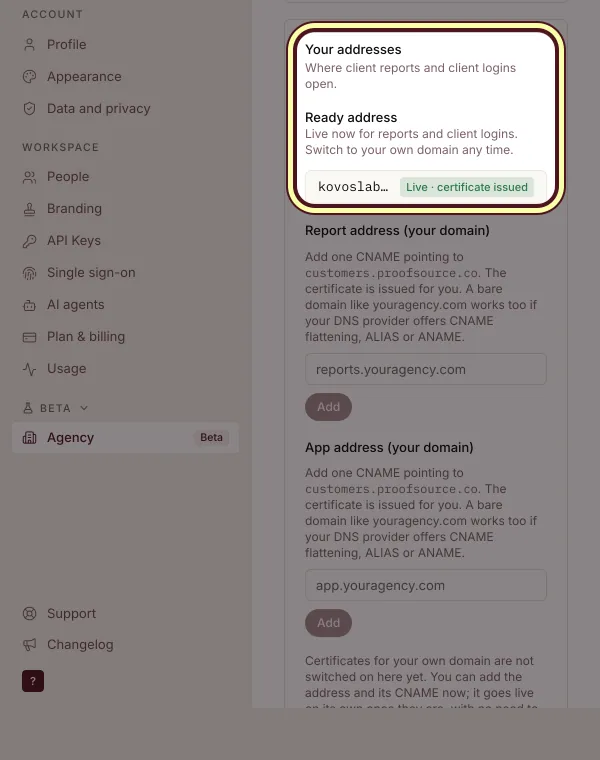
Alles in white label, stap 4: Gebruik je kant-en-klare adres, of je eigen domein
Onder Je adressen is je kant-en-klare adres, jouwbureau.proofsource.co, direct live voor rapporten en klantlogins. Of typ je eigen domein en tik op Toevoegen.


Geef klanten hun eigen login
Elke klant logt in en ziet alleen het eigen merk, met alleen leesrechten, op jouw naam.
Geef klanten hun eigen login, stap 1: Nodig de klant uit
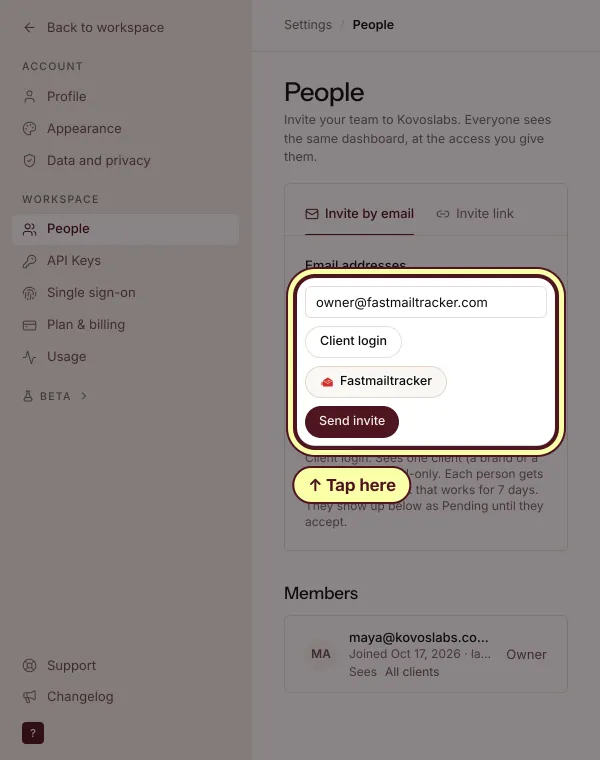
Typ in Instellingen, Mensen, onder Uitnodigen per e-mail het e-mailadres van de klant. Kies onder Uitnodigen als Klantlogin, kies de klant en tik op Uitnodiging versturen. De link werkt 7 dagen.
Geef klanten hun eigen login, stap 2: Inlogcodes komen van jou
Codes gaan altijd op jouw naam de deur uit. Zet Inlogcodes voor klanten vanaf je eigen domein versturen aan om ze vanaf je verzenddomein te sturen zodra dat geverifieerd is.
Geef klanten hun eigen login, stap 3: Single sign-on aanzetten
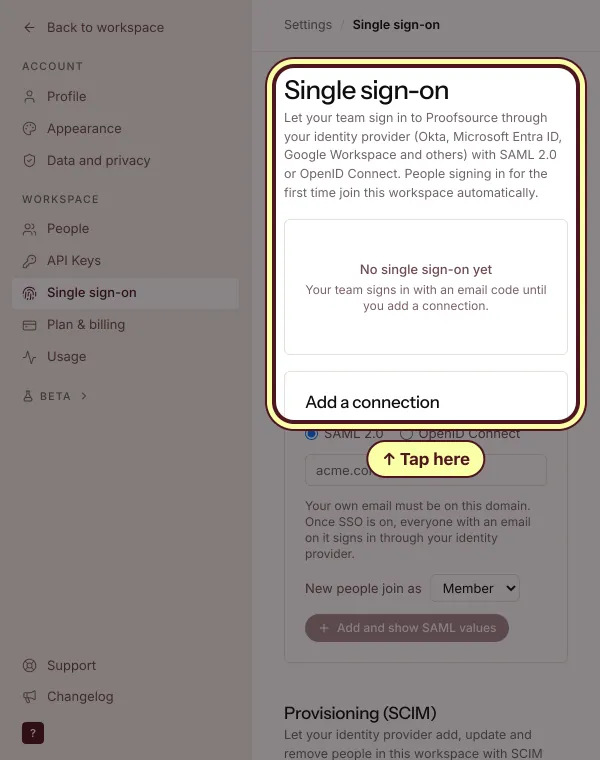
Tik in Instellingen, Single sign-on, op Koppeling toevoegen. Typ het e-maildomein, kies als wat nieuwe mensen binnenkomen en voeg de gegevens van je identity provider toe.


Portfolio en klantweergave
Je bureauniveau voor alle klanten tegelijk, en het volledige dashboard van elke klant op één tik afstand.
Portfolio en klantweergave, stap 1: Bekijk elke klant in Portfolio
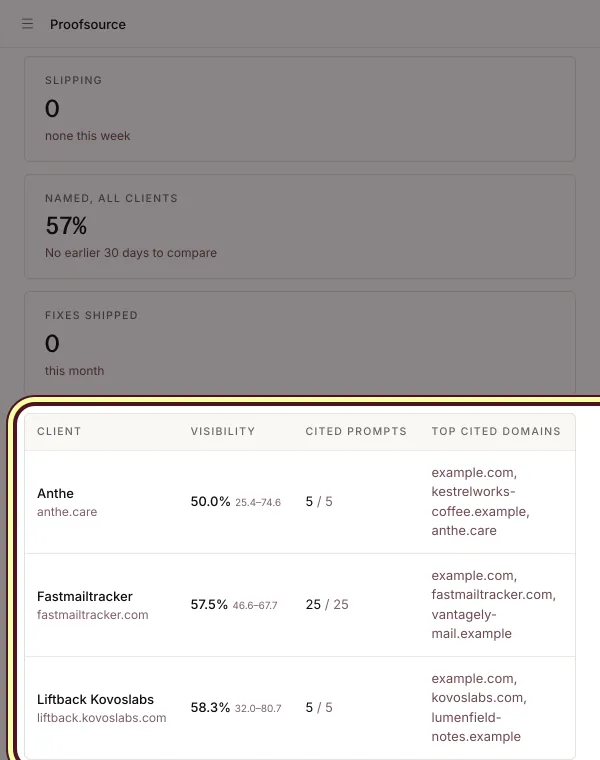
Portfolio is de thuisbasis van je bureau. Alle klanten staan naast elkaar, met hoe vaak AI ze noemt. Tik op een klant om die te openen.
Portfolio en klantweergave, stap 2: Open een klant, en ga terug
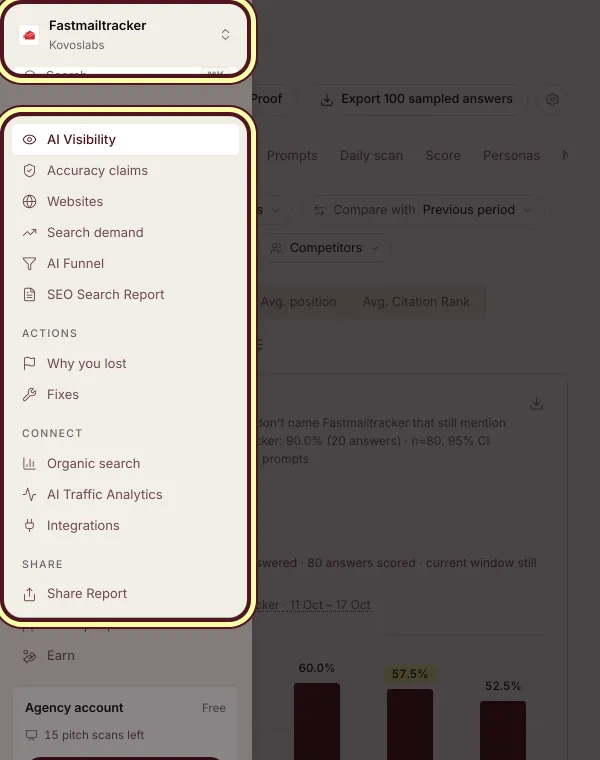
Tik op een klant in Portfolio, of kies hem in de wisselaar. Je krijgt het volledige dashboard van dat merk. De wisselaar toont de klant en je bureau, dus met één tik ben je terug.


De pitchkit gebruiken
Alles wat je nodig hebt om AI-zichtbaarheid te verkopen, ingevuld met jouw naam en de echte cijfers van een klant.
De pitchkit gebruiken, stap 1: Open Pitchkit en kies een klant
Tik op Pitchkit en kies bovenaan een klant of prospect. Elk onderdeel wordt ingevuld met jouw naam en de cijfers van dat merk.
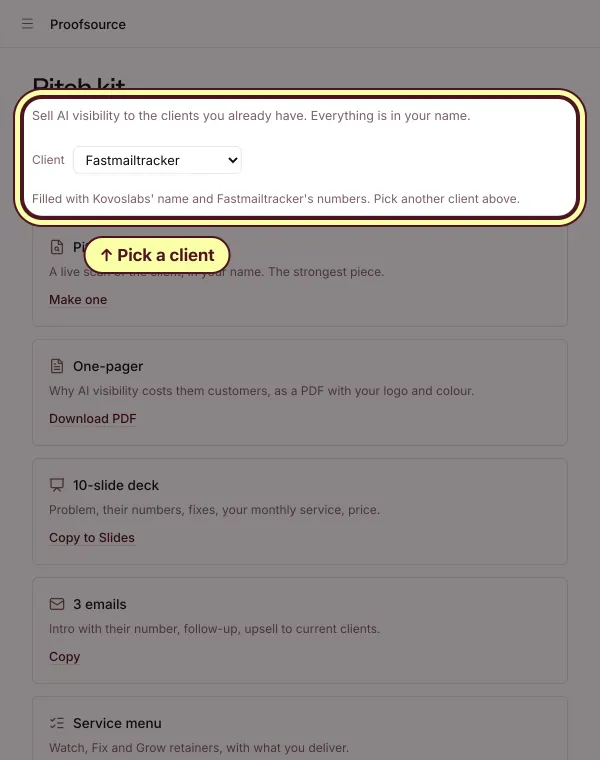
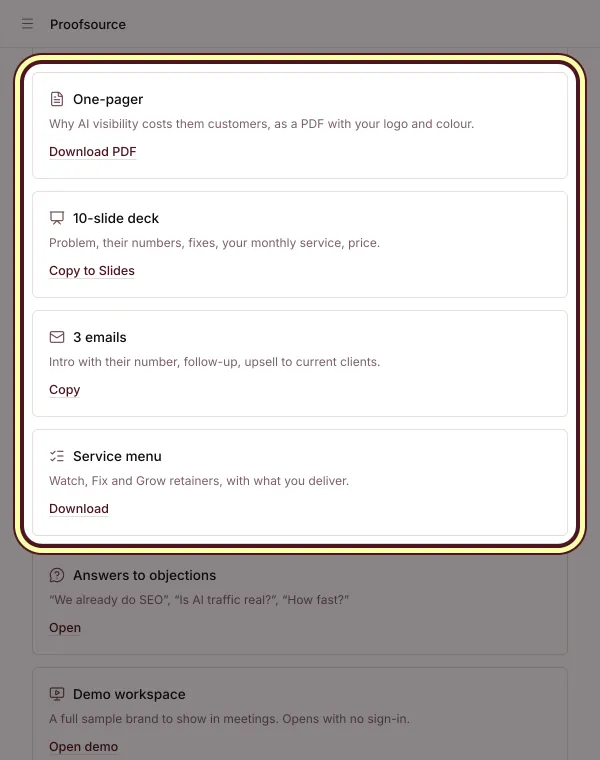
De pitchkit gebruiken, stap 2: Verstuur het onderdeel dat je nodig hebt
Pitchrapport, one-pager-pdf, deck van 10 slides, 3 e-mails, dienstenmenu, antwoorden op bezwaren, een demowerkruimte die opent zonder inloggen, en een gezamenlijke case study zodra een klant overstapt.


Laat je certificeren en verdien meer
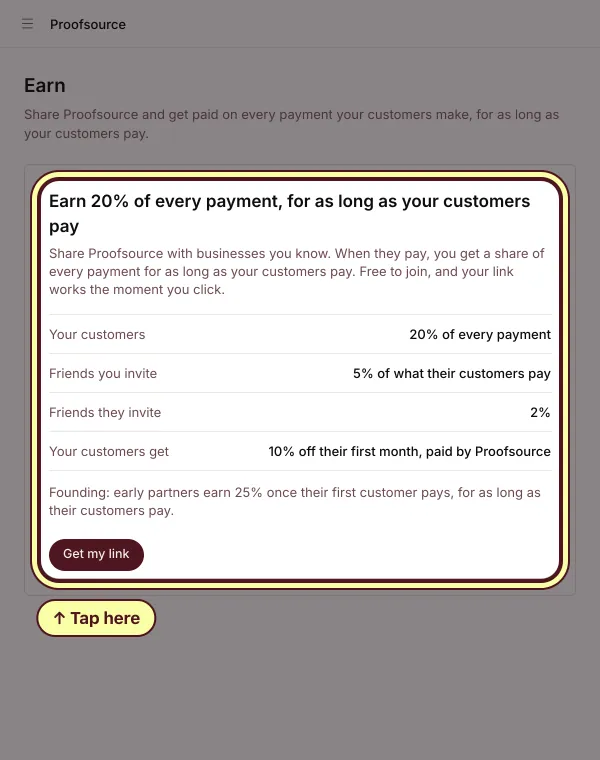
Een certificaat voor je team, een vermelding die nieuwe merken vinden, en 20% van elke betaling van merken die je doorverwijst.
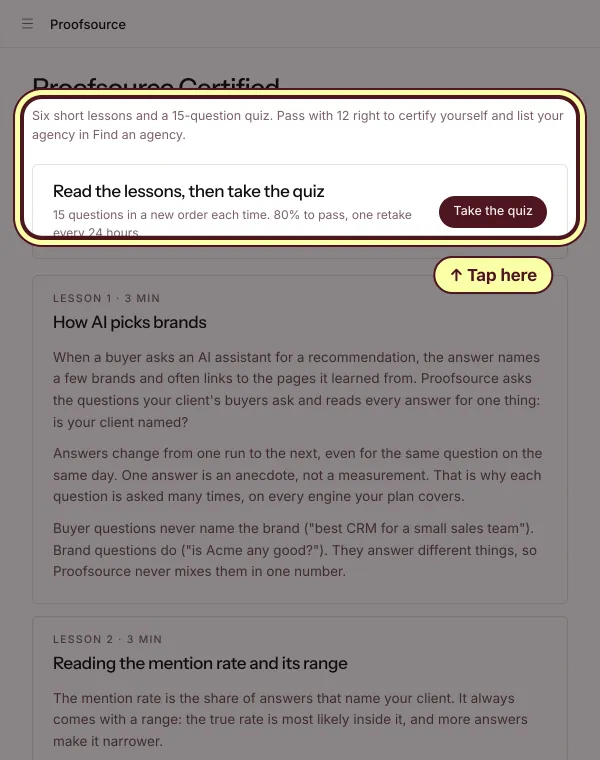
Laat je certificeren en verdien meer, stap 1: Volg de cursus
Tik op Certificaat halen. Lees zes korte lessen en tik dan op Quiz maken: 15 vragen, 12 goed om te slagen.
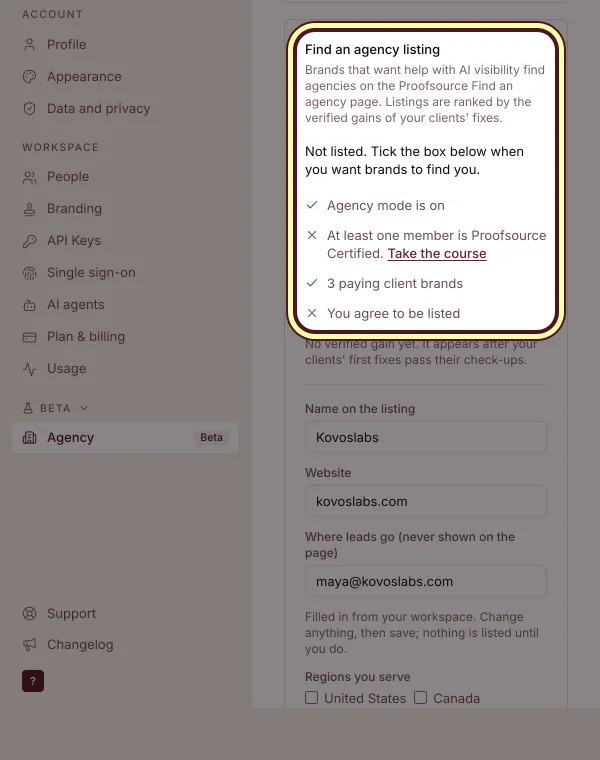
Laat je certificeren en verdien meer, stap 2: Kom in Vind een bureau
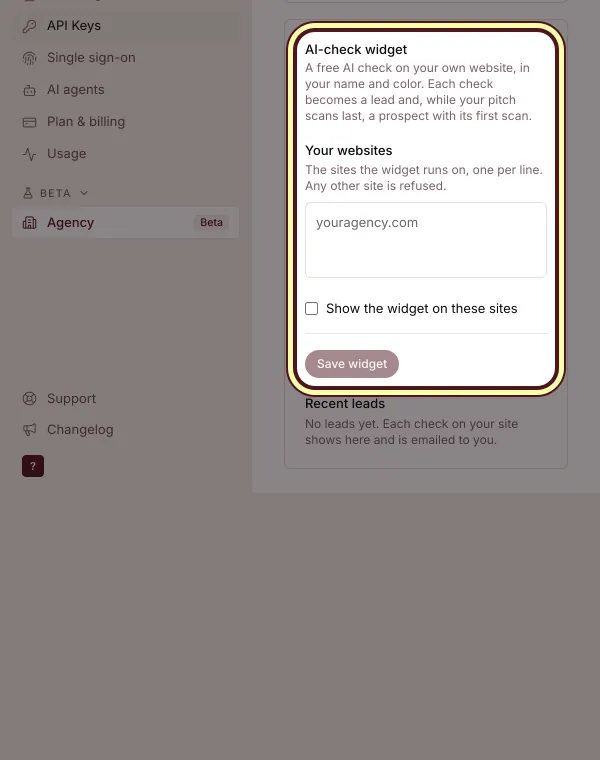
Zet je bureau in Instellingen, Bureau, op Een bureau vinden, en zet de gratis AI-checkwidget op je eigen site. Elke check wordt een lead.
Laat je certificeren en verdien meer, stap 3: Verwijs merken door die je niet zelf beheert
Tik op Verdienen, dan op Mijn link ophalen, en deel die. Als een merk dat je doorstuurt betaalt, krijg je 20% van elke betaling, zolang het blijft betalen.


Dat is alles. Begin nu.
Voor altijd gratis. Je betaalt alleen voor klanten.
Vragen
Is het bureau-account gratis?
Ja, voor altijd, zonder proefperiode. Je betaalt alleen voor klanten. Onbeperkt klanten en teamleden.
Wat is een klant?
Eén merk. Elke klant heeft een eigen abonnement, betaald vanaf de eerste scan. Alleen prospects krijgen een gratis scan.
Hoeveel gratis pitchscans krijg ik?
10 om te beginnen, en 2 extra voor elke klant die betaalt. Ze verlopen nooit. Meer nodig? Koop een pakket bij Prospects.
Wat houd je over?
De platformkosten van elke klant, dat wil zeggen de prijs van het abonnement op onze prijspagina. Als klanten jouw prijs betalen via een checkout op jouw naam, houden we ook 20% van je winst.
Kovoslabs en zijn klanten zijn een demobureau op onze eigen testomgeving. Jouw schermen tonen jouw namen. Lees de volledige bureauvoorwaarden, bekijk wat een bureau-account bevat, of vind een bureau.