Gérez vos clients sous votre propre nom.
Commencez en trois étapes. Tout ce que fait une agence est décrit ci-dessous, un parcours court à la fois, avec une image de chaque écran.
Commencer en 3 étapes
Gratuit pour toujours. Sans analyse, sans carte bancaire. Vous ne payez que pour vos clients.
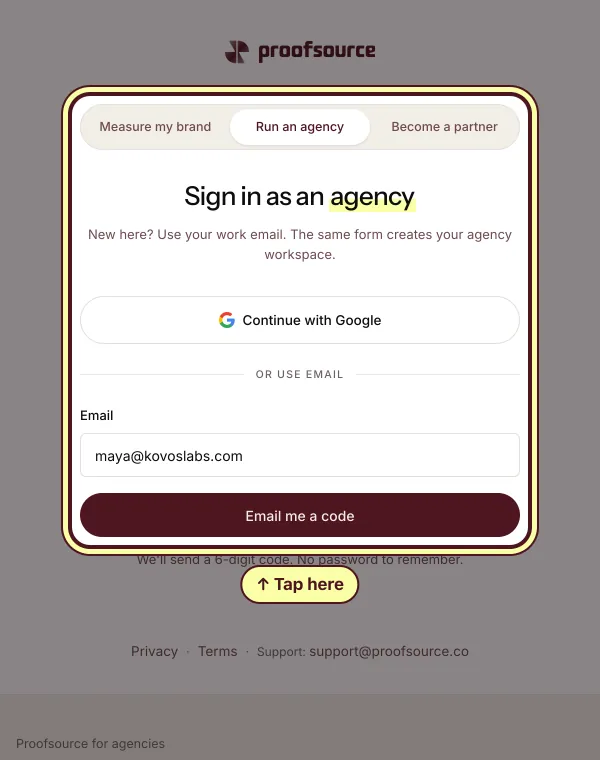
Commencer, étape 1 : Ouvrez votre compte agence gratuit
Touchez Ouvrir un compte agence gratuit, saisissez n’importe quel e-mail dans l’onglet Gérer une agence, puis le code que nous vous envoyons par e-mail et le nom de votre agence.
Commencer, étape 2 : Ajouter votre premier client
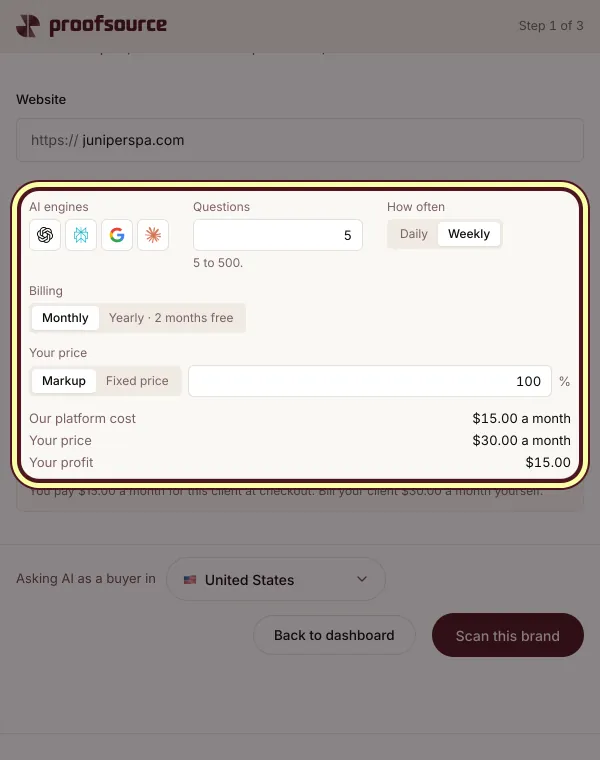
Touchez Ajouter un client, collez son lien, choisissez son offre et votre prix, puis payez-la ou envoyez au client son lien de paiement.
Commencer, étape 3 : Mettez votre nom dessus
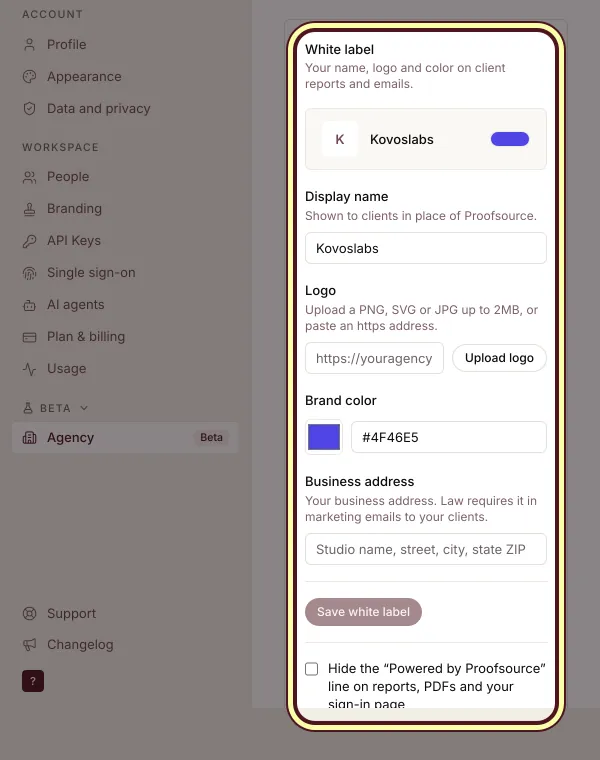
Dans Paramètres, Agence, Marque blanche, ajoutez votre nom, votre logo, la couleur de votre marque et votre adresse professionnelle, puis touchez Enregistrer la marque blanche.


Tout le reste, étape par étape
Choisissez ce que vous voulez faire ensuite.
Prospectez un client, gratuitement
Une analyse de prospection gratuite de la marque d’un prospect, et un rapport à votre nom à lui montrer.
Prospectez un client, gratuitement, étape 1 : Ouvrir Prospects
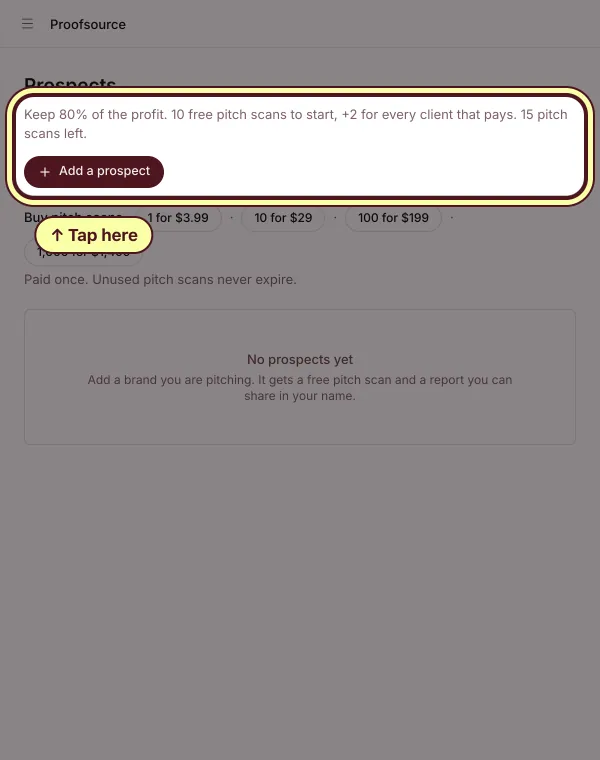
Touchez Prospects, puis Ajouter un prospect. Chaque prospect utilise une analyse de prospection gratuite. Vous démarrez avec 10, et en recevez 2 de plus pour chaque client qui paie.
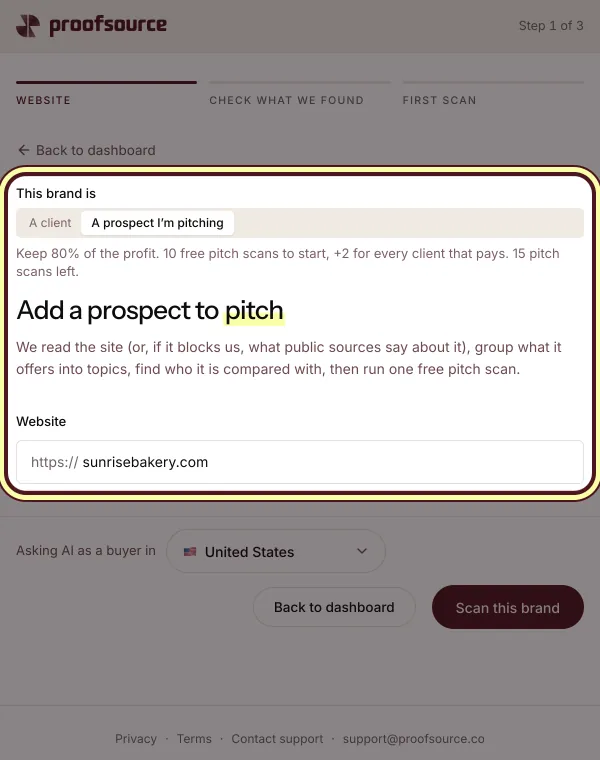
Prospectez un client, gratuitement, étape 2 : Saisissez le site web du prospect
Sous Cette marque est, choisissez Un prospect que je démarche. Collez son lien et touchez Analyser cette marque. L’analyse montre ce que l’IA dit de lui, et qui elle mentionne à sa place.
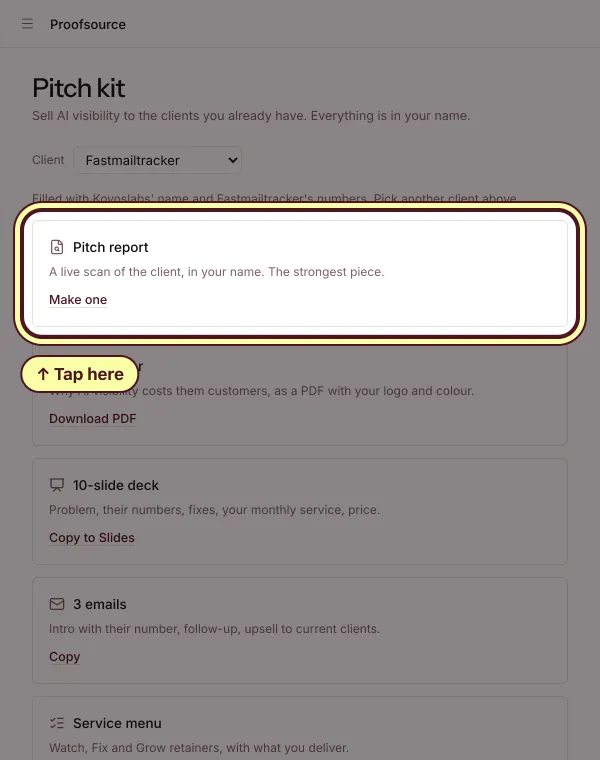
Prospectez un client, gratuitement, étape 3 : Envoyer le rapport de prospection à votre nom
Touchez Partager sur la ligne du prospect, ou ouvrez Kit de prospection et touchez En créer un sous Rapport de prospection. C’est une analyse en direct de la marque, à votre nom.
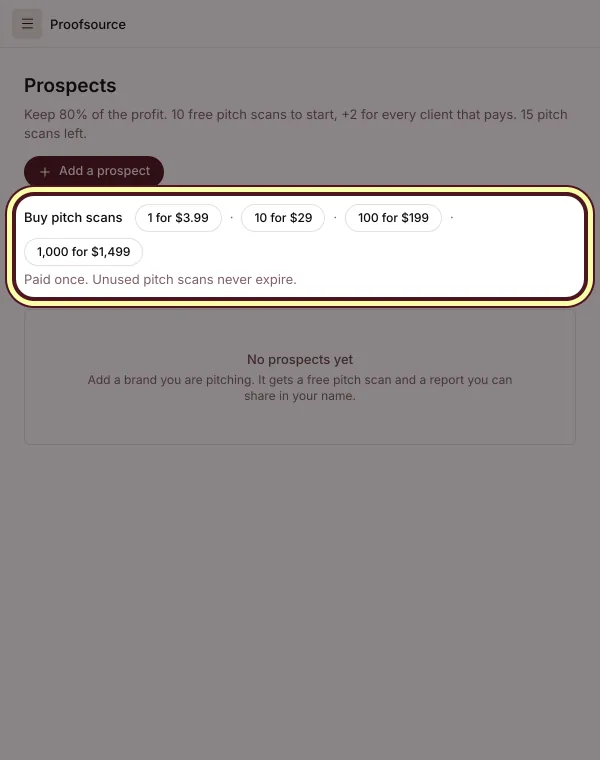
Prospectez un client, gratuitement, étape 4 : Besoin de plus d’analyses de prospection ? Achetez un pack.
Dans Prospects, sous Acheter des analyses de prospection, touchez un pack. Il est payé une fois, et les analyses de prospection non utilisées n’expirent jamais.


Transformer un prospect en client
Quand un prospect dit oui, son analyse de prospection devient le premier jour de son historique.
Transformer un prospect en client, étape 1 : Touchez Créer le client, puis choisissez son offre et son prix
Dans Prospects, touchez Passer client sur la ligne du prospect. Choisissez l’offre : moteurs, questions, fréquence. Puis fixez votre prix, en Marge ou en Prix fixe. Vous voyez notre coût de plateforme et votre bénéfice pendant la saisie.
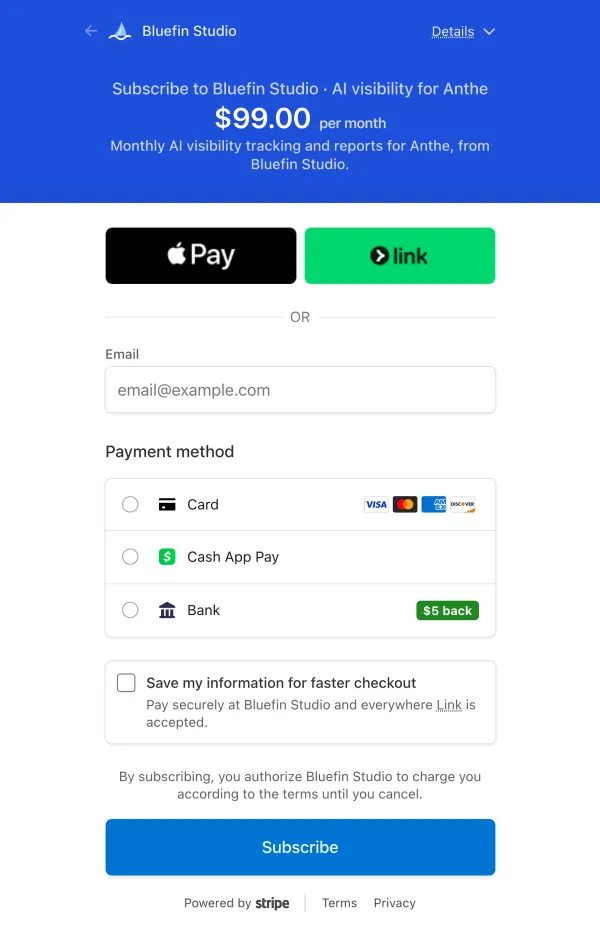
Transformer un prospect en client, étape 2 : Envoyer le lien de paiement
Touchez Copier le lien de paiement et envoyez-le au client. Il paie sur une page de paiement à votre nom, à votre prix, et son analyse démarre dès qu’il a payé. Si vous payez vous-même pour le client, il rejoint plutôt votre facture.

Ajouter plusieurs clients à la fois
Toute une liste de clients, ou tous les établissements d’une enseigne, sur une offre et un prix.
Ajouter plusieurs clients à la fois, étape 1 : Collez leurs sites web
Touchez Ajouter plusieurs clients. Collez des sites web, un par ligne, ou touchez Importer un CSV. Chacun reçoit une première analyse.
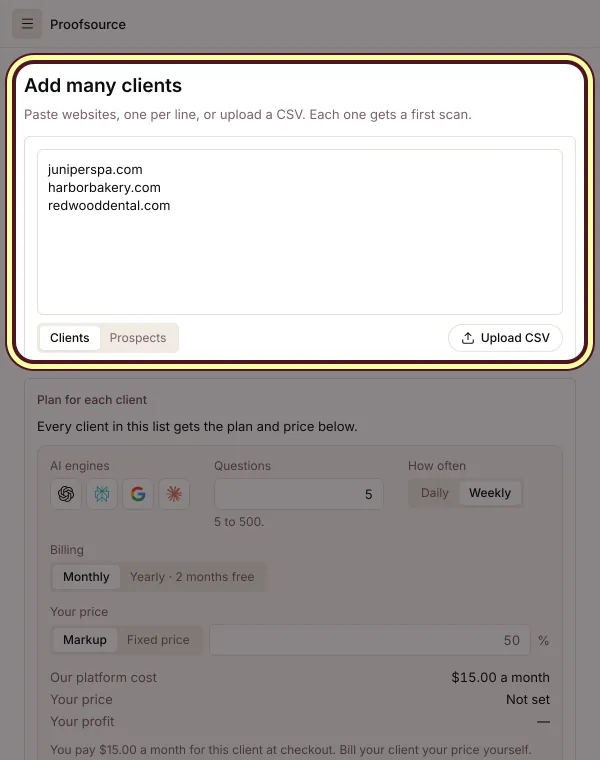
Ajouter plusieurs clients à la fois, étape 2 : Choisissez une offre et un prix pour le lot
Sous Offre pour chaque client, choisissez l’offre. Saisissez ensuite votre prix pour ces clients : une marge, ou un prix fixe au moins égal à notre coût de plateforme. Puis touchez Ajouter, qui les compte : Ajouter 3 clients.
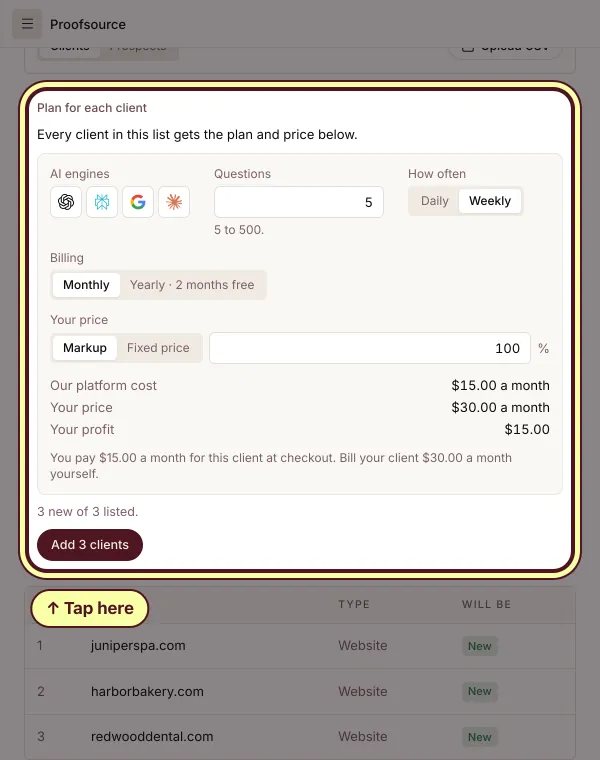
Ajouter plusieurs clients à la fois, étape 3 : Payer, ou copier chaque lien de paiement
Chaque ligne indique ensuite comment elle est payée : Payer pour ce client si c’est vous qui payez, ou Copier le lien de paiement pour l’envoyer au client. Chaque client figure aussi dans Offre et facturation, avec Payer maintenant à côté de ceux que vous payez et qui ne sont pas encore réglés.


Fixez votre prix et soyez payé
Votre prix pour chaque client, et le mode de paiement de chacun.
Fixez votre prix et soyez payé, étape 1 : Définir une marge ou un prix fixe
Sur l’offre de chaque client, choisissez Marge ou Prix fixe. Vous voyez notre coût de plateforme, votre prix et votre bénéfice pendant la saisie. Votre prix doit être au moins égal à notre coût de plateforme.
Fixez votre prix et soyez payé, étape 2 : Choisir comment les clients paient
Dans Paramètres, Agence, sous Facturation client, choisissez Une seule facture ou Les clients vous paient : vous payez le coût de la plateforme et facturez vous-même vos clients. Ou Les clients paient votre prix : chaque client vous paie sur une page de paiement à votre nom, et nous conservons le coût de la plateforme plus 20 % de votre marge.
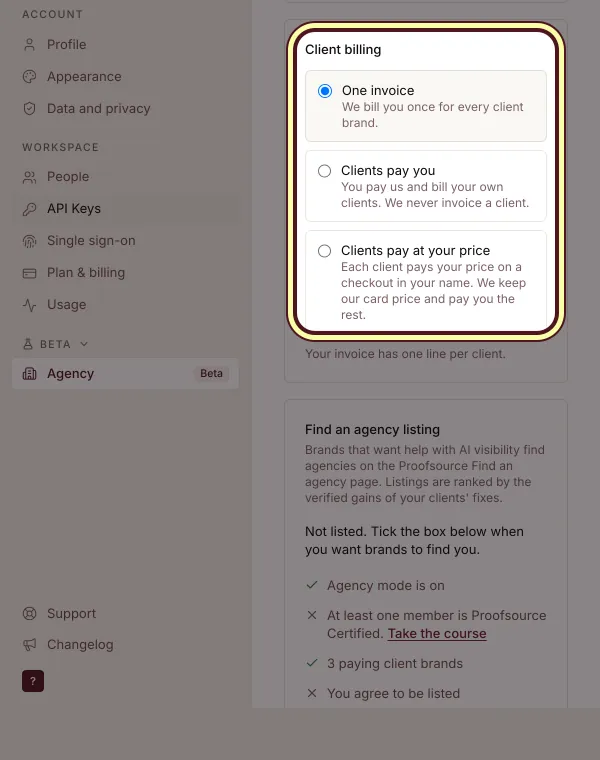
Fixez votre prix et soyez payé, étape 3 : Voir l’argent de chaque client dans un seul tableau
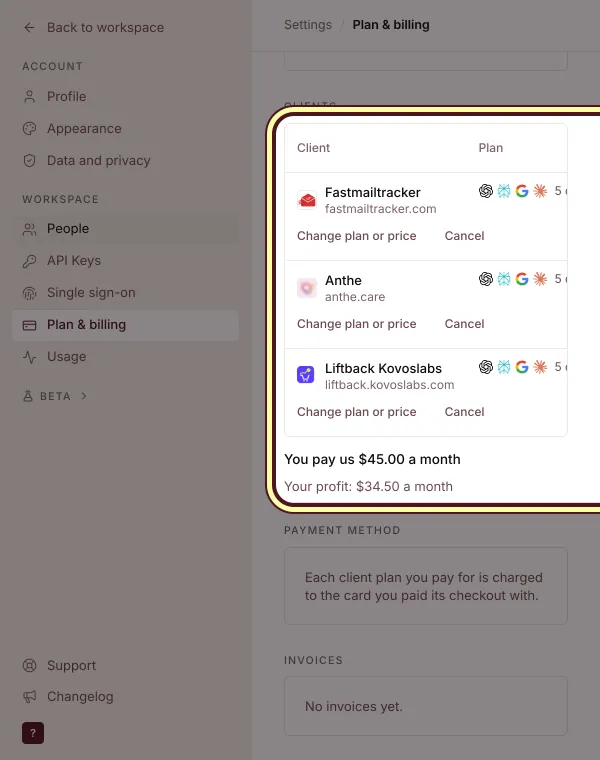
Ouvrez Paramètres, Offre et facturation. Chaque client affiche son offre, qui paie, notre coût, votre prix et votre bénéfice. Modifiez-y une offre ou un prix, et touchez Payer maintenant pour un client que vous payez et qui n’est pas encore réglé.

Tout en marque blanche
Rapports, e-mails, accès clients et pages de connexion à votre nom, sur votre propre adresse.
Tout en marque blanche, étape 1 : Ajoutez votre nom, votre logo et votre couleur
Dans Paramètres, Agence, sous Marque blanche, saisissez votre nom d’affichage, touchez Importer un logo (PNG, SVG ou JPG jusqu’à 2 Mo), choisissez la couleur de votre marque et ajoutez votre adresse professionnelle. Touchez Enregistrer la marque blanche.
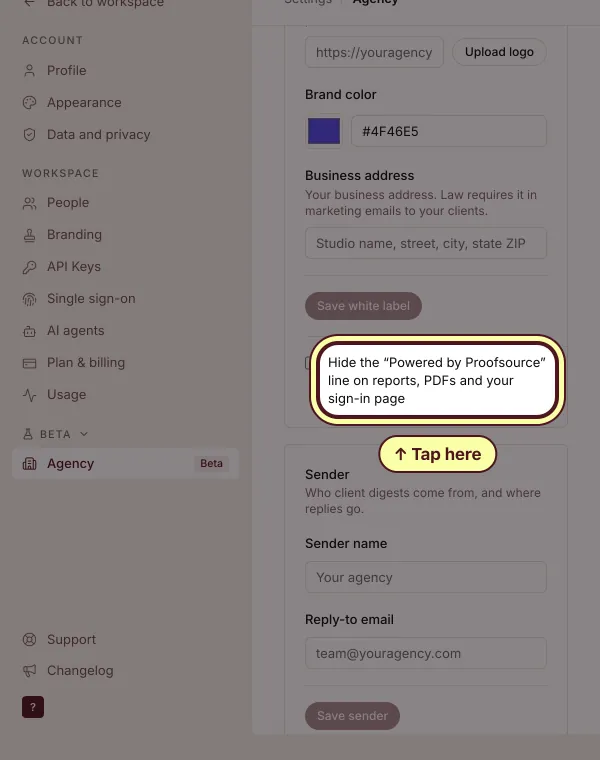
Tout en marque blanche, étape 2 : Masquer Powered by Proofsource
Cochez Masquer la mention « Powered by Proofsource » sur les rapports, les PDF et votre page de connexion. Vos clients ne voient alors que votre nom.
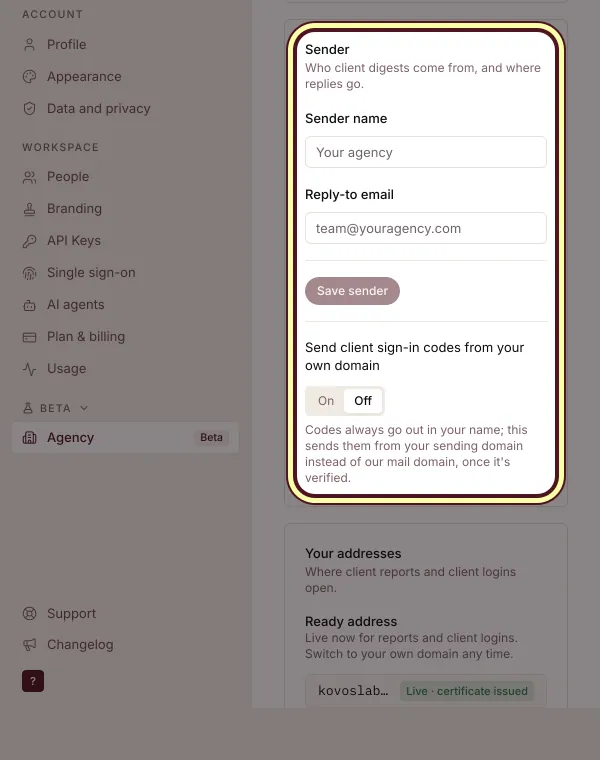
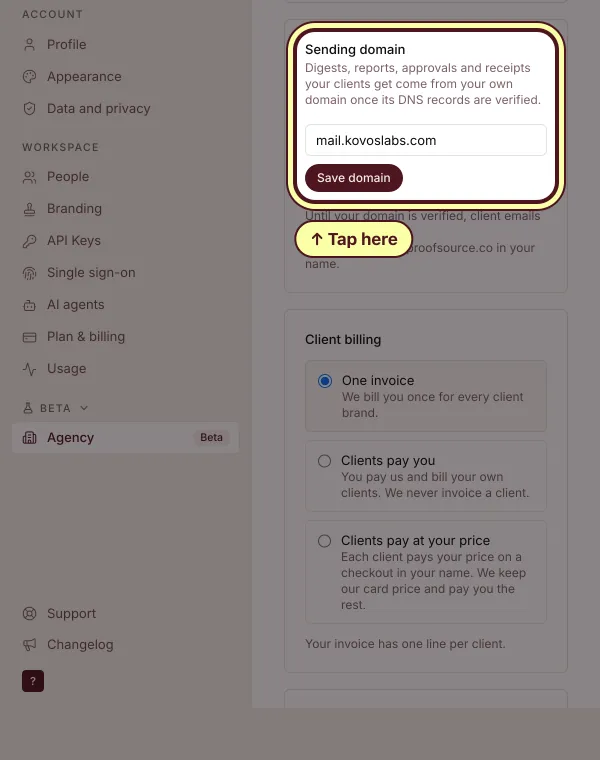
Tout en marque blanche, étape 3 : Envoyer les e-mails clients depuis votre propre domaine
Sous Expéditeur, saisissez le nom de l’expéditeur et l’adresse de réponse. Sous Domaine d’envoi, saisissez un sous-domaine comme mail.votreagence.com, touchez Enregistrer le domaine, ajoutez les enregistrements chez votre fournisseur DNS et touchez Vérifier maintenant.
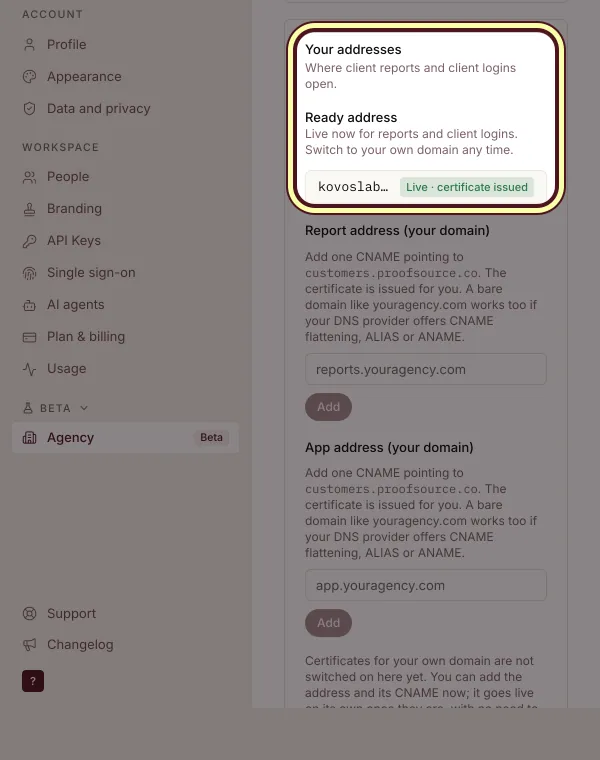
Tout en marque blanche, étape 4 : Utilisez votre adresse prête à l’emploi, ou votre propre domaine
Sous Vos adresses, votre adresse prête à l’emploi, votreagence.proofsource.co, est active immédiatement pour les rapports et les connexions clients. Ou saisissez votre propre domaine et touchez Ajouter.


Donner à vos clients leur propre accès
Chaque client se connecte pour ne voir que sa propre marque, en lecture seule, à votre nom.
Donner à vos clients leur propre accès, étape 1 : Invitez le client
Dans Paramètres, Membres, sous Inviter par e-mail, saisissez l’e-mail du client. Sous Inviter en tant que, choisissez Accès client, sélectionnez le client et touchez Envoyer l’invitation. Le lien est valable 7 jours.
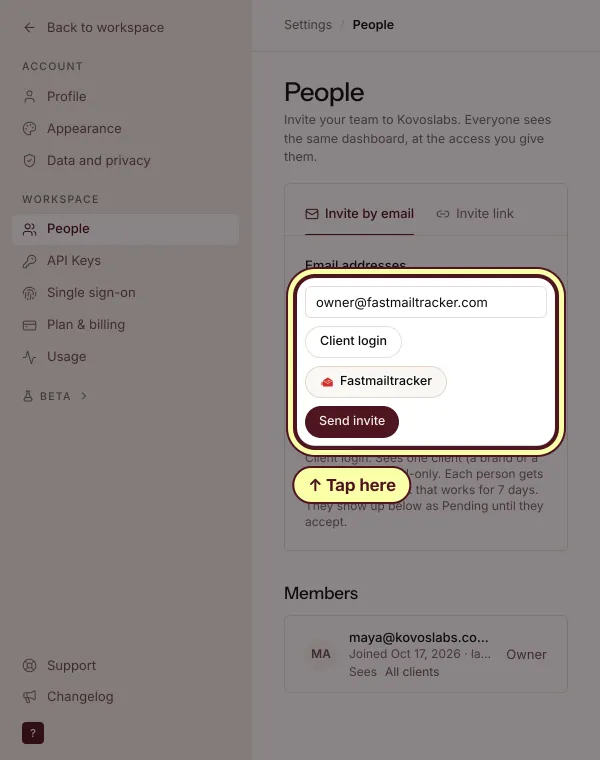
Donner à vos clients leur propre accès, étape 2 : Les codes de connexion viennent de vous
Les codes partent toujours en votre nom. Activez Envoyer les codes de connexion client depuis votre propre domaine pour les envoyer depuis votre domaine d’envoi une fois vérifié.
Donner à vos clients leur propre accès, étape 3 : Activer l’authentification unique
Dans Paramètres, Authentification unique, touchez Ajouter une connexion. Saisissez le domaine e-mail, choisissez le rôle des nouveaux arrivants et ajoutez les informations de votre fournisseur d’identité.
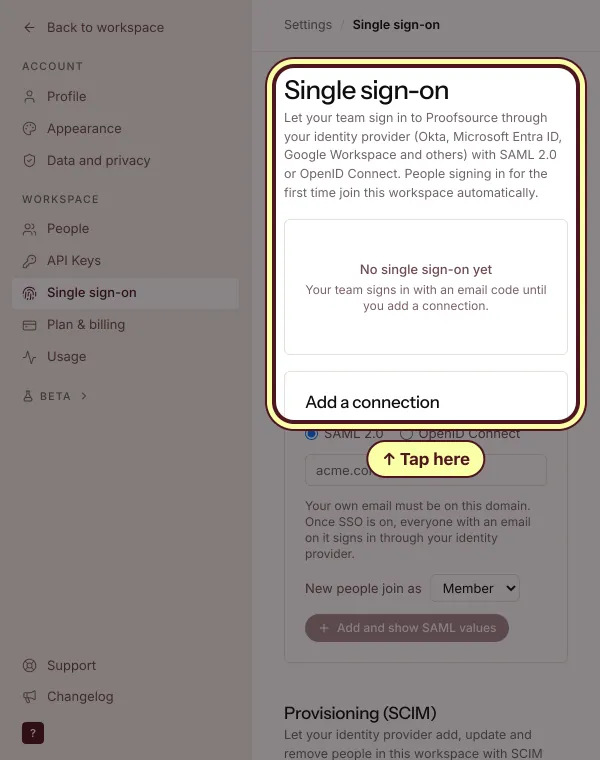


Vue portefeuille et client
Le niveau de votre agence pour tous vos clients à la fois, et le tableau de bord complet de chaque client à portée de clic.
Vue portefeuille et client, étape 1 : Voir chaque client dans Portefeuille
Le portefeuille est la page d’accueil de votre agence. Tous les clients s’affichent côte à côte, avec la fréquence à laquelle l’IA les mentionne. Touchez un client pour l’ouvrir.
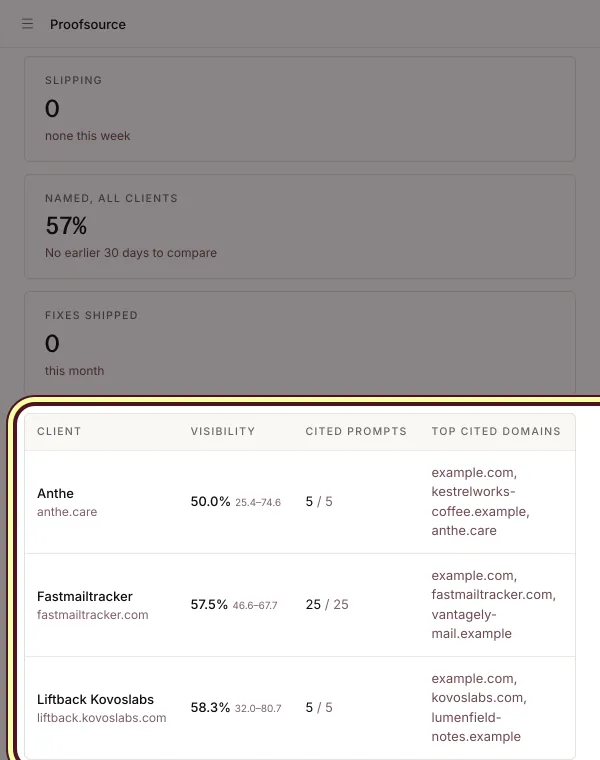
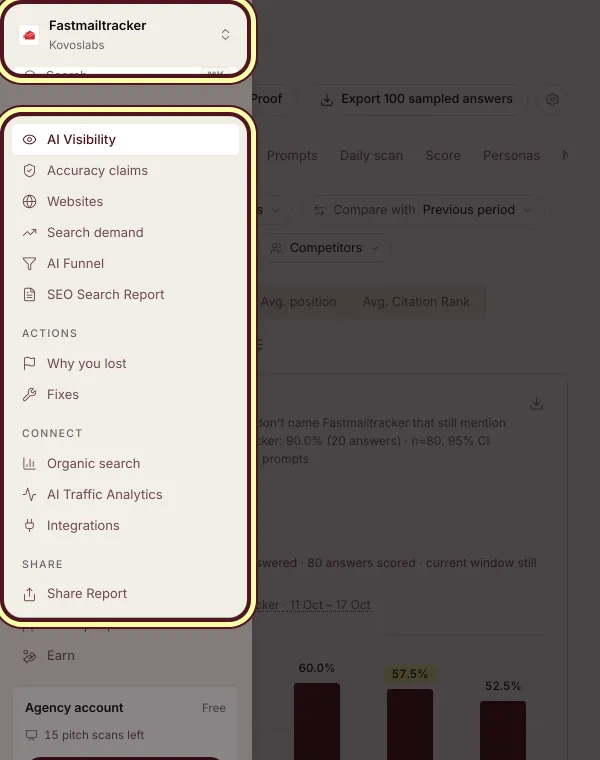
Vue portefeuille et client, étape 2 : Ouvrir un client, puis revenir
Touchez un client dans Portefeuille, ou choisissez-le dans le sélecteur. Vous obtenez le tableau de bord complet de cette marque. Le sélecteur indique le client et votre agence, pour revenir en un geste.


Utiliser le kit de prospection
Tout ce qu’il faut pour vendre la visibilité IA, à votre nom et avec les vrais chiffres d’un client.
Utiliser le kit de prospection, étape 1 : Ouvrez le Kit de prospection et choisissez un client
Touchez Kit de prospection et choisissez un client ou un prospect en haut. Chaque élément se remplit avec votre nom et les chiffres de cette marque.
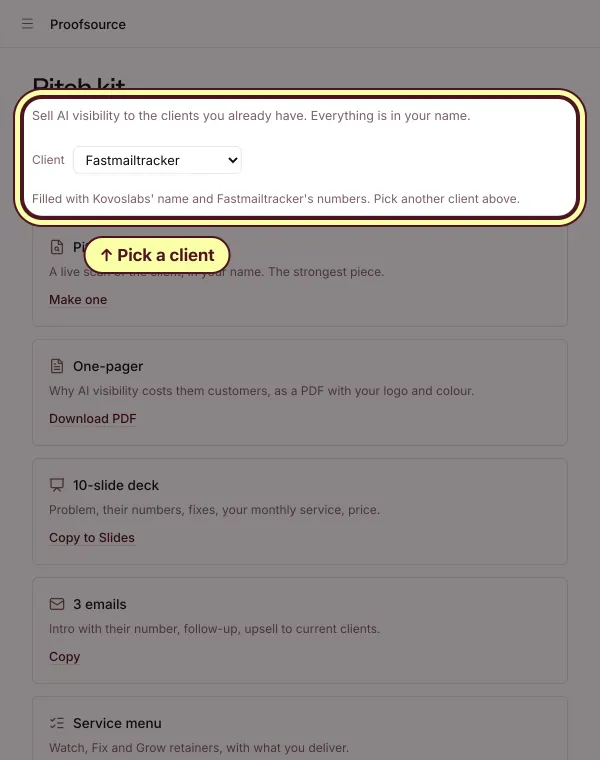
Utiliser le kit de prospection, étape 2 : Envoyer le contenu dont vous avez besoin
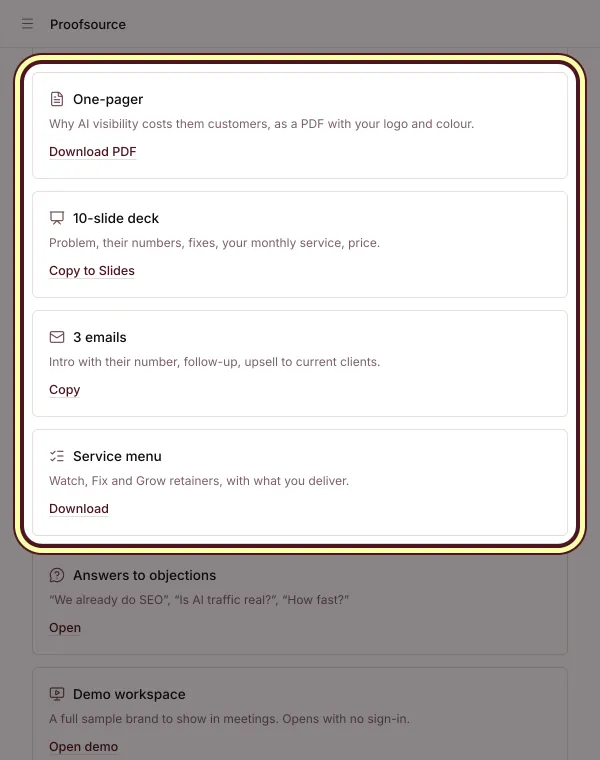
Rapport de prospection, PDF d’une page, présentation de 10 diapositives, 3 e-mails, catalogue de services, réponses aux objections, un espace de travail de démo qui s’ouvre sans connexion, et une étude de cas commune dès qu’un client progresse.


Se faire certifier et gagner plus
Un certificat pour votre équipe, une fiche que les nouvelles marques trouvent, et 20 % de chaque paiement des marques que vous recommandez.
Se faire certifier et gagner plus, étape 1 : Suivre le cours
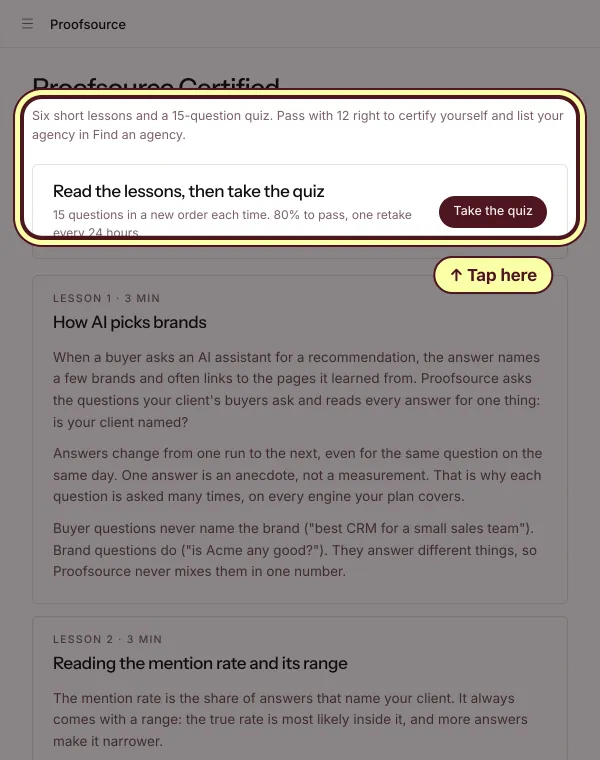
Touchez Se faire certifier. Lisez six courtes leçons, puis touchez Passer le quiz : 15 questions, 12 bonnes réponses pour réussir.
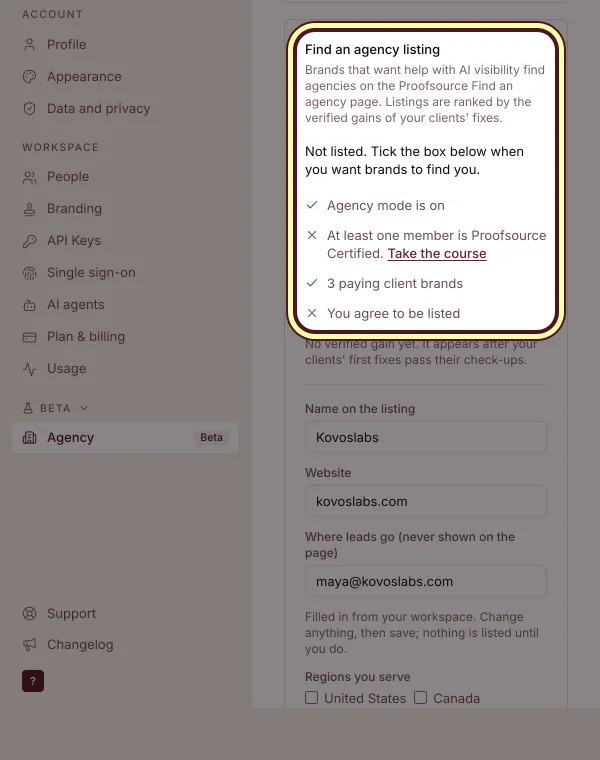
Se faire certifier et gagner plus, étape 2 : Apparaître dans Trouver une agence
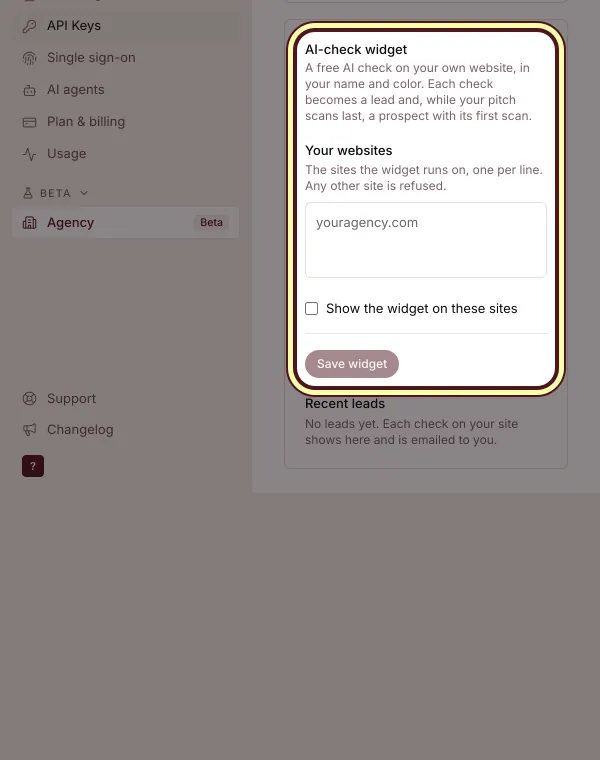
Dans Paramètres, Agence, inscrivez votre agence sur Trouver une agence et placez le widget gratuit de vérification IA sur votre propre site. Chaque vérification devient un prospect.
Se faire certifier et gagner plus, étape 3 : Recommandez des marques que vous ne gérez pas
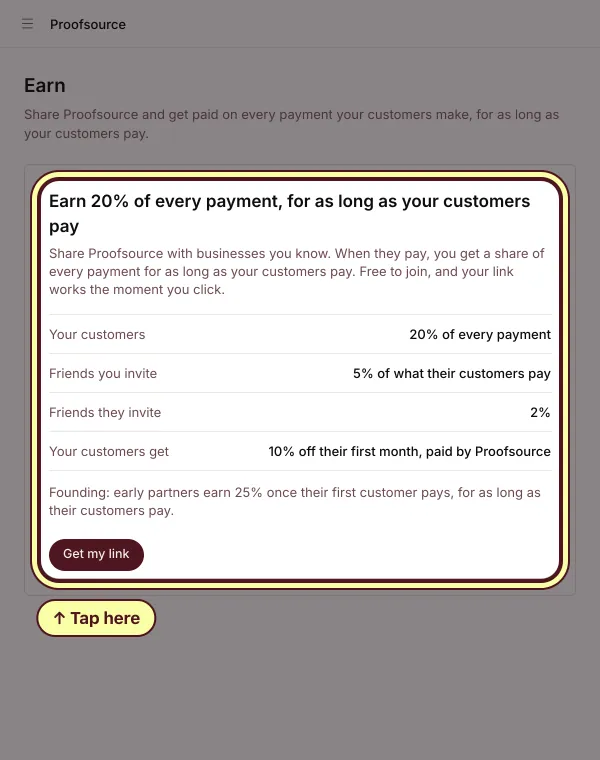
Touchez Gagner, puis Obtenir mon lien, et partagez-le. Quand une marque que vous envoyez paie, vous recevez 20 % de chaque paiement, aussi longtemps qu’elle paie.


C’est tout. Commencez maintenant.
Gratuit pour toujours. Vous ne payez que pour vos clients.
Questions
Le compte agence est-il gratuit ?
Oui, pour toujours, sans essai. Vous ne payez que pour vos clients. Clients et membres d’équipe illimités.
Qu’est-ce qu’un client ?
Une marque. Chaque client a sa propre offre, payée dès sa première analyse. Seuls les prospects ont droit à une analyse gratuite.
Combien d’analyses de prospection gratuites ai-je ?
10 pour commencer, et 2 de plus pour chaque client qui paie. Elles n’expirent jamais. Besoin de plus ? Achetez un pack dans Prospects.
Que gardez-vous ?
Le coût de plateforme de chaque client, c’est-à-dire le prix de son offre sur notre page de tarifs. Quand vos clients paient votre prix via une page de paiement à votre nom, nous gardons aussi 20 % de votre bénéfice.
Kovoslabs et ses clients sont une agence de démonstration sur notre propre environnement de test. Vos écrans affichent vos noms. Lisez les conditions agence complètes, découvrez ce qu’inclut un compte agence ou trouvez une agence.