Gestisci i clienti a tuo nome.
Inizia in tre passaggi. Tutto il resto che fa un’agenzia è qui sotto, un breve flusso alla volta, con un’immagine di ogni schermata.
Inizia in 3 passaggi
Gratis per sempre. Nessuna scansione, nessuna carta. Paghi solo per i clienti.
Inizia, passo 1: Apri il tuo account agenzia gratuito
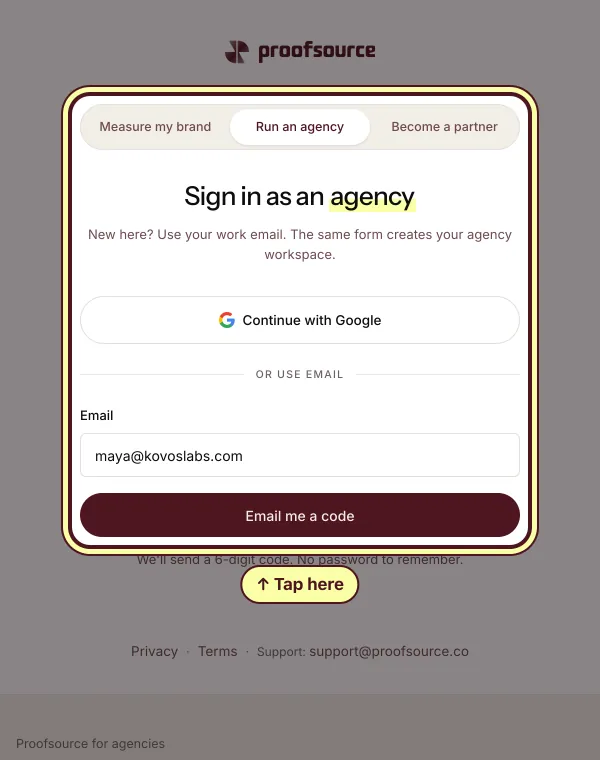
Tocca Apri un account agenzia gratuito, inserisci un’email qualsiasi nella scheda Gestisci un’agenzia, poi il codice che ti inviamo via email e il nome della tua agenzia.
Inizia, passo 2: Aggiungi il tuo primo cliente
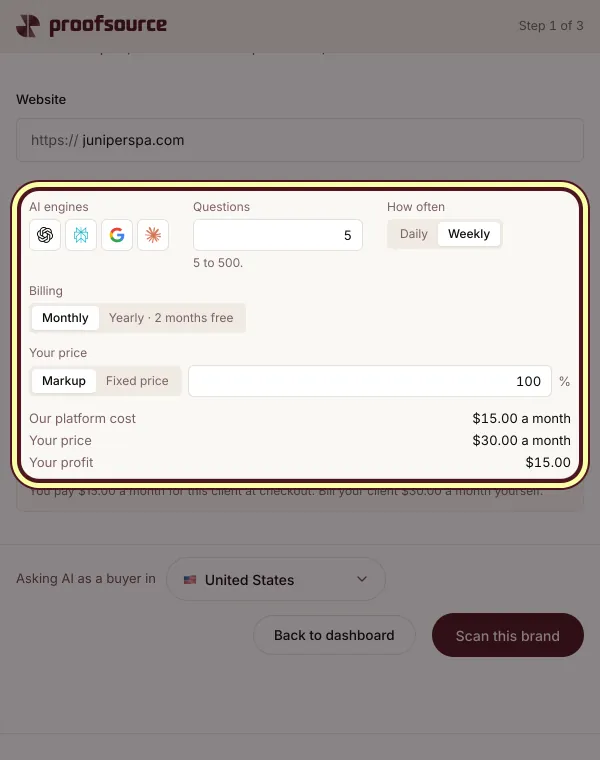
Tocca Aggiungi un cliente, incolla il suo link, scegli il piano e il tuo prezzo, poi pagalo tu o invia al cliente il suo link di pagamento.
Inizia, passo 3: Mettici il tuo nome
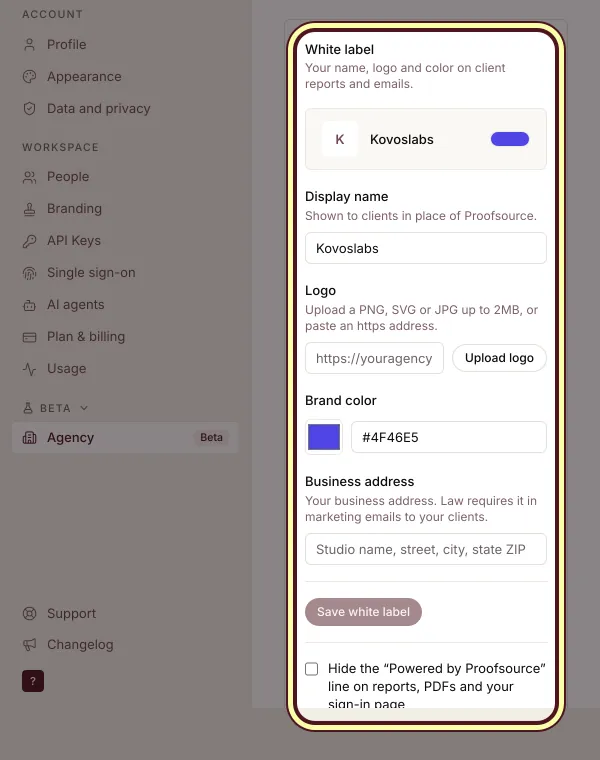
In Impostazioni, Agenzia, White label, aggiungi nome, logo, colore del brand e indirizzo dell’azienda, poi tocca Salva white label.


Tutto il resto, passo dopo passo
Scegli cosa vuoi fare adesso.
Fai una proposta a un potenziale cliente, gratis
Una scansione pitch gratuita del brand di un potenziale cliente, e un report a tuo nome da mostrargli.
Fai una proposta a un potenziale cliente, gratis, passo 1: Apri Potenziali clienti
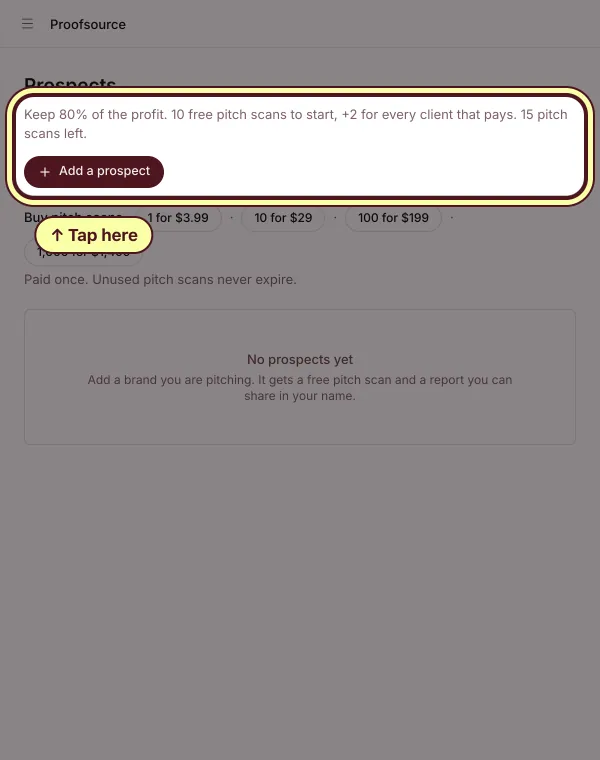
Tocca Potenziali clienti, poi Aggiungi un potenziale cliente. Ogni potenziale cliente usa una scansione pitch gratuita. Parti con 10 e ne ottieni 2 in più per ogni cliente che paga.
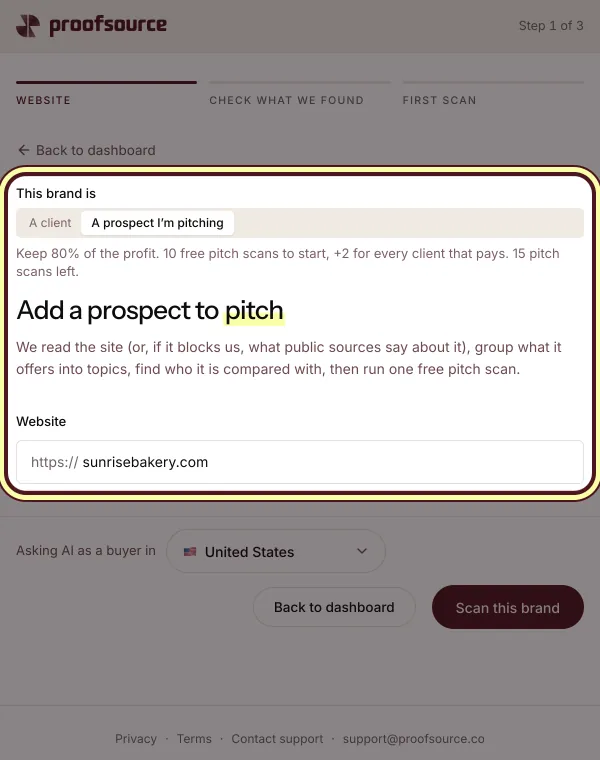
Fai una proposta a un potenziale cliente, gratis, passo 2: Digita il sito web del potenziale cliente
In Questo brand è, scegli Un potenziale cliente a cui sto proponendo. Incolla il suo link e tocca Scansiona questo brand. La scansione mostra cosa dice l’IA di lui e chi menziona al suo posto.
Fai una proposta a un potenziale cliente, gratis, passo 3: Invia il report di pitch a tuo nome
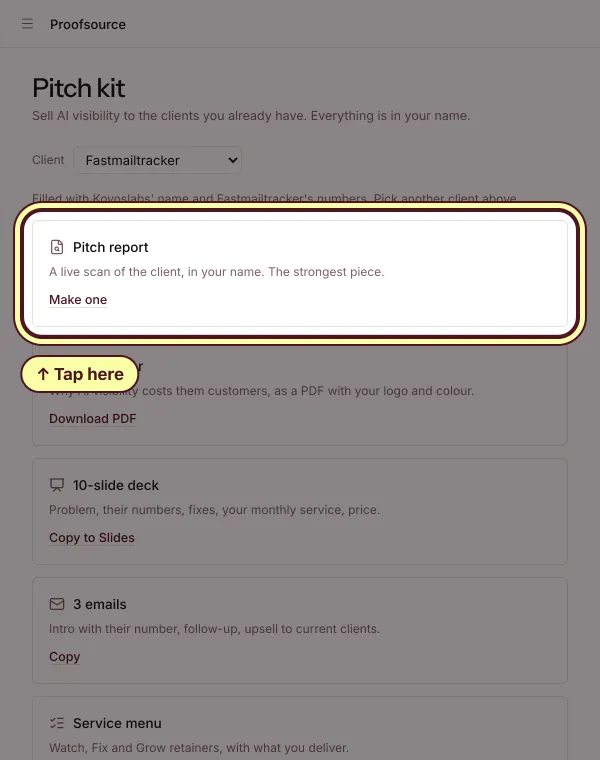
Tocca Condividi nella riga del potenziale cliente, oppure apri Kit di pitch e tocca Creane uno sotto Report di pitch. È una scansione in tempo reale del brand, con il tuo nome sopra.
Fai una proposta a un potenziale cliente, gratis, passo 4: Servono altre scansioni pitch? Acquista un pacchetto.
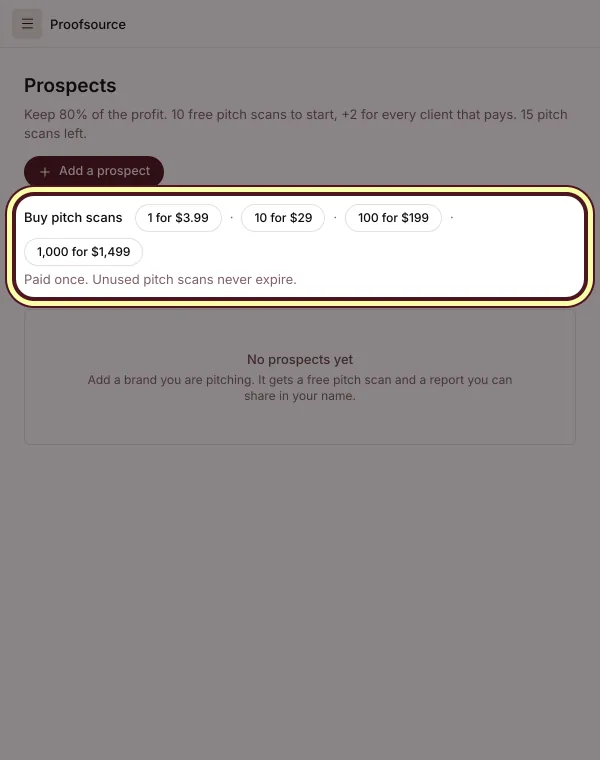
In Potenziali clienti, sotto Acquista scansioni di presentazione, tocca un pacchetto. Si paga una sola volta, e le scansioni di presentazione non usate non scadono mai.


Trasforma un potenziale cliente in cliente
Quando un potenziale cliente dice sì, la sua scansione pitch diventa il primo giorno del suo storico.
Trasforma un potenziale cliente in cliente, passo 1: Tocca Rendi cliente, poi scegli il piano e il prezzo
In Potenziali clienti, tocca Rendi cliente nella riga del potenziale cliente. Scegli il piano: motori, domande, frequenza. Poi imposta il tuo prezzo, come Markup o Prezzo fisso. Mentre scrivi vedi il nostro costo di piattaforma e il tuo profitto.
Trasforma un potenziale cliente in cliente, passo 2: Invia il link di checkout
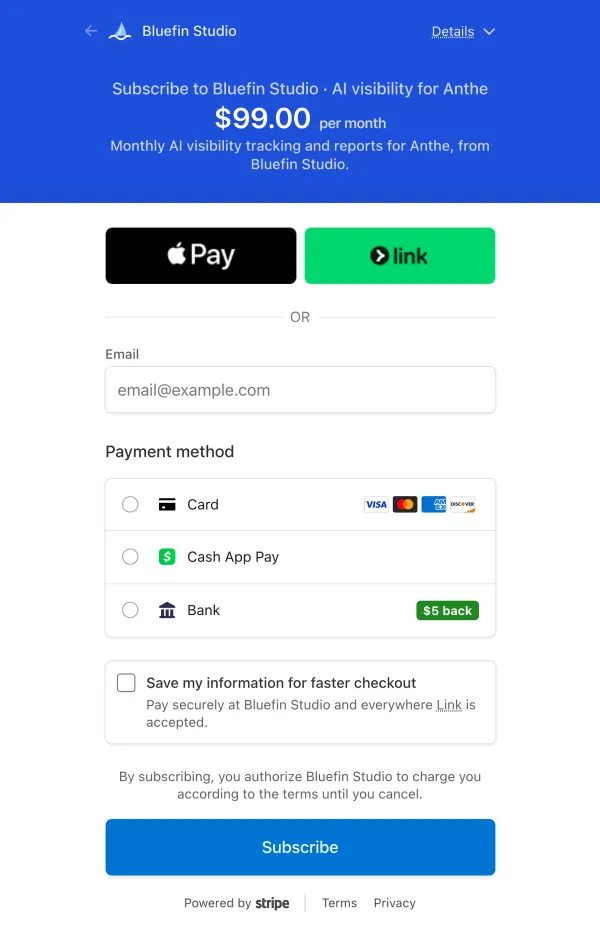
Tocca Copia link di pagamento e invialo al cliente. Paga su una pagina di pagamento a tuo nome, al tuo prezzo, e la sua scansione parte quando ha pagato. Se paghi tu per il cliente, entra invece nella tua fattura.

Aggiungi molti clienti in una volta
Un intero elenco di clienti, o tutte le sedi di una catena, con un solo piano e un solo prezzo.
Aggiungi molti clienti in una volta, passo 1: Incolla i loro siti web
Tocca Aggiungi più clienti. Incolla i siti web, uno per riga, oppure tocca Carica CSV. Ognuno riceve una prima scansione.
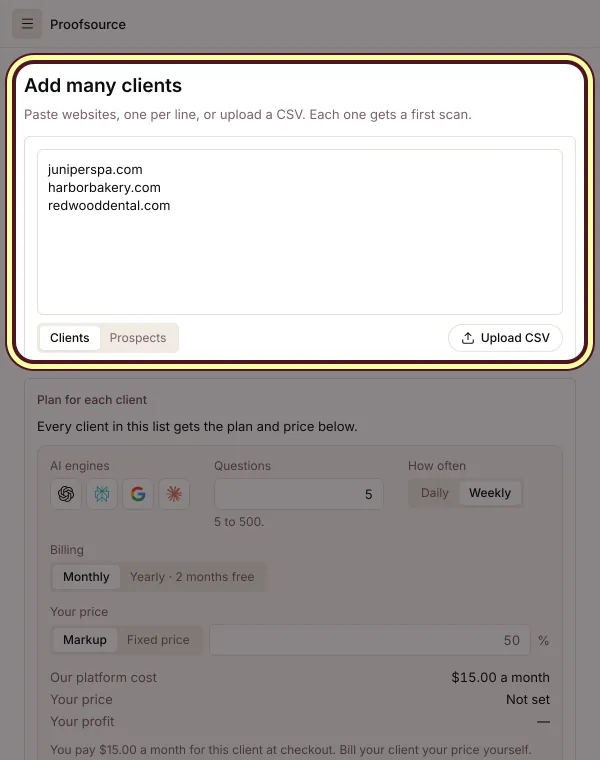
Aggiungi molti clienti in una volta, passo 2: Scegli un piano e un prezzo per tutto il gruppo
In Piano per ogni cliente, scegli il piano. Poi inserisci il tuo prezzo per questi clienti: un ricarico, oppure un prezzo fisso pari almeno al nostro costo di piattaforma. Infine tocca Aggiungi, che li conta: Aggiungi 3 clienti.
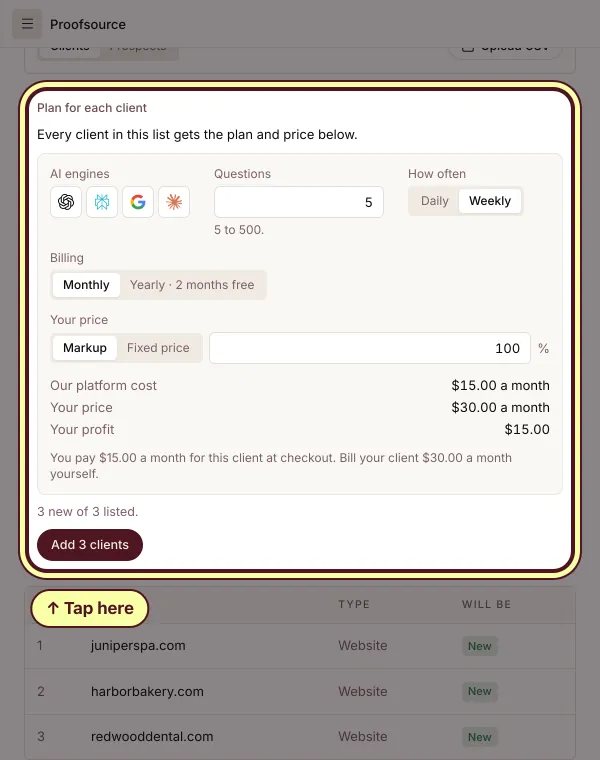
Aggiungi molti clienti in una volta, passo 3: Paga, oppure copia ogni link di pagamento
Ogni riga mostra poi come viene pagata: Paga per questo cliente se paghi tu, oppure Copia link di checkout da inviare al cliente. Ogni cliente compare anche in Piano e fatturazione, con Paga ora accanto a quelli che paghi tu e che non sono ancora saldati.


Imposta il tuo prezzo e fatti pagare
Il tuo prezzo per ogni cliente, e il modo in cui paga ciascuno.
Imposta il tuo prezzo e fatti pagare, passo 1: Imposta un margine o un prezzo fisso
Nel piano di ogni cliente, scegli Markup o Prezzo fisso. Mentre scrivi vedi il nostro costo di piattaforma, il tuo prezzo e il tuo profitto. Il tuo prezzo deve essere almeno pari al nostro costo di piattaforma.
Imposta il tuo prezzo e fatti pagare, passo 2: Scegli come pagano i clienti
In Impostazioni, Agenzia, sotto Fatturazione clienti, scegli Fattura unica o I clienti pagano te: paghi tu il costo della piattaforma e fatturi i clienti per conto tuo. Oppure I clienti pagano al tuo prezzo: ogni cliente ti paga con un checkout a tuo nome, e noi tratteniamo il costo della piattaforma più il 20% del tuo profitto.
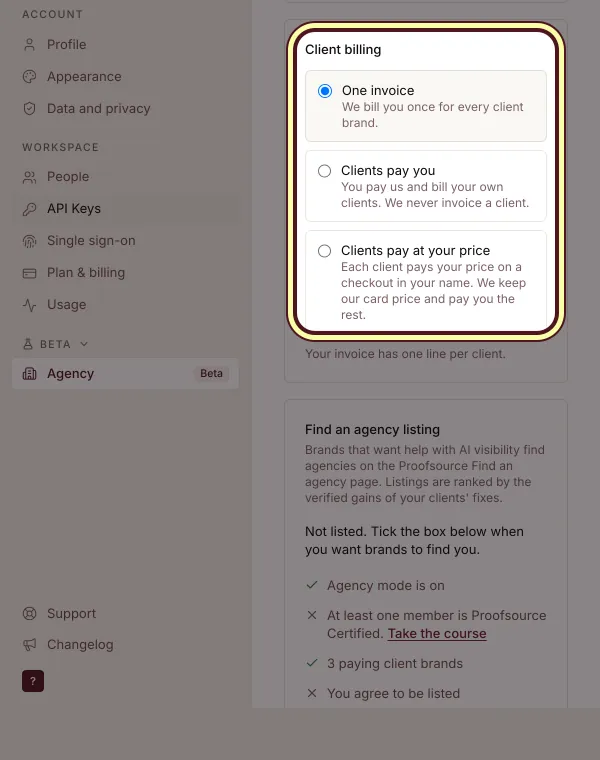
Imposta il tuo prezzo e fatti pagare, passo 3: Vedi i soldi di ogni cliente in un’unica tabella
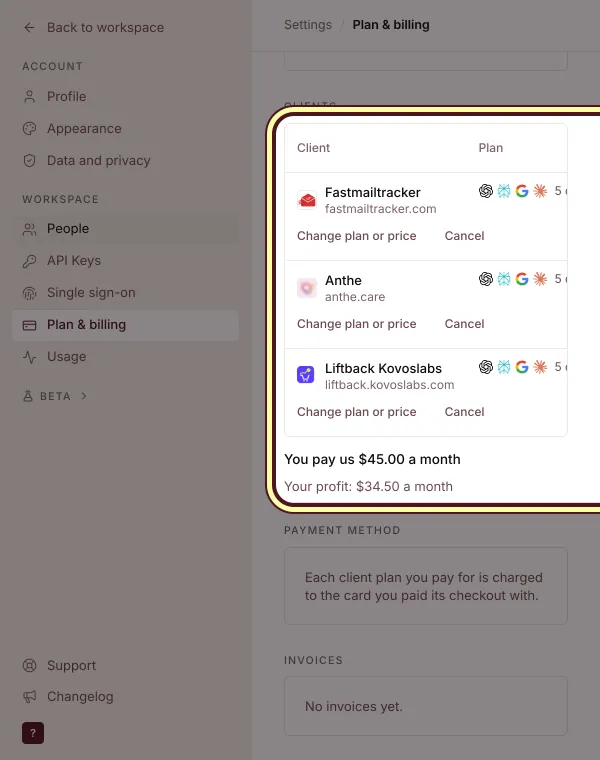
Apri Impostazioni, Piano e fatturazione. Per ogni cliente vedi il piano, chi paga, il nostro costo, il tuo prezzo e il tuo profitto. Lì puoi cambiare piano o prezzo, e toccare Paga ora per un cliente che paghi tu e che non risulta ancora pagato.

Tutto in white label
Report, email, accessi per i clienti e pagine di accesso a tuo nome, sul tuo indirizzo.
Tutto in white label, passo 1: Aggiungi nome, logo e colore
In Impostazioni, Agenzia, sotto White label, scrivi il nome da mostrare, tocca Carica logo (PNG, SVG o JPG fino a 2 MB), scegli il colore del tuo brand e aggiungi l’indirizzo dell’azienda. Tocca Salva white label.
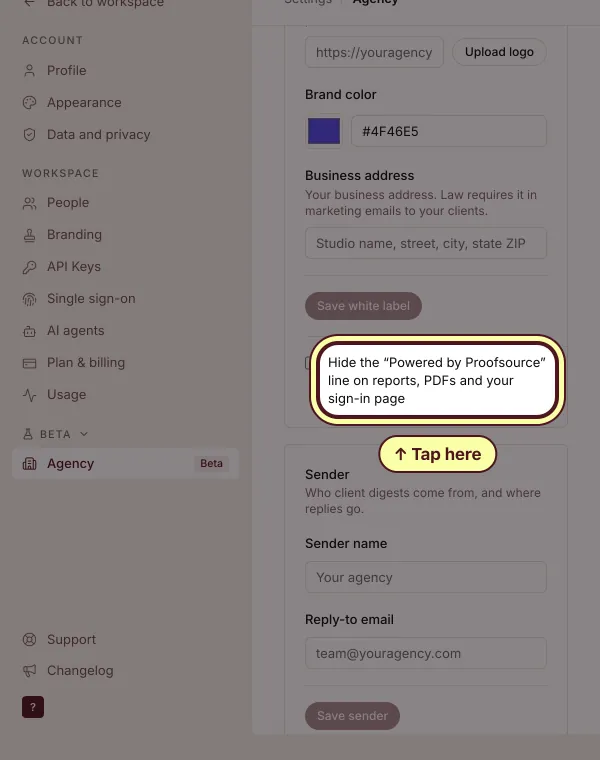
Tutto in white label, passo 2: Nascondi Powered by Proofsource
Spunta Nascondi la riga “Powered by Proofsource” su report, PDF e pagina di accesso. I clienti vedranno solo il tuo nome.
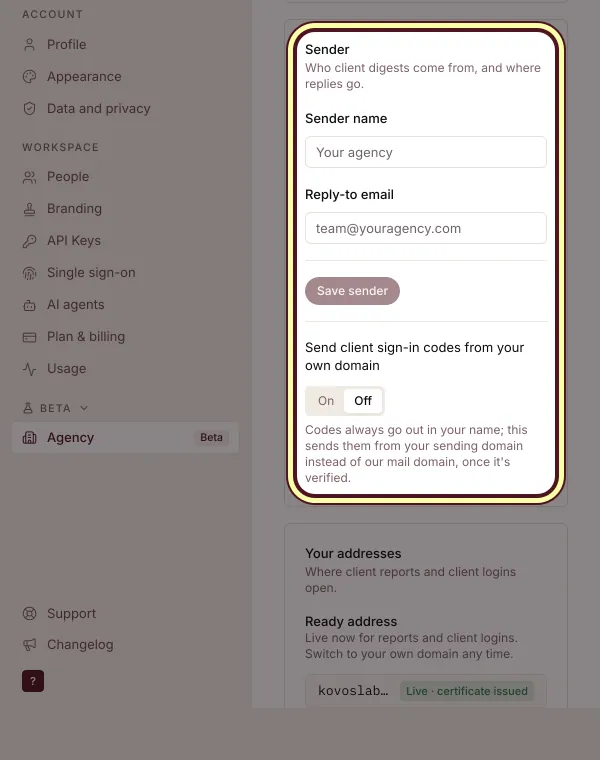
Tutto in white label, passo 3: Invia le email ai clienti dal tuo dominio
In Mittente, digita il nome del mittente e l’email di risposta. In Dominio di invio, digita un sottodominio come mail.youragency.com, tocca Salva dominio, aggiungi i record presso il tuo provider DNS e tocca Verifica ora.
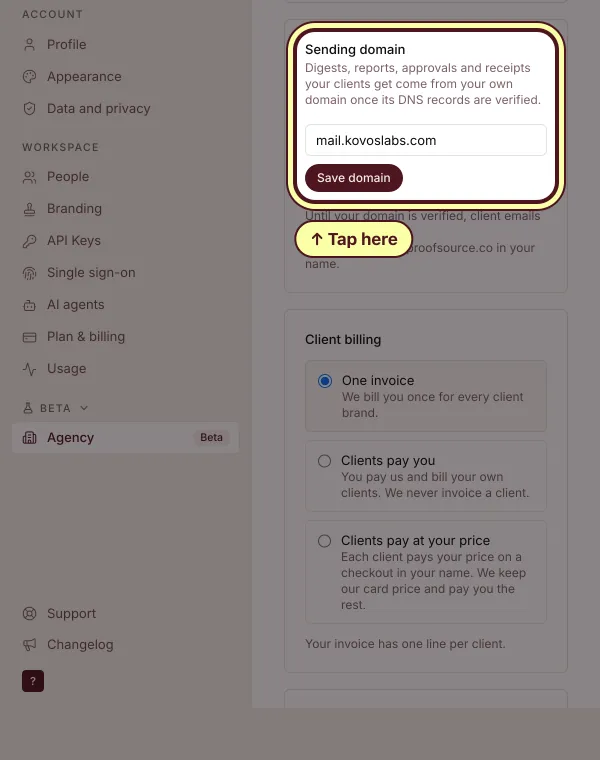
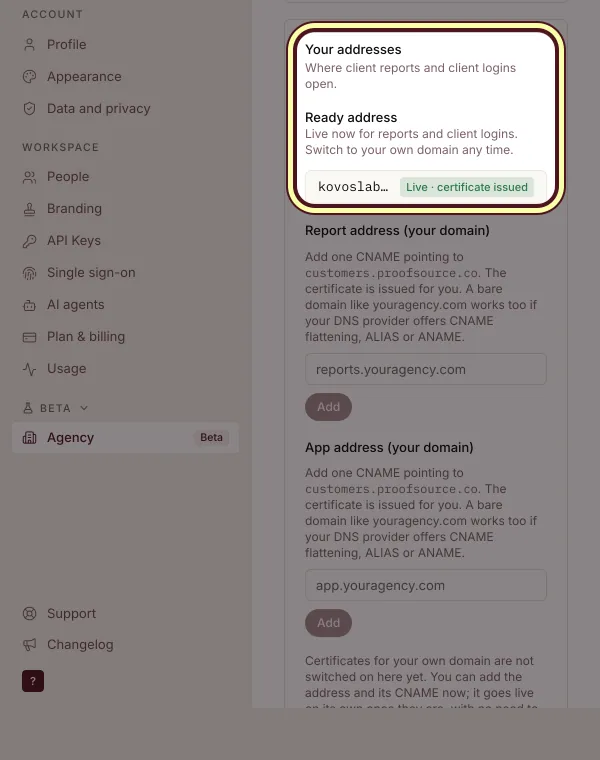
Tutto in white label, passo 4: Usa il tuo indirizzo pronto o il tuo dominio
In I tuoi indirizzi, il tuo indirizzo pronto, youragency.proofsource.co, è subito attivo per i report e gli accessi dei clienti. Oppure digita il tuo dominio e tocca Aggiungi.


Dai ai clienti un accesso tutto loro
Ogni cliente accede e vede solo il proprio brand, in sola lettura, a tuo nome.
Dai ai clienti un accesso tutto loro, passo 1: Invita il cliente
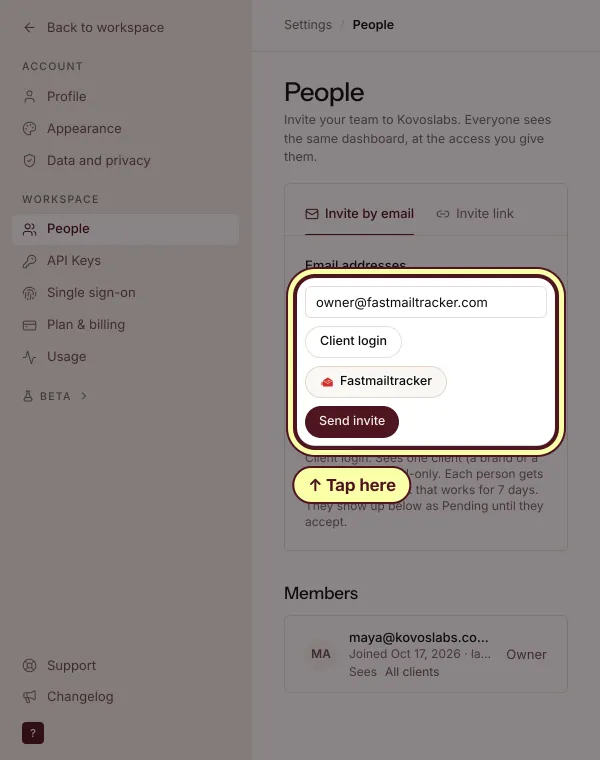
In Impostazioni, Persone, sotto Invita via email, scrivi l’email del cliente. Sotto Invita come, scegli Accesso cliente, seleziona il cliente e tocca Invia invito. Il link è valido per 7 giorni.
Dai ai clienti un accesso tutto loro, passo 2: I codici di accesso partono da te
I codici partono sempre a tuo nome. Attiva Invia i codici di accesso dei clienti dal tuo dominio per inviarli dal tuo dominio di invio, una volta verificato.
Dai ai clienti un accesso tutto loro, passo 3: Attiva il single sign-on
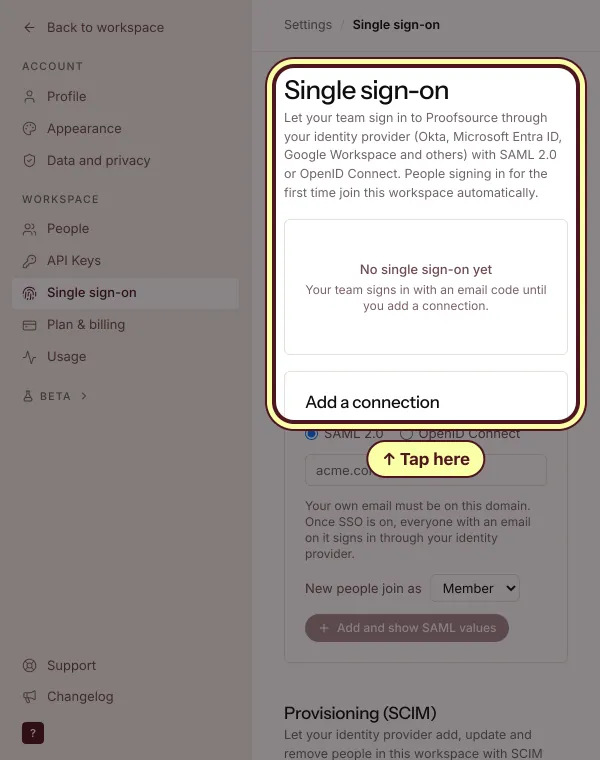
In Impostazioni, Single sign-on, tocca Aggiungi una connessione. Scrivi il dominio email, scegli con quale ruolo entrano le nuove persone e aggiungi i dati del tuo identity provider.


Portfolio e vista cliente
Il livello della tua agenzia per tutti i clienti insieme, e la dashboard completa di ogni cliente a un tocco di distanza.
Portfolio e vista cliente, passo 1: Vedi tutti i clienti in Portfolio
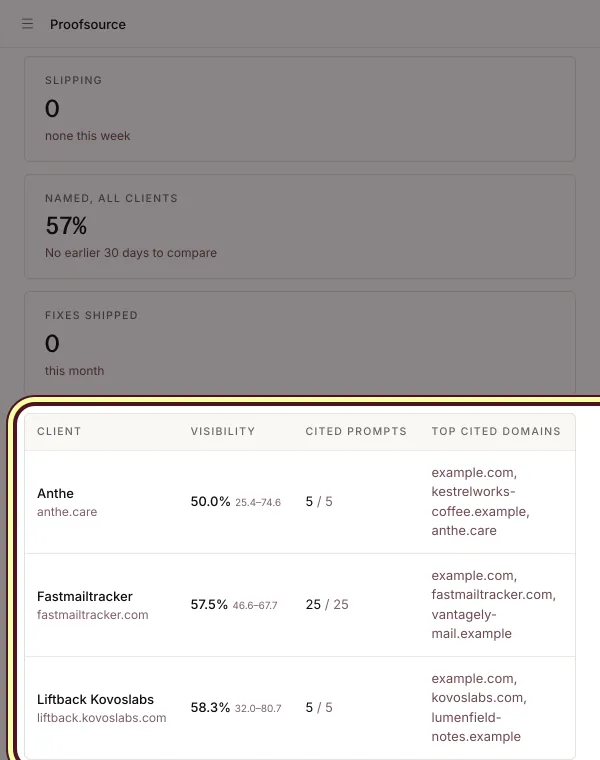
Il Portfolio è la casa della tua agenzia. Tutti i clienti compaiono uno accanto all’altro, con la frequenza con cui l’IA li menziona. Tocca un cliente per aprirlo.
Portfolio e vista cliente, passo 2: Apri un cliente e torna indietro
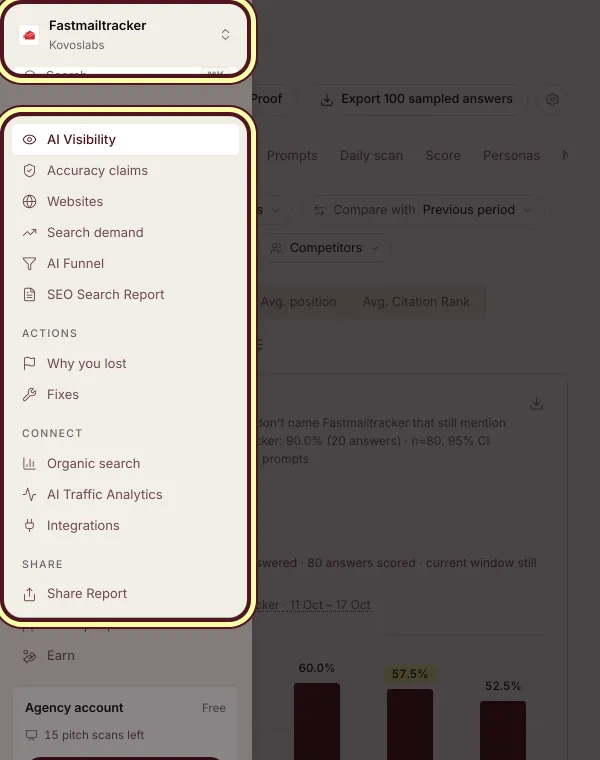
Tocca un cliente nel Portafoglio, oppure sceglilo nel selettore. Ottieni la dashboard completa di quel brand. Il selettore indica il cliente e la tua agenzia, così con un tocco torni indietro.


Usa il kit di pitch
Tutto ciò che ti serve per vendere la visibilità nell’IA, con il tuo nome e i numeri reali di un cliente.
Usa il kit di pitch, passo 1: Apri il Kit di pitch e scegli un cliente
Tocca Kit di pitch e scegli in alto un cliente o un potenziale cliente. Ogni elemento si compila con il tuo nome e i numeri di quel brand.
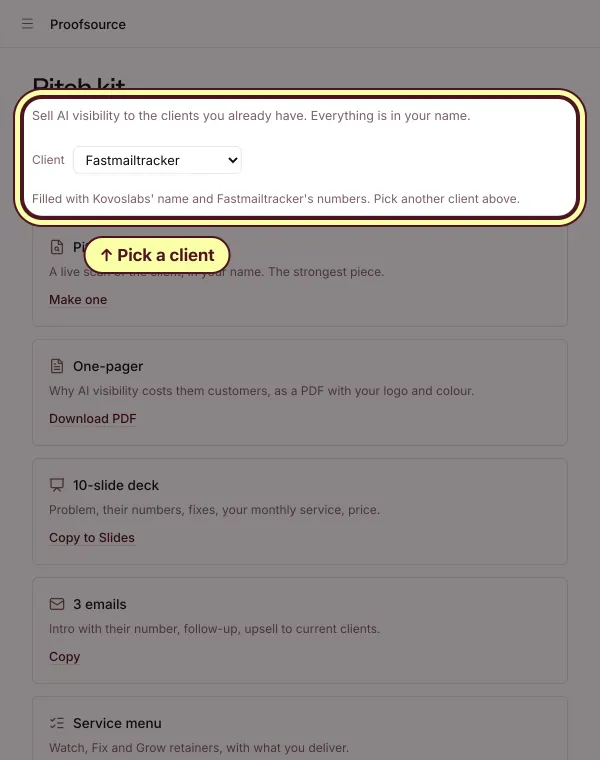
Usa il kit di pitch, passo 2: Invia il materiale che ti serve
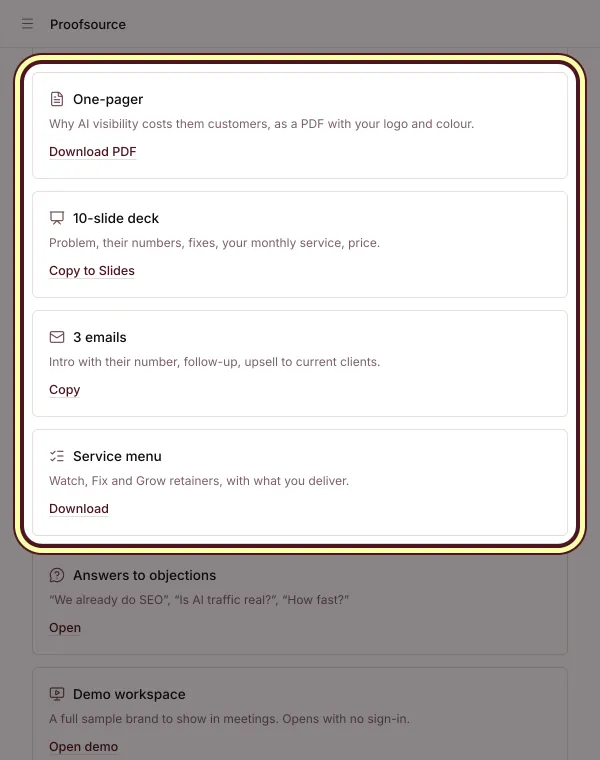
Report di proposta, PDF di una pagina, presentazione da 10 slide, 3 email, menu dei servizi, risposte alle obiezioni, uno spazio di lavoro demo che si apre senza accesso e un case study congiunto quando un cliente fa il passo.


Ottieni la certificazione e guadagna di più
Un certificato per il tuo team, una scheda che i nuovi brand trovano e il 20% di ogni pagamento dei brand che segnali.
Ottieni la certificazione e guadagna di più, passo 1: Segui il corso
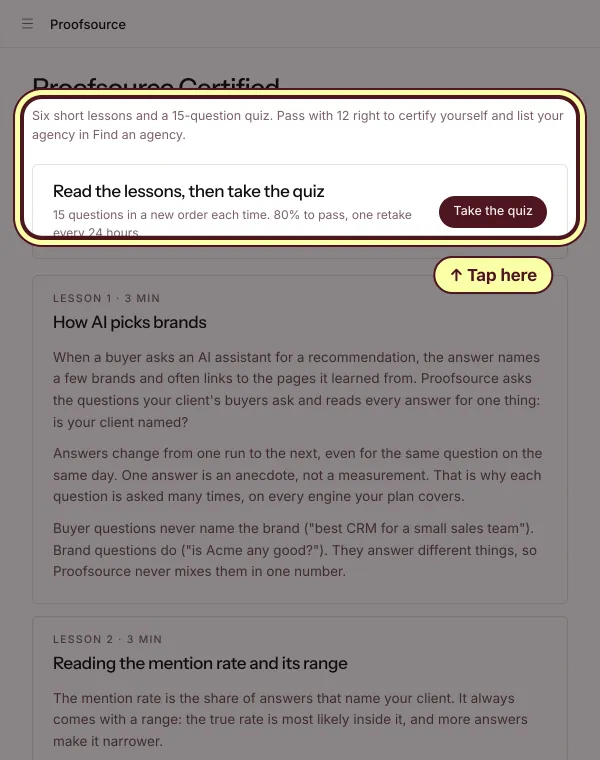
Tocca Ottieni la certificazione. Leggi sei brevi lezioni, poi tocca Fai il quiz: 15 domande, 12 giuste per superarlo.
Ottieni la certificazione e guadagna di più, passo 2: Fatti inserire in Trova un’agenzia
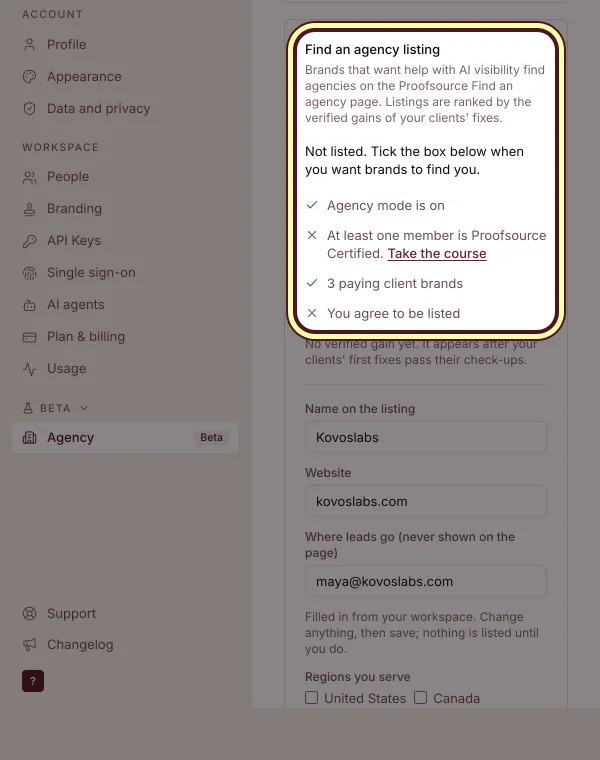
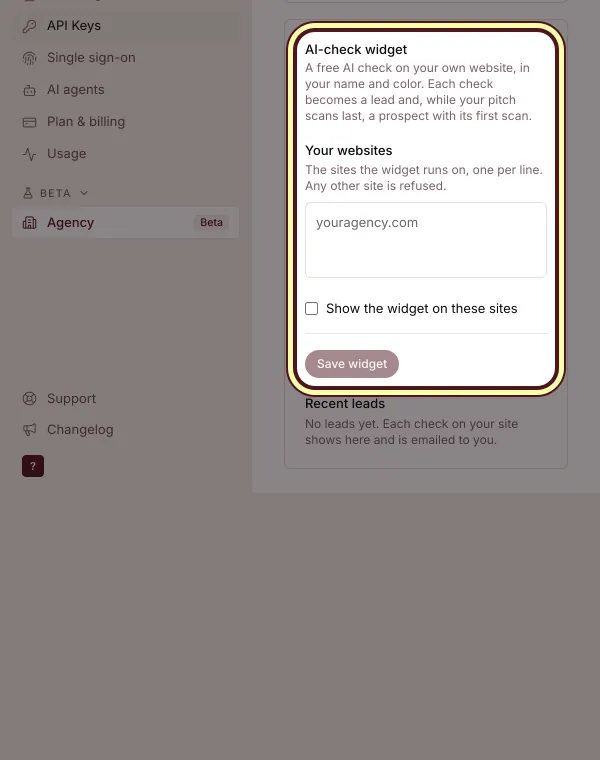
In Impostazioni, Agenzia, inserisci la tua agenzia in Trova un’agenzia e metti il widget gratuito di verifica IA sul tuo sito. Ogni verifica diventa un contatto.
Ottieni la certificazione e guadagna di più, passo 3: Segnala brand che non gestisci
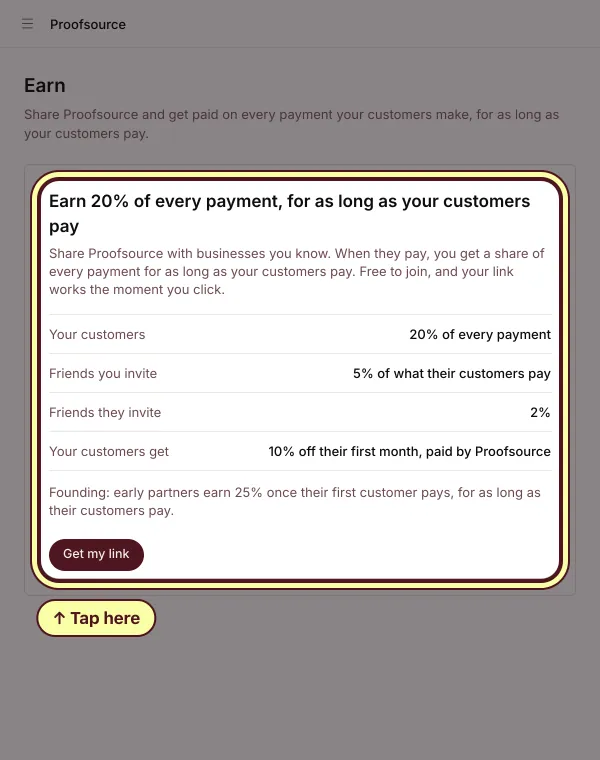
Tocca Guadagna, poi Ottieni il mio link, e condividilo. Quando un brand che porti paga, ricevi il 20% di ogni pagamento, per tutto il tempo in cui continua a pagare.


Domande
L’account agenzia è gratuito?
Sì, per sempre, senza prova. Paghi solo per i clienti. Clienti e membri del team illimitati.
Cos’è un cliente?
Un brand. Ogni cliente ha il proprio piano, pagato dalla prima scansione. Solo i potenziali clienti hanno una scansione gratuita.
Quante scansioni di pitch gratuite ho?
10 per iniziare, e altre 2 per ogni cliente pagante. Non scadono mai. Te ne servono di più? Acquista un pacchetto in Prospect.
Cosa conservi?
Il costo di piattaforma di ogni cliente, cioè il prezzo del suo piano sulla nostra pagina dei prezzi. Quando i clienti pagano il tuo prezzo su un checkout a tuo nome, tratteniamo anche il 20% del tuo profitto.
Kovoslabs e i suoi clienti sono un’agenzia demo sul nostro ambiente di test. Le tue schermate mostrano i tuoi nomi. Leggi i termini per le agenzie completi, scopri cosa include un account agenzia oppure trova un’agenzia.