Atiende a tus clientes con tu propio nombre.
Comienza en tres pasos. Todo lo demás que hace una agencia está abajo, un flujo corto a la vez, con una imagen de cada pantalla.
Comienza en 3 pasos
Gratis para siempre. Sin escaneo, sin tarjeta. Solo pagas por clientes.
Comenzar, paso 1:Abre tu cuenta de agencia gratis
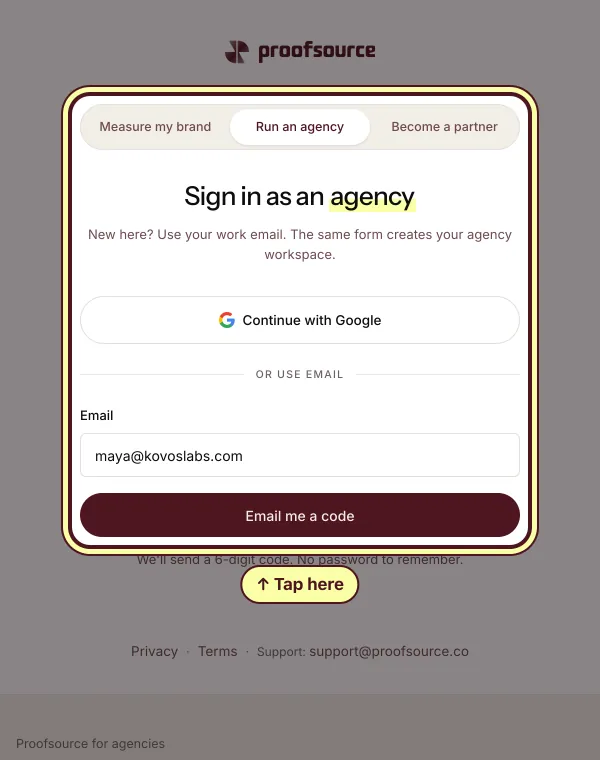
Toca Abrir cuenta de agencia gratis, escribe cualquier email en la pestaña Tengo una agencia, luego el código que te enviamos por email y el nombre de tu agencia.
Comenzar, paso 2:Agrega tu primer cliente
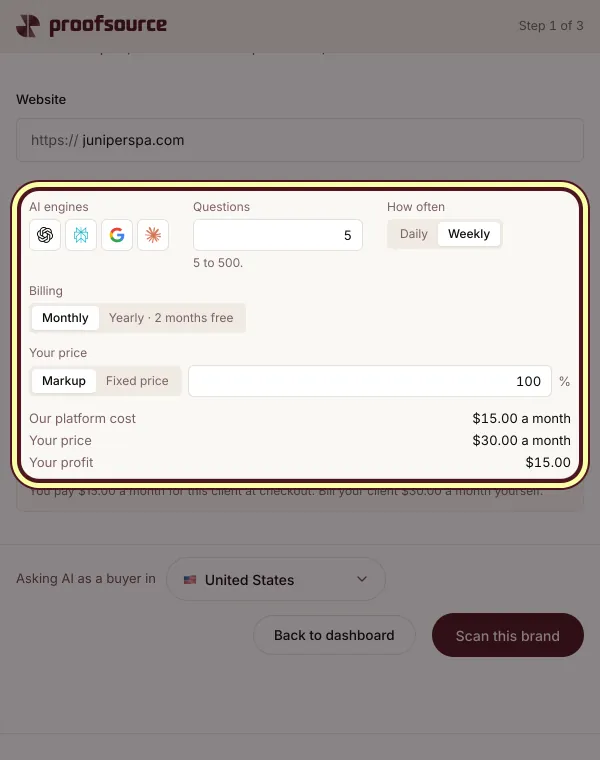
Toca Agregar un cliente, pega su enlace, elige su plan y tu precio, y luego paga por él o envíale al cliente su enlace de pago.
Comenzar, paso 3:Ponle tu nombre
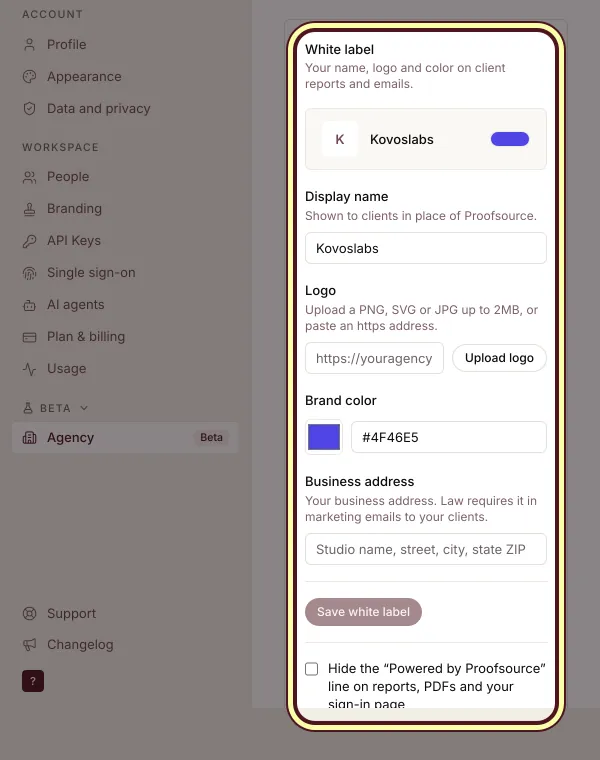
En Configuración, Agencia, Marca blanca, agrega tu nombre, logo, color de marca y dirección comercial, y toca Guardar marca blanca.


Todo lo demás, paso a paso
Elige qué quieres hacer ahora.
Preséntale a un prospecto, gratis
Un escaneo de pitch gratis de la marca de un prospecto, y un reporte a tu nombre para mostrárselo.
Preséntale a un prospecto, gratis, paso 1:Abrir Prospectos
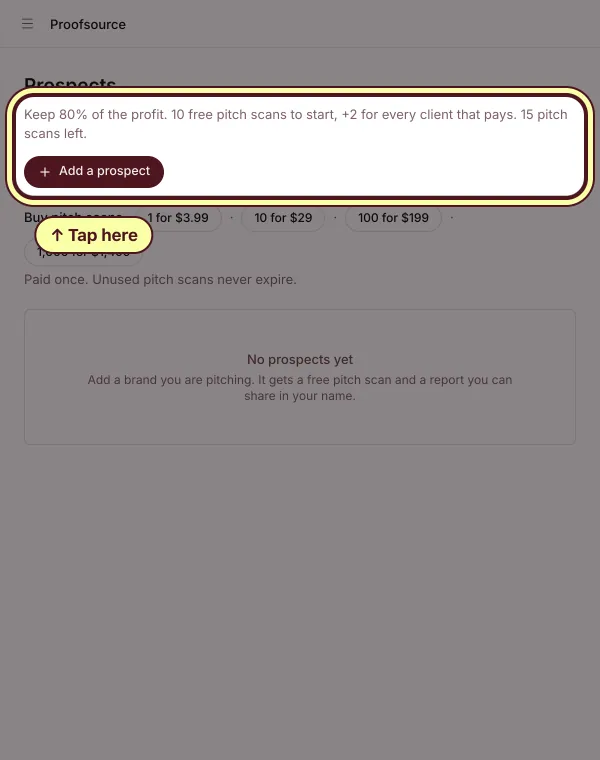
Toca Prospectos y luego Agregar un prospecto. Cada prospecto usa un escaneo de venta gratis. Empiezas con 10 y recibes 2 más por cada cliente que paga.
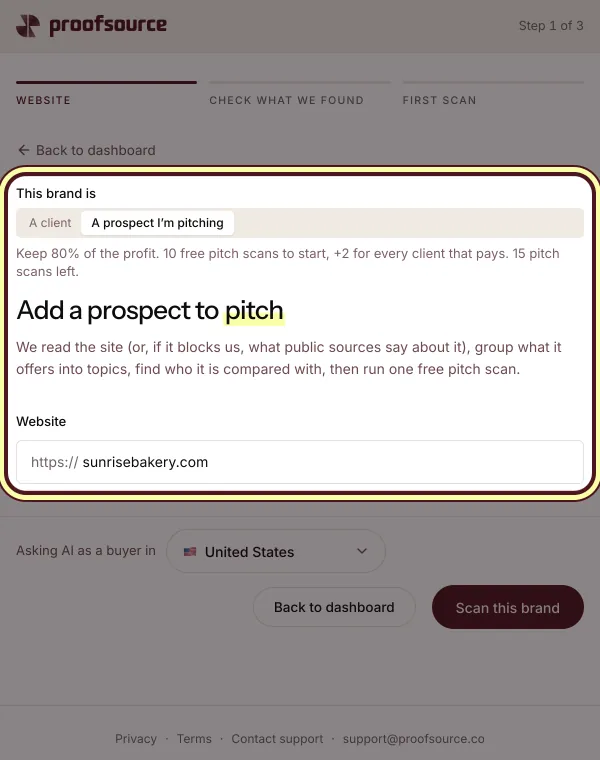
Preséntale a un prospecto, gratis, paso 2:Escribe el sitio web del prospecto
En Esta marca es, elige Un prospecto al que le estoy presentando. Pega su enlace y toca Escanear esta marca. El escaneo muestra lo que la IA dice sobre él y a quién menciona en su lugar.
Preséntale a un prospecto, gratis, paso 3:Envía el reporte de prospección con tu nombre
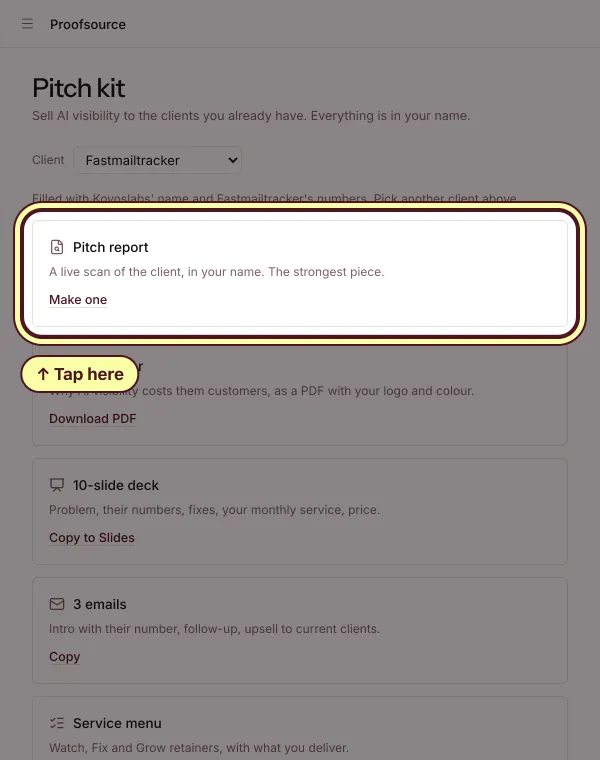
Toca Compartir en la fila del prospecto, o abre Kit de venta y toca Crear uno en Reporte de venta. Es un escaneo en vivo de la marca, con tu nombre.
Preséntale a un prospecto, gratis, paso 4:¿Necesitas más escaneos de prospección? Compra un paquete.
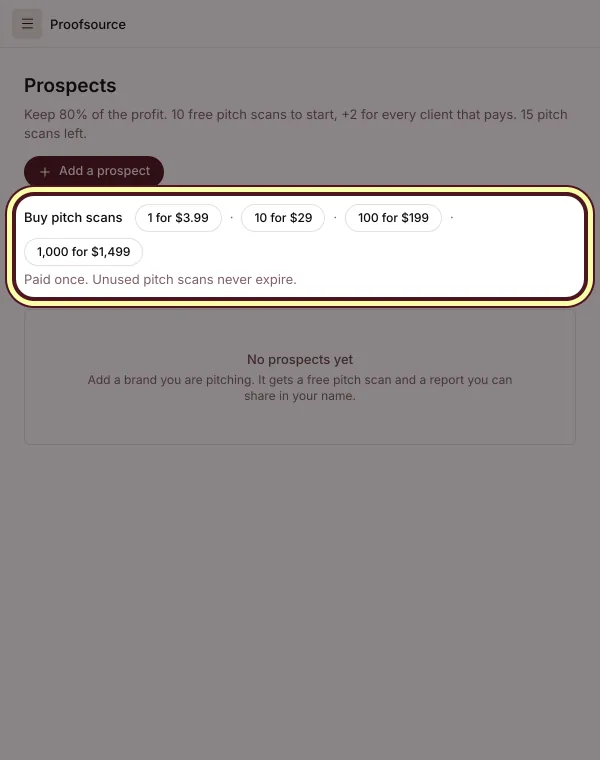
En Prospectos, en Comprar escaneos de propuesta, toca un paquete. Se paga una vez, y los escaneos de propuesta sin usar nunca vencen.


Convierte un prospecto en cliente
Cuando un prospecto dice que sí, su escaneo de prospección se convierte en el primer día de su historial.
Convierte un prospecto en cliente, paso 1:Toca Crear cliente y luego elige su plan y precio
En Prospectos, toca Convertir en cliente en la fila del prospecto. Elige el plan: motores, preguntas, frecuencia. Luego define tu precio, como Margen o Precio fijo. Ves nuestro costo de plataforma y tu ganancia mientras escribes.
Convierte un prospecto en cliente, paso 2:Enviar el enlace de pago
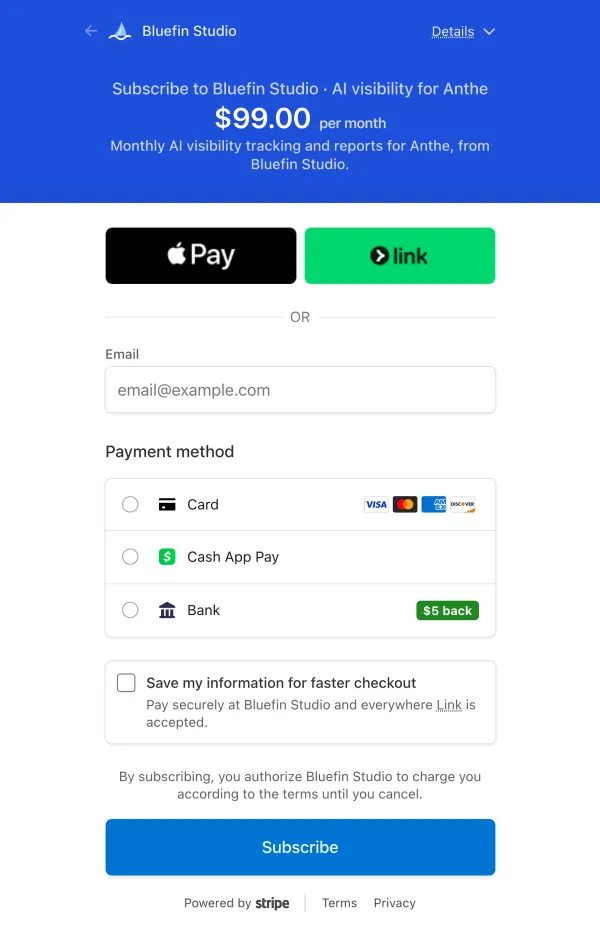
Toca Copiar enlace de pago y envíaselo al cliente. Paga en un checkout a tu nombre, a tu precio, y su escaneo empieza cuando paga. Si pagas tú por el cliente, se suma a tu factura.

Agrega muchos clientes a la vez
Una lista completa de clientes, o cada sucursal de una cadena, en un solo plan y un solo precio.
Agrega muchos clientes a la vez, paso 1:Pega sus sitios web
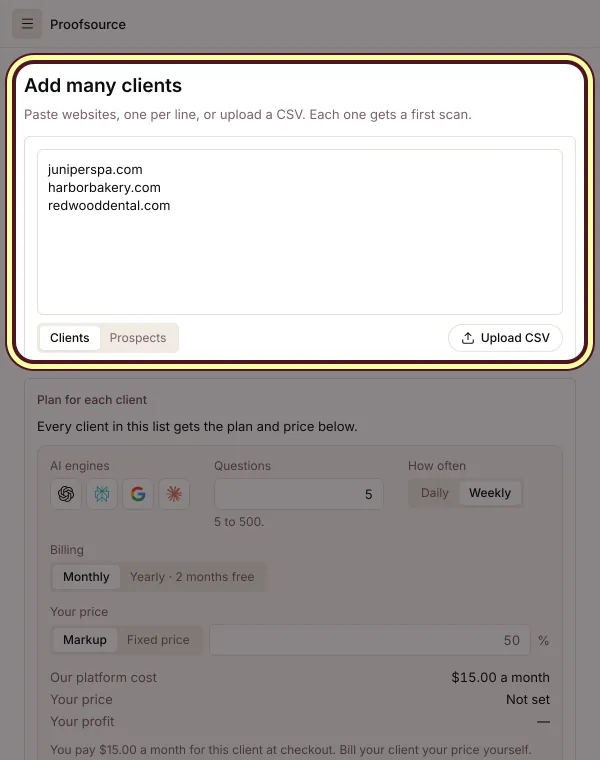
Toca Agregar varios clientes. Pega sitios web, uno por línea, o toca Subir CSV. Cada uno recibe un primer escaneo.
Agrega muchos clientes a la vez, paso 2:Elige un plan y un precio para el lote
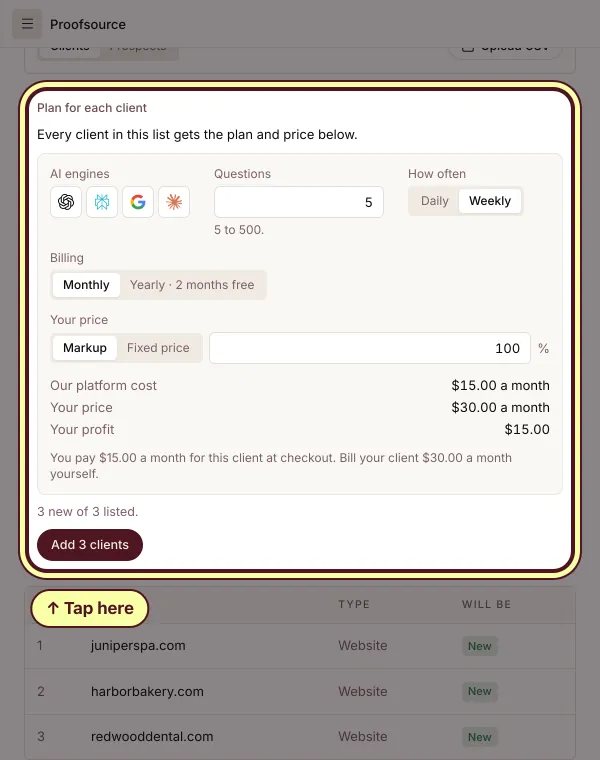
En Plan para cada cliente, elige el plan. Luego ingresa tu precio para estos clientes: un margen, o un precio fijo de al menos nuestro costo de plataforma. Después toca Agregar, que los cuenta: Agregar 3 clientes.
Agrega muchos clientes a la vez, paso 3:Paga, o copia cada enlace de pago
Luego cada fila muestra cómo se paga: Pagar por este cliente si pagas tú, o Copiar enlace de checkout para enviárselo al cliente. Cada cliente también aparece en Plan y facturación, con Pagar ahora junto a cualquiera que pagues tú y siga sin pagar.


Pon tu precio y cobra
Tu precio para cada cliente, y la forma en que paga cada uno.
Pon tu precio y cobra, paso 1:Define un margen o un precio fijo
En el plan de cada cliente, elige Margen o Precio fijo. Ves nuestro costo de plataforma, tu precio y tu ganancia mientras escribes. Tu precio debe ser al menos nuestro costo de plataforma.
Pon tu precio y cobra, paso 2:Elige cómo pagan los clientes
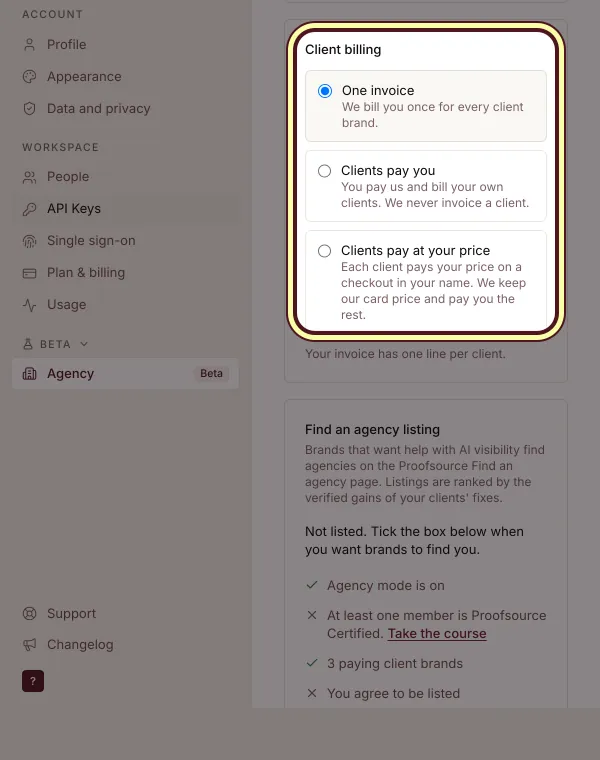
En Configuración, Agencia, en Facturación de clientes, elige Una factura o Los clientes te pagan: tú pagas el costo de la plataforma y les facturas a tus clientes directamente. O Los clientes pagan tu precio: cada cliente te paga en un checkout a tu nombre, y nosotros nos quedamos con el costo de la plataforma más el 20% de tu ganancia.
Pon tu precio y cobra, paso 3:Ve el dinero de cada cliente en una sola tabla
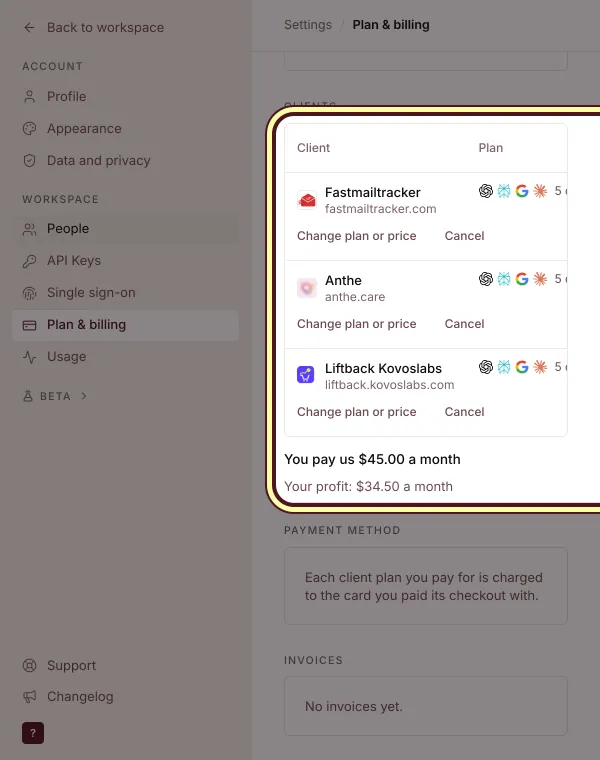
Abre Configuración, Plan y facturación. Cada cliente muestra su plan, quién paga, nuestro costo, tu precio y tu ganancia. Cambia ahí un plan o un precio, y toca Pagar ahora para un cliente que pagas tú y que sigue sin pagarse.

Marca blanca en todo
Reportes, emails, accesos de clientes y páginas de inicio de sesión a tu nombre, en tu propia dirección.
Marca blanca en todo, paso 1:Agrega tu nombre, logo y color
En Configuración, Agencia, en Marca blanca, escribe tu nombre visible, toca Subir logo (PNG, SVG o JPG de hasta 2 MB), elige el color de tu marca y agrega tu dirección comercial. Toca Guardar marca blanca.
Marca blanca en todo, paso 2:Ocultar Powered by Proofsource
Marca Ocultar la línea “Powered by Proofsource” en reportes, PDF y tu página de inicio de sesión. Así tus clientes solo ven tu nombre.
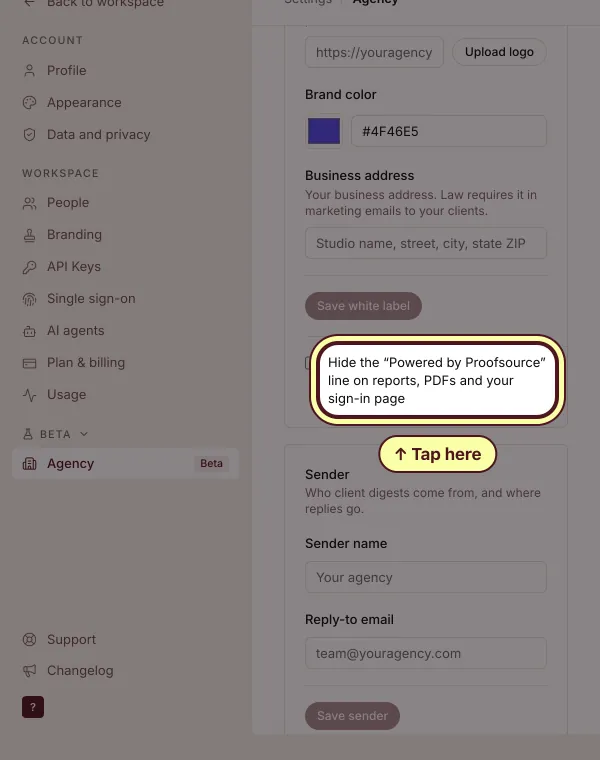
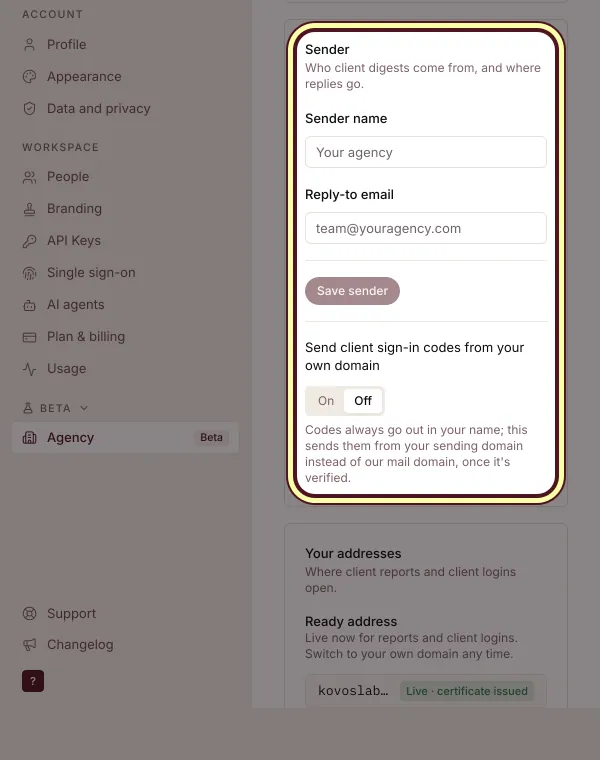
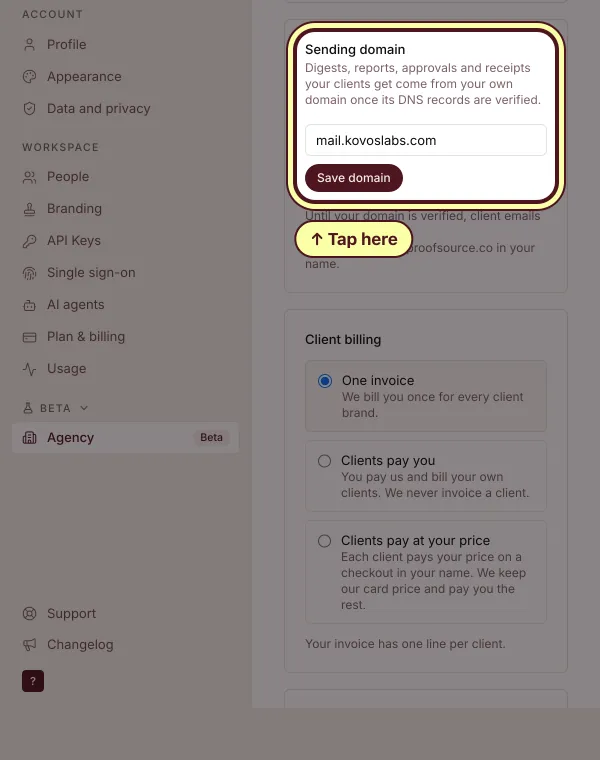
Marca blanca en todo, paso 3:Envía los correos a clientes desde tu propio dominio
En Remitente, escribe el nombre del remitente y el correo de respuesta. En Dominio de envío, escribe un subdominio como mail.tuagencia.com, toca Guardar dominio, agrega los registros en tu proveedor de DNS y toca Verificar ahora.
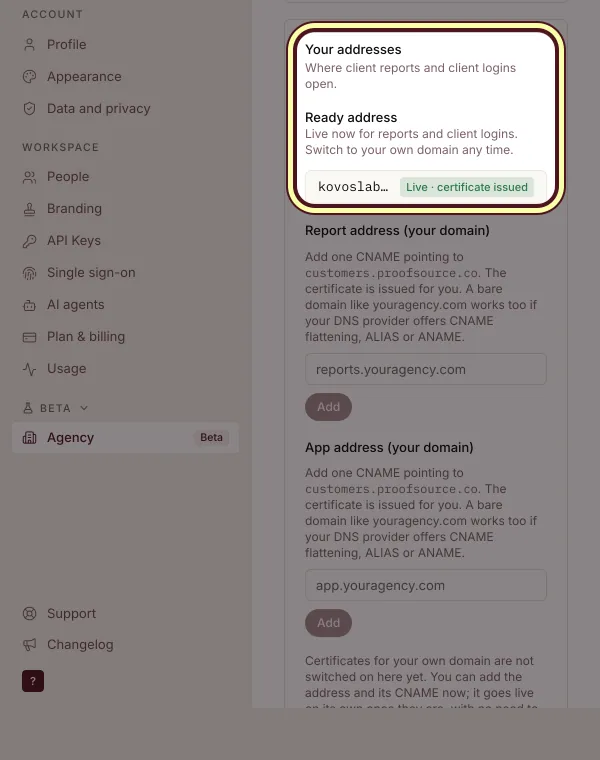
Marca blanca en todo, paso 4:Usa tu dirección lista o tu propio dominio
En Tus direcciones, tu dirección lista, tuagencia.proofsource.co, queda activa al instante para reportes y accesos de clientes. O escribe tu propio dominio y toca Agregar.


Da a tus clientes su propio acceso
Cada cliente inicia sesión para ver solo su propia marca, en modo lectura, a tu nombre.
Da a tus clientes su propio acceso, paso 1:Invita al cliente
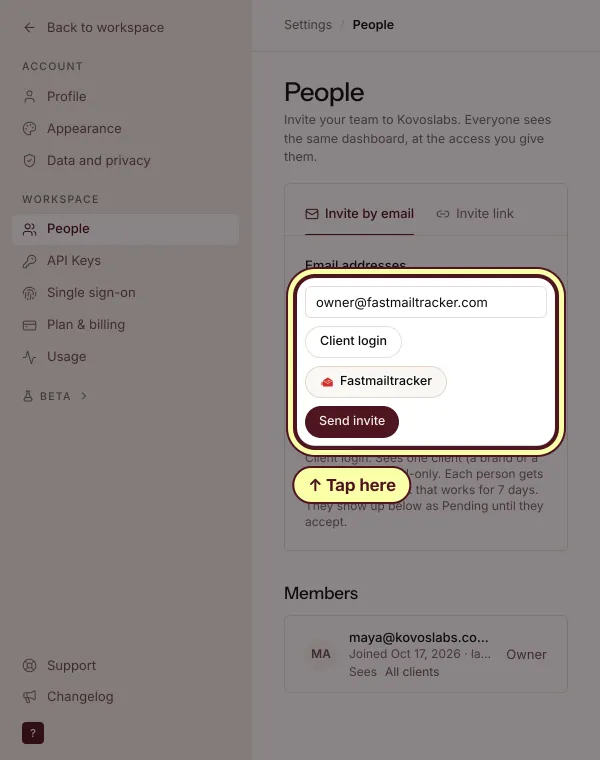
En Configuración, Personas, en Invitar por email, escribe el email del cliente. En Invitar como, elige Acceso de cliente, selecciona el cliente y toca Enviar invitación. El enlace funciona durante 7 días.
Da a tus clientes su propio acceso, paso 2:Los códigos de inicio de sesión salen de ti
Los códigos siempre salen a tu nombre. Activa Enviar códigos de inicio de sesión de clientes desde tu propio dominio para enviarlos desde tu dominio de envío una vez verificado.
Da a tus clientes su propio acceso, paso 3:Activar el inicio de sesión único
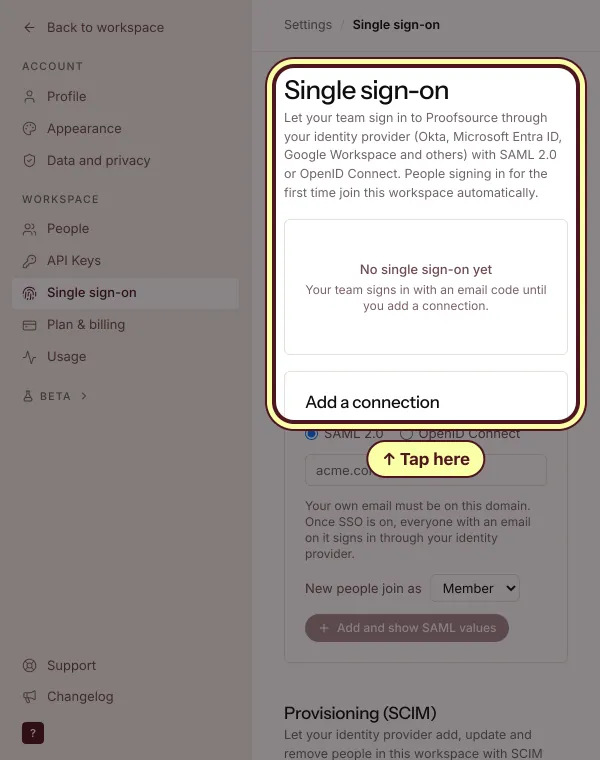
En Configuración, Single sign-on, toca Agregar conexión. Escribe el dominio de email, elige con qué rol entran las personas nuevas y agrega los datos de tu proveedor de identidad.


Vista de portafolio y de cliente
La vista de agencia con todos tus clientes a la vez, y el panel completo de cada cliente a un toque.
Vista de portafolio y de cliente, paso 1:Ve a todos tus clientes en Portafolio
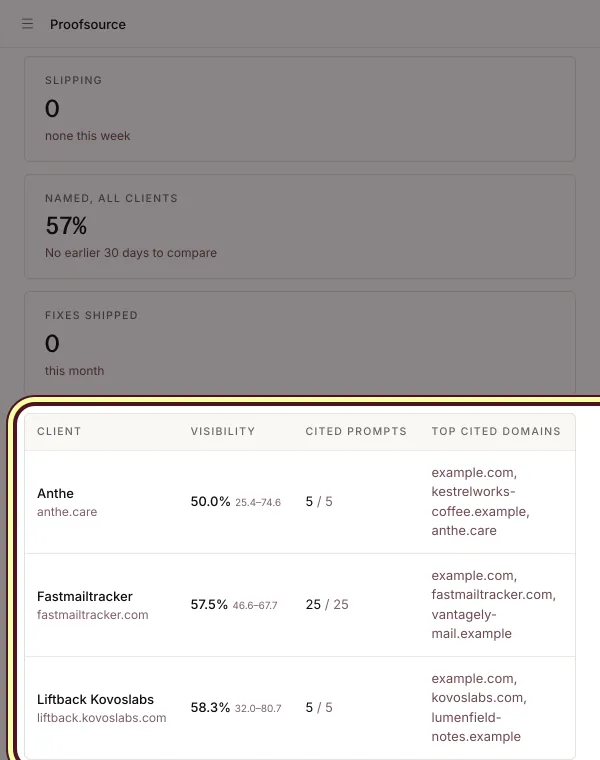
Portafolio es la casa de tu agencia. Todos los clientes aparecen lado a lado, con la frecuencia con la que la IA los menciona. Toca un cliente para abrirlo.
Vista de portafolio y de cliente, paso 2:Abre un cliente y regresa
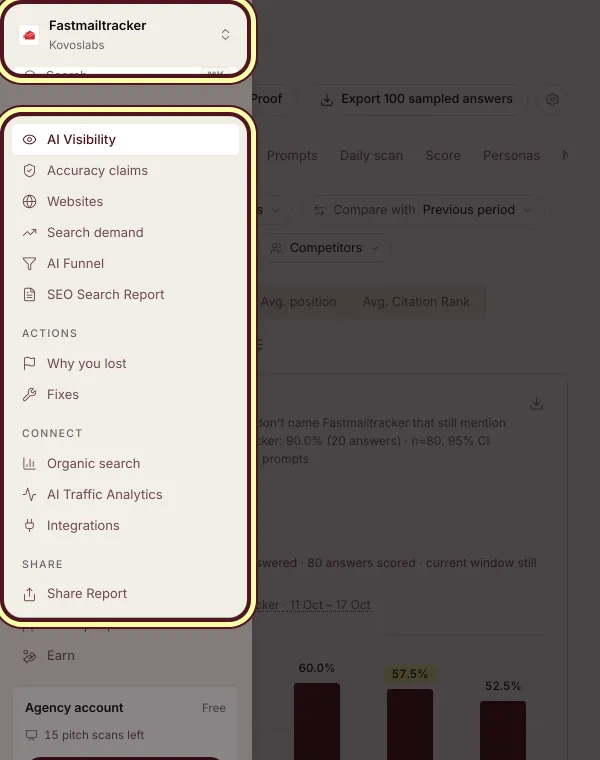
Toca un cliente en Portafolio, o elígelo en el selector. Ves el panel completo de esa marca. El selector muestra el cliente y tu agencia, así que con un toque vuelves.


Usar el kit de venta
Todo lo que necesitas para vender visibilidad en IA, con tu nombre y los números reales de un cliente.
Usar el kit de venta, paso 1:Abre el Kit de propuesta y elige un cliente
Toca Kit de venta y elige un cliente o prospecto arriba. Cada pieza se completa con tu nombre y los números de esa marca.
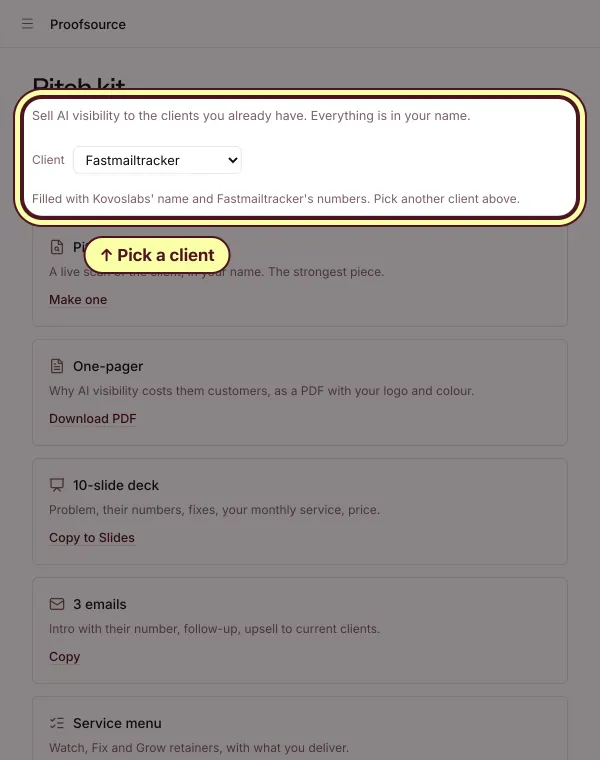
Usar el kit de venta, paso 2:Envía la pieza que necesitas
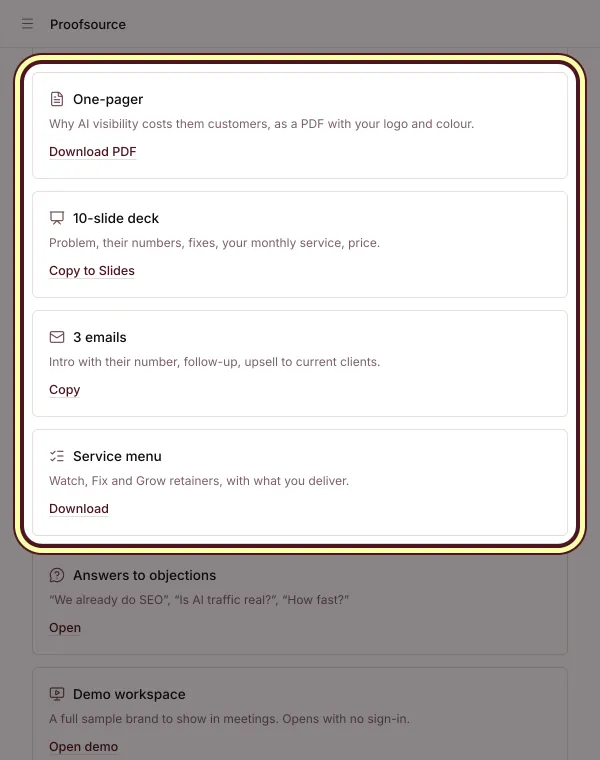
Reporte de prospección, PDF de una página, presentación de 10 diapositivas, 3 correos, Menú de servicios, Respuestas a objeciones, un Espacio de demo que se abre sin iniciar sesión y un Caso de estudio conjunto cuando un cliente avanza.


Certifícate y gana más
Un certificado para tu equipo, un listado donde te encuentran marcas nuevas y 20% de cada pago de las marcas que refieres.
Certifícate y gana más, paso 1:Tomar el curso
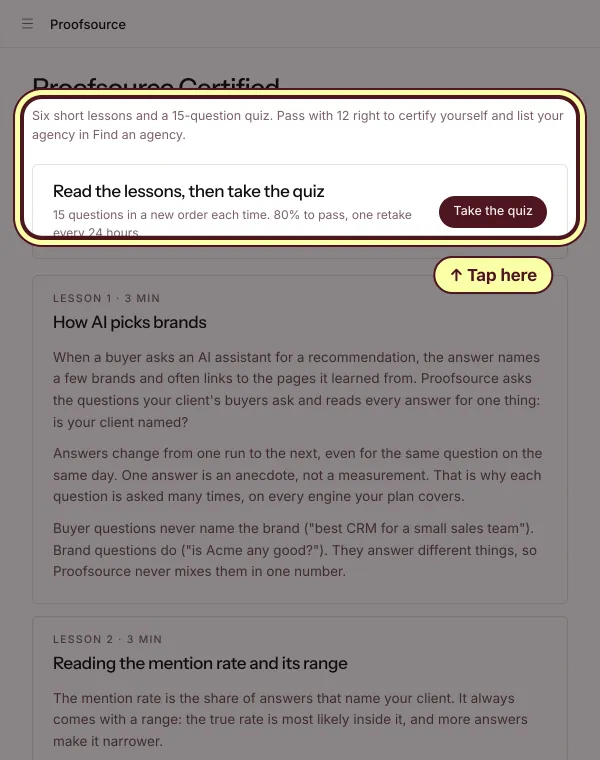
Toca Obtener certificación. Lee seis lecciones cortas y luego toca Hacer el quiz: 15 preguntas, 12 correctas para aprobar.
Certifícate y gana más, paso 2:Aparece en Encuentra una agencia
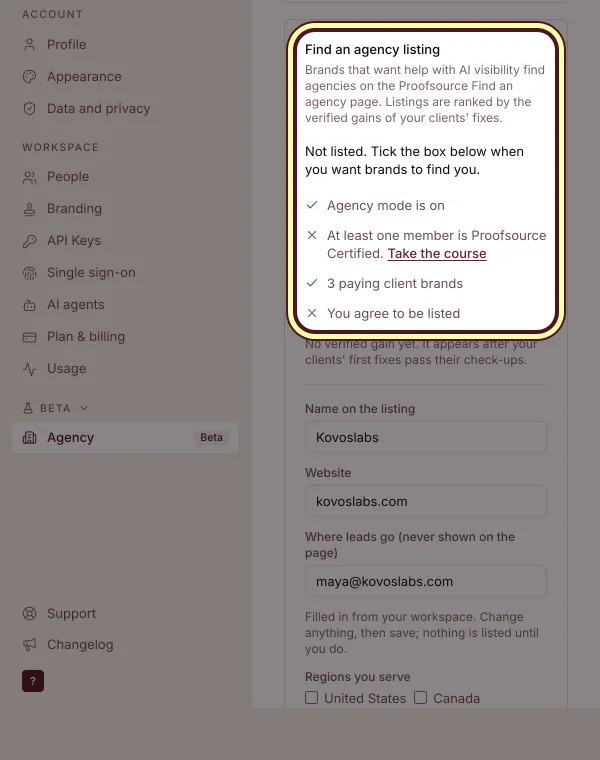
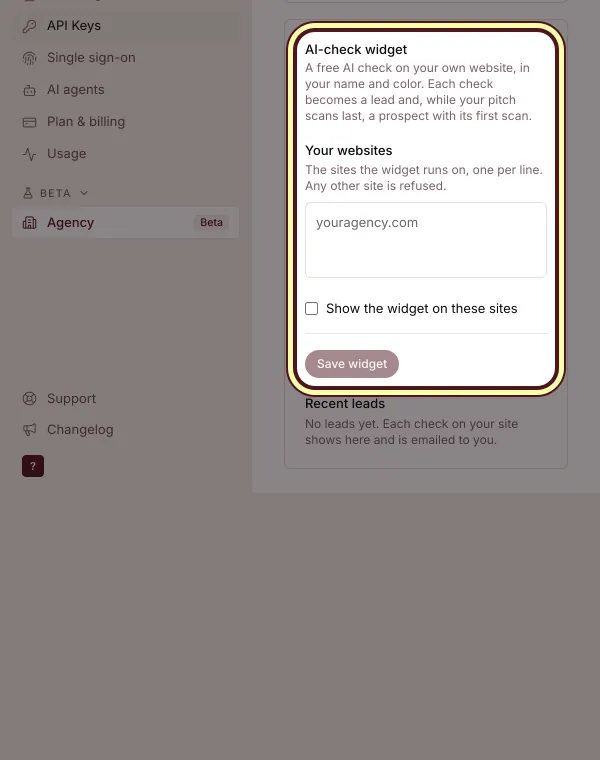
En Configuración, Agencia, publica tu agencia en Encuentra una agencia y pon el widget gratuito de revisión de IA en tu propio sitio. Cada revisión se convierte en un lead.
Certifícate y gana más, paso 3:Recomienda marcas que no manejas
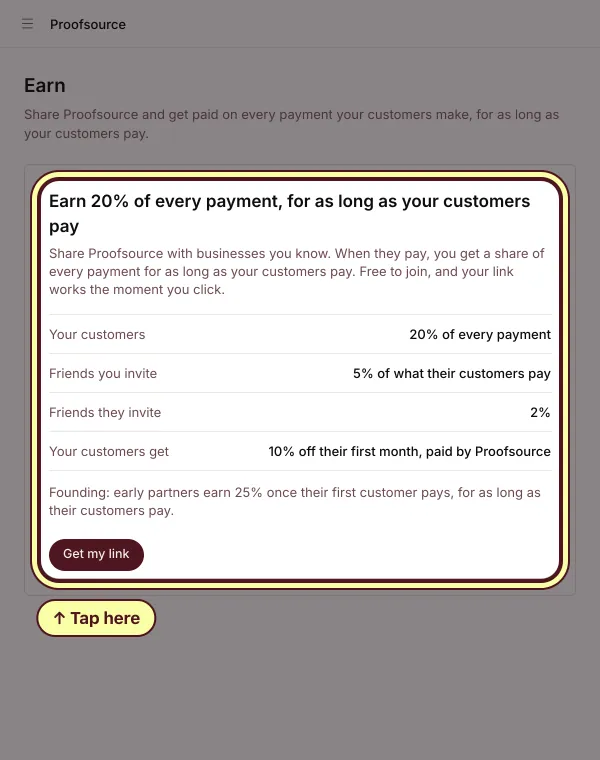
Toca Ganar, luego Obtener mi enlace, y compártelo. Cuando una marca que envías paga, recibes 20% de cada pago, mientras siga pagando.


Preguntas
¿La cuenta de agencia es gratis?
Sí, para siempre, sin prueba gratuita. Solo pagas por clientes. Clientes y miembros del equipo ilimitados.
¿Qué es un cliente?
Una marca. Cada cliente tiene su propio plan, pagado desde su primer escaneo. Solo los prospectos reciben un escaneo gratis.
¿Cuántos escaneos de prospección gratis tengo?
10 para empezar, y 2 más por cada cliente que paga. Nunca vencen. ¿Necesitas más? Compra un paquete en Prospectos.
¿Qué conservas?
El costo de plataforma de cada cliente, que es el precio de su plan en nuestra página de precios. Cuando los clientes pagan tu precio en un checkout a tu nombre, también nos quedamos con el 20% de tu ganancia.
Kovoslabs y sus clientes son una agencia de demostración en nuestro propio entorno de pruebas. Tus pantallas muestran tus nombres. Lee los términos para agencias completos, mira qué incluye una cuenta de agencia o encuentra una agencia.