クライアント案件を あなた自身の名前で。
3つのステップで始めましょう。代理店のその他の作業は、すべての画面の図付きで、短い流れごとに下で説明しています。
3つのステップで始める
ずっと無料。スキャンもカードも不要。お支払いはクライアント分だけです。
始める、ステップ1:無料の代理店アカウントを開設
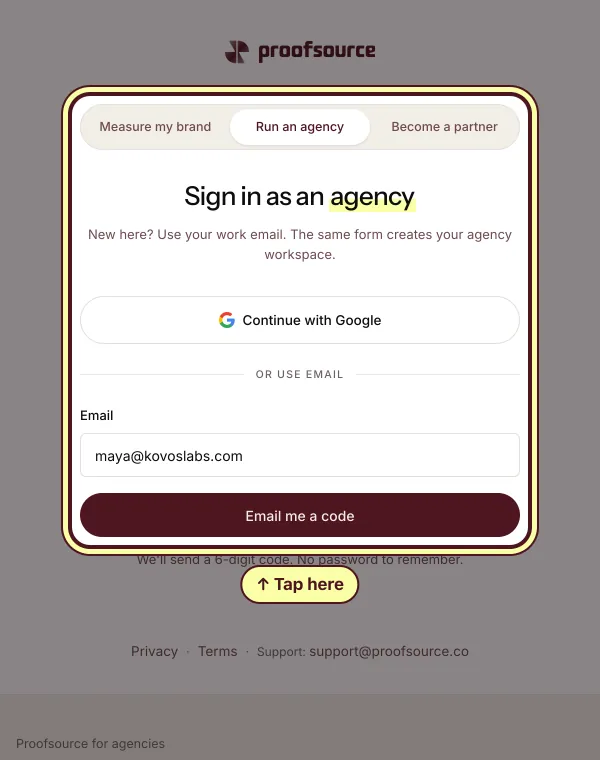
「無料の代理店アカウントを開設」をタップし、「代理店を運営」タブで任意のメールアドレスを入力して、届いたコードと代理店名を入力します。
始める、ステップ2:最初のクライアントを追加
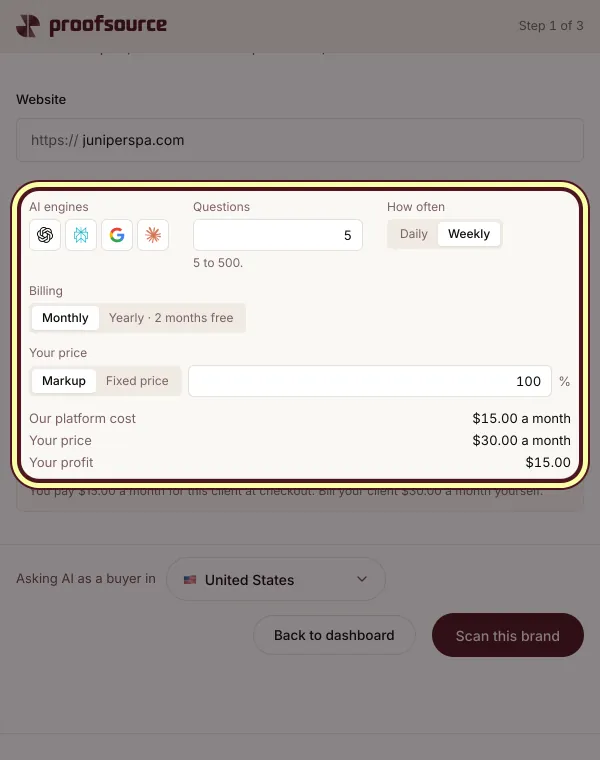
「クライアントを追加」をタップし、リンクを貼り付けて、プランとあなたの価格を選びます。その後、自分で支払うか、クライアントに決済リンクを送ります。
始める、ステップ3:あなたの名前で提供する
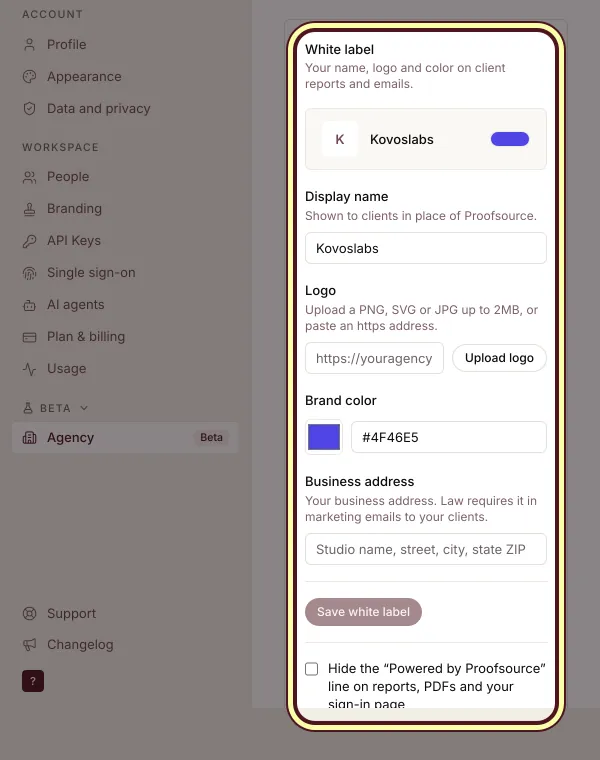
「設定」の「代理店」にある「ホワイトラベル」で、名前、ロゴ、ブランドカラー、事業所の住所を追加し、「ホワイトラベルを保存」をタップします。


その他すべてを、ステップごとに
次にやることを選んでください。
見込み客への提案を無料で
見込み客のブランドの無料ピッチスキャンと、それを見せるためのあなたの名前入りレポート。
見込み客への提案を無料で、ステップ1:見込み顧客を開く
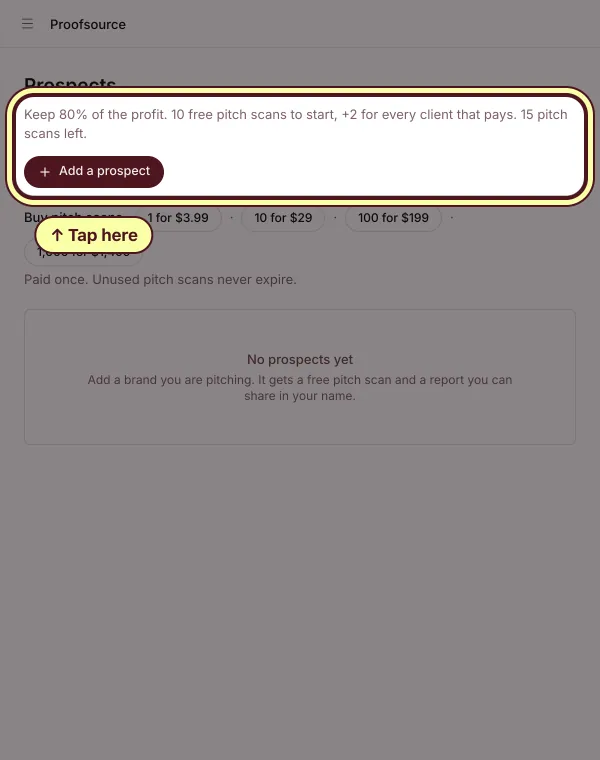
「見込み客」をタップし、「見込み客を追加」をタップします。見込み客ごとに無料の提案用スキャンを1回使います。最初は10回分あり、支払ったクライアント1社ごとに2回分が追加されます。
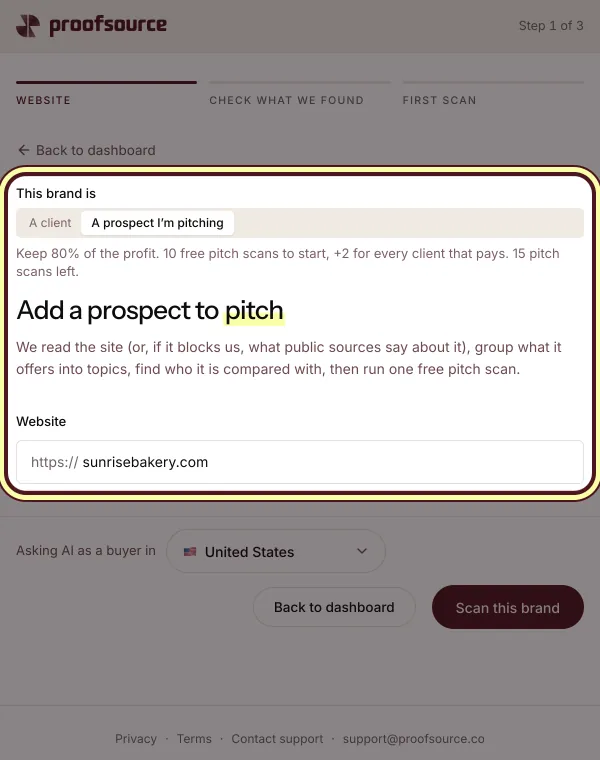
見込み客への提案を無料で、ステップ2:見込み客のウェブサイトを入力
「このブランドは」で「提案中の見込み客」を選びます。リンクを貼り付けて「このブランドをスキャン」をタップします。スキャンで、AIがその企業について何と言い、代わりに誰に言及しているかがわかります。
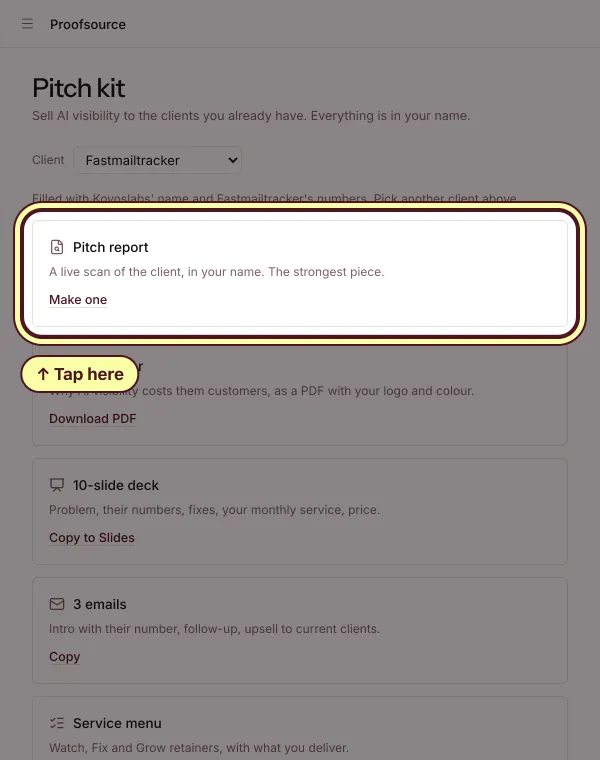
見込み客への提案を無料で、ステップ3:あなたの名前でピッチレポートを送る
見込み客の行で「共有」をタップするか、「提案キット」を開いて「提案レポート」の下の「作成」をタップします。あなたの名前が入った、そのブランドのライブスキャンです。
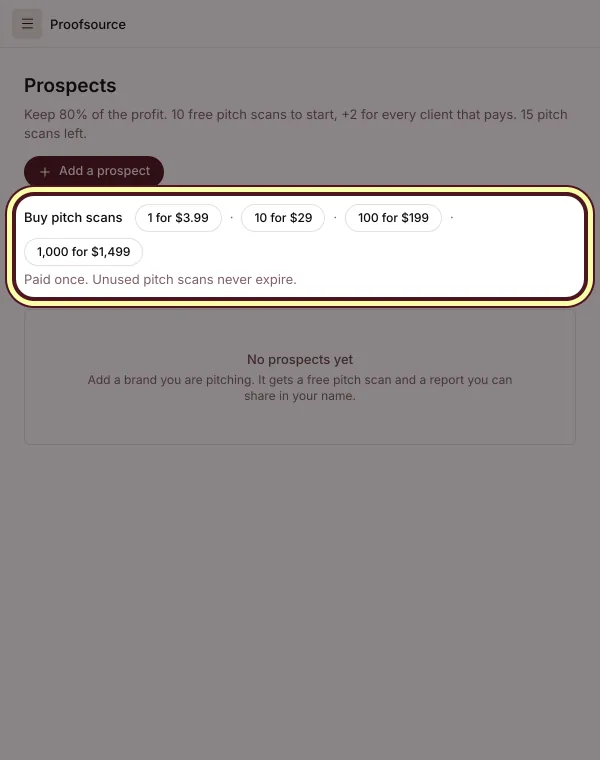
見込み客への提案を無料で、ステップ4:ピッチスキャンが足りませんか?パックを購入しましょう。
「見込み顧客」の「提案用スキャンを購入」でパックをタップします。支払いは 1 回きりで、未使用のピッチスキャンに有効期限はありません。


見込み客をクライアントに
見込み客が契約すると、その提案用スキャンが履歴の初日になります。
見込み客をクライアントに、ステップ1:「クライアントにする」をタップし、プランと価格を選ぶ
「見込み顧客」で、見込み顧客の行にある「クライアントにする」をタップします。プランを選びます:エンジン、質問、頻度。次に、マークアップまたは固定価格で価格を設定します。入力しながら、私たちのプラットフォーム費用とあなたの利益を確認できます。
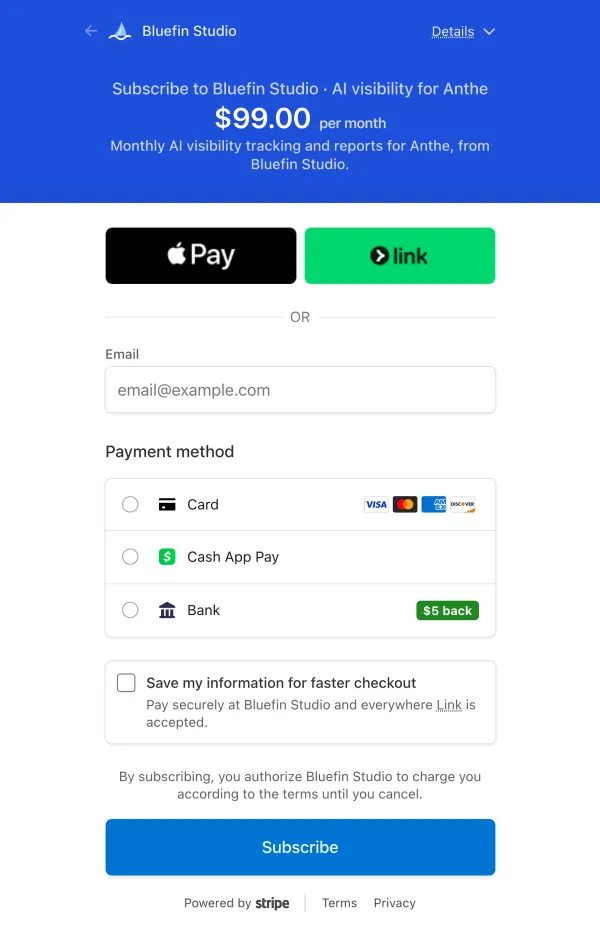
見込み客をクライアントに、ステップ2:決済リンクを送る
「決済リンクをコピー」をタップしてクライアントに送ります。クライアントはあなたの名前の決済ページで、あなたの価格で支払い、支払い後にスキャンが始まります。あなたがクライアントの分を支払う場合は、代わりにあなたの請求に加わります。

複数のクライアントを一度に追加
複数のクライアント、またはチェーンの全店舗を、1つのプランと1つの価格で。
複数のクライアントを一度に追加、ステップ1:各社のウェブサイトを貼り付け
「複数のクライアントを追加」をタップします。Webサイトを1行に1つずつ貼り付けるか、「CSVをアップロード」をタップします。それぞれに最初のスキャンが実行されます。
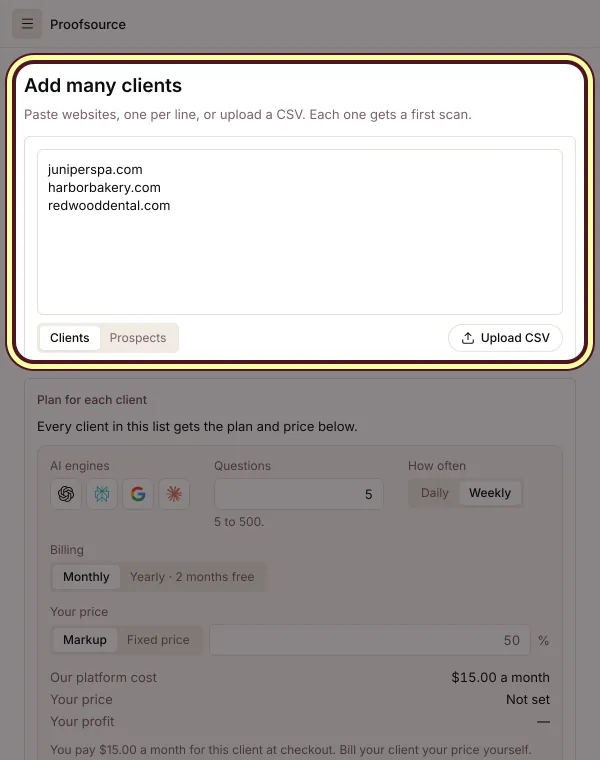
複数のクライアントを一度に追加、ステップ2:まとめて1つのプランと1つの価格を選ぶ
「各クライアントのプラン」でプランを選びます。次に、これらのクライアントへの価格を入力します:マークアップ、またはプラットフォーム費用以上の固定価格です。最後に「追加」をタップすると件数が表示されます:「3件のクライアントを追加」。
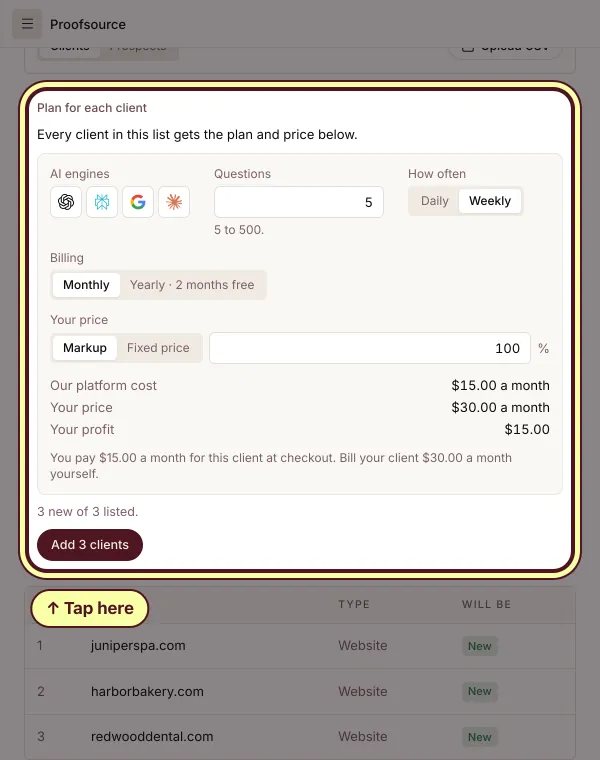
複数のクライアントを一度に追加、ステップ3:支払う、または各チェックアウトリンクをコピー
各行には支払い方法が表示されます。自分で支払う場合は「このクライアントの分を支払う」、クライアントに送る場合は「チェックアウトリンクをコピー」です。すべてのクライアントは「プランと請求」にも表示され、自分で支払う未払いのクライアントの横には「今すぐ支払う」が出ます。


価格を設定して報酬を受け取る
各クライアントへのあなたの価格と、それぞれの支払い方法。
価格を設定して報酬を受け取る、ステップ1:上乗せ率または固定価格を設定
各クライアントのプランで、マークアップか固定価格を選びます。入力しながら、私たちのプラットフォーム費用、あなたの価格、利益を確認できます。あなたの価格はプラットフォーム費用以上である必要があります。
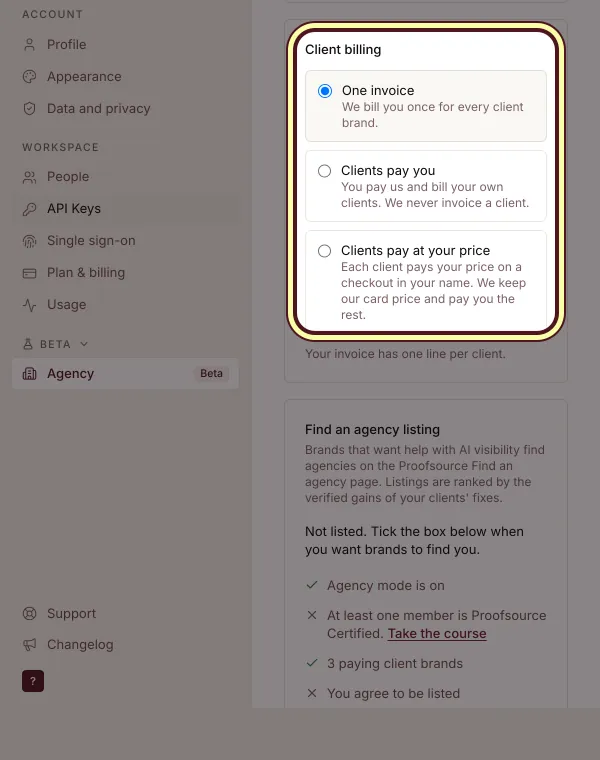
価格を設定して報酬を受け取る、ステップ2:クライアントの支払い方法を選ぶ
「設定」の「代理店」にある「クライアントへの請求」で、「請求書を一本化」または「クライアントがあなたに支払う」を選ぶと、あなたがプラットフォーム費用を支払い、クライアントには自分で請求します。「あなたの価格でクライアントが支払う」を選ぶと、各クライアントがあなた名義の決済ページで支払い、当社はプラットフォーム費用とあなたの利益の20%を受け取ります。
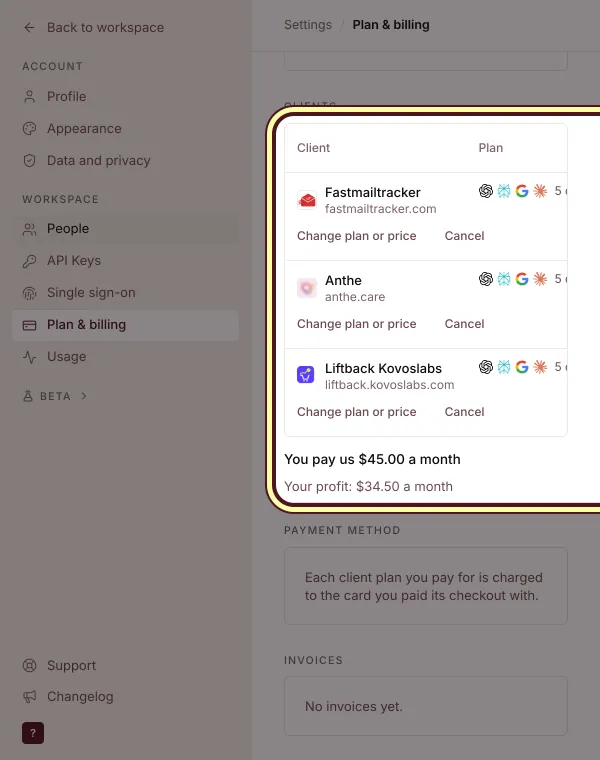
価格を設定して報酬を受け取る、ステップ3:全クライアントのお金を1つの表で確認
設定の「プランと請求」を開きます。各クライアントのプラン、支払う人、当社の費用、あなたの価格、あなたの利益が表示されます。プランや価格はそこで変更でき、あなたが支払うクライアントで未払いのものは「今すぐ支払う」をタップします。

すべてをホワイトラベルで
レポート、メール、クライアントのログイン、サインインページを、あなたの名前で、あなた自身のアドレスで。
すべてをホワイトラベルで、ステップ1:名前、ロゴ、カラーを追加
「設定」の「代理店」にある「ホワイトラベル」で表示名を入力し、「ロゴをアップロード」(PNG、SVG、JPG、2MBまで)をタップし、ブランドカラーを選んで事業所の住所を追加します。「ホワイトラベルを保存」をタップします。
すべてをホワイトラベルで、ステップ2:Powered by Proofsource を非表示
「Powered by Proofsource 表示を隠す」にチェックを入れると、レポート、PDF、ログインページから表示が消えます。クライアントにはあなたの名前だけが表示されます。
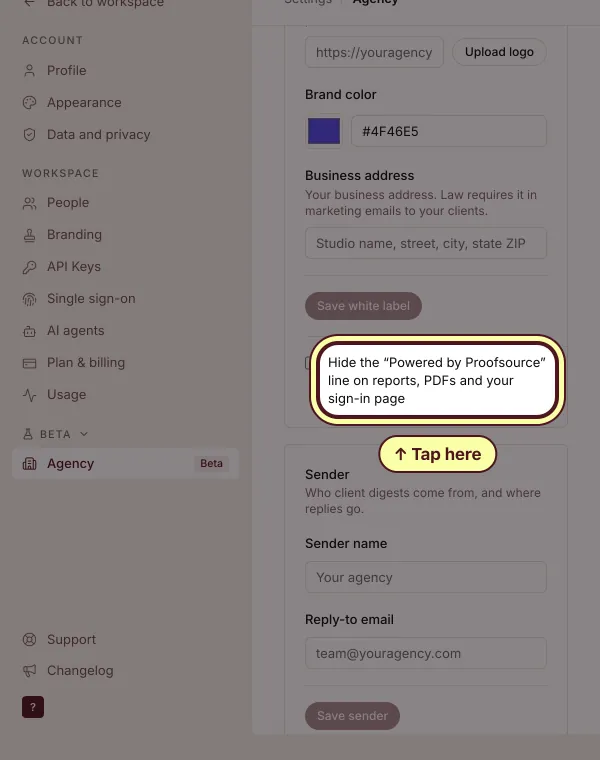
すべてをホワイトラベルで、ステップ3:クライアント向けメールを自社ドメインから送信
「送信者」で送信者名と返信先メールアドレスを入力します。「送信ドメイン」で mail.youragency.com のようなサブドメインを入力し、「ドメインを保存」をタップしてから DNS プロバイダーでレコードを追加し、「今すぐ検証」をタップします。
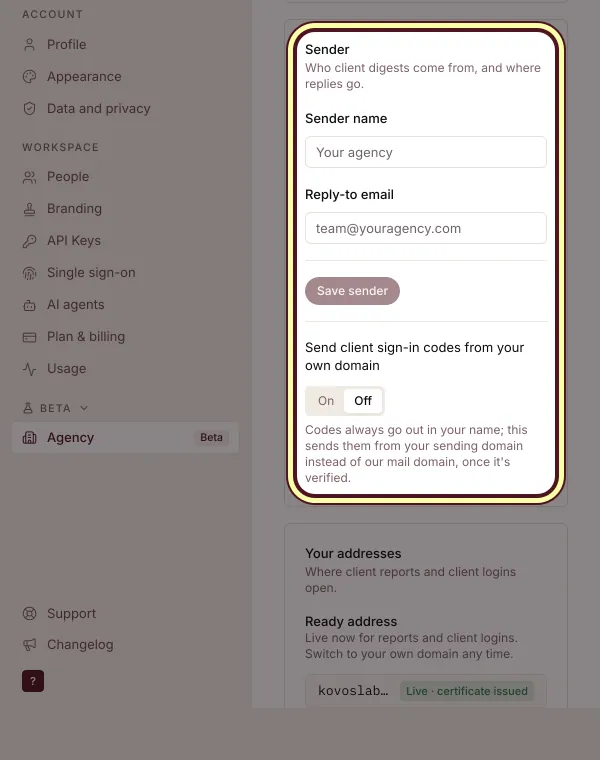
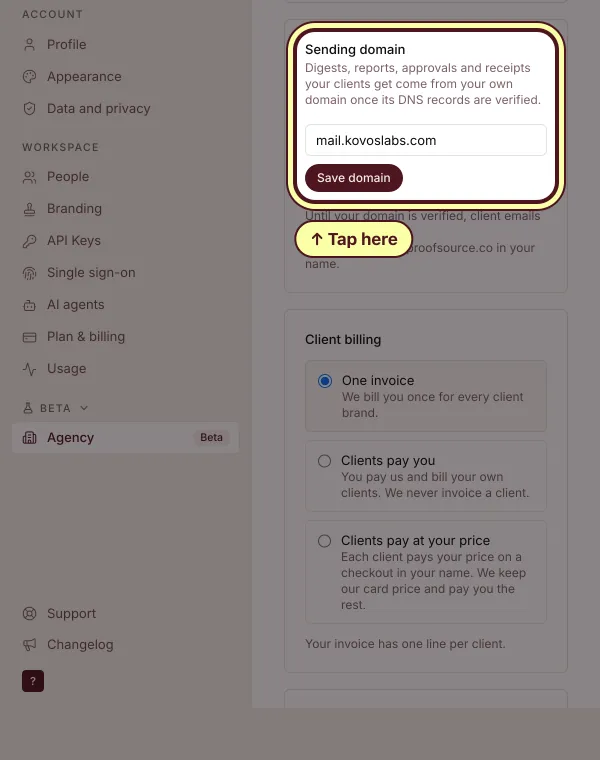
すべてをホワイトラベルで、ステップ4:準備済みのアドレスか、独自ドメインを使用
「あなたのアドレス」にある準備済みのアドレス youragency.proofsource.co は、レポートとクライアントのログイン用にすぐ使えます。独自ドメインを入力して「追加」をタップすることもできます。
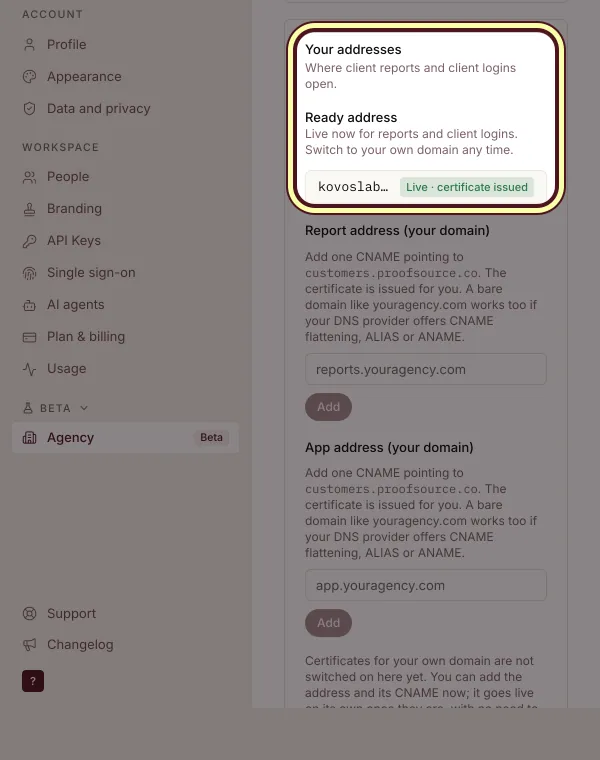


クライアントに専用ログインを提供
各クライアントはログインして自社ブランドだけを、閲覧のみで、あなたの名義で確認できます。
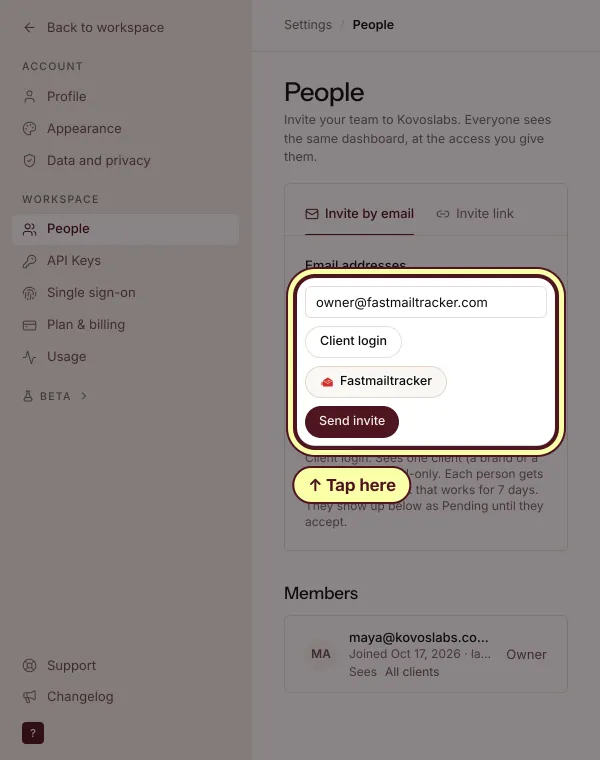
クライアントに専用ログインを提供、ステップ1:クライアントを招待
「設定」の「メンバー」にある「メールで招待」で、クライアントのメールアドレスを入力します。「招待の種類」で「クライアントログイン」を選び、クライアントを選択して「招待を送信」をタップします。リンクの有効期限は7日間です。
クライアントに専用ログインを提供、ステップ2:ログインコードはあなたから届く
コードは常にあなたの名前で送信されます。「Send client sign-in codes from your own domain」をオンにすると、送信ドメインの認証後はそのドメインから送信されます。
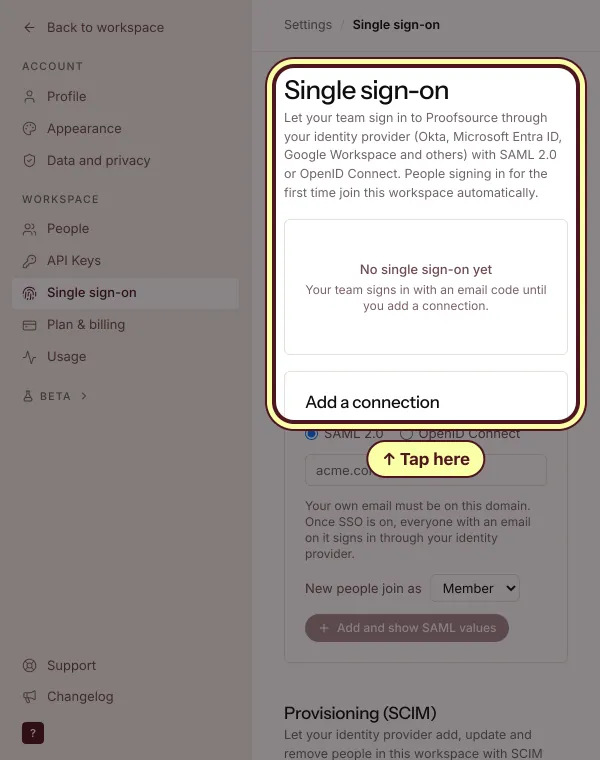
クライアントに専用ログインを提供、ステップ3:シングルサインオンを有効にする
「設定」の「シングルサインオン」で「接続を追加」をタップします。メールドメインを入力し、新しく参加する人の権限を選び、IDプロバイダーの詳細を追加します。


ポートフォリオとクライアントビュー
すべてのクライアントについての代理店レベルの一覧と、各クライアントのダッシュボード全体へのワンタップアクセス。
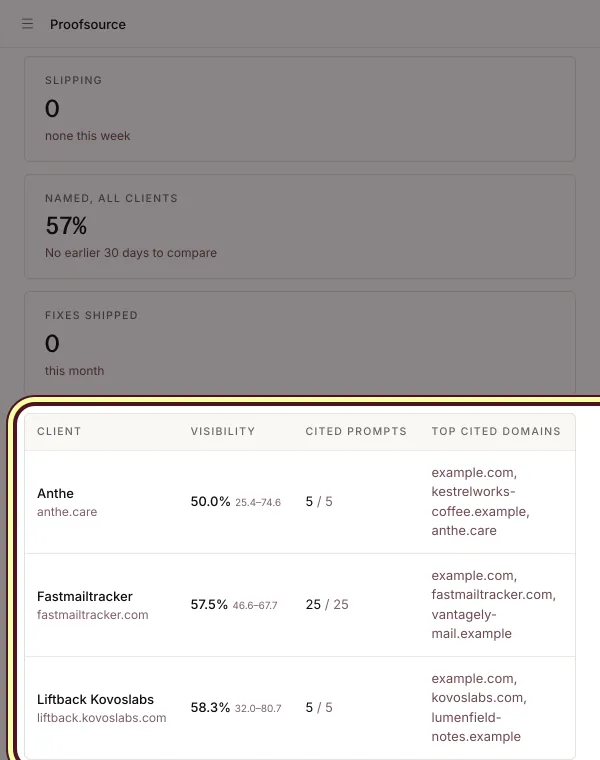
ポートフォリオとクライアントビュー、ステップ1:ポートフォリオで全クライアントを確認
ポートフォリオは代理店のホーム画面です。すべてのクライアントが並び、それぞれが AI にどれだけ言及されているかがわかります。クライアントをタップすると開きます。
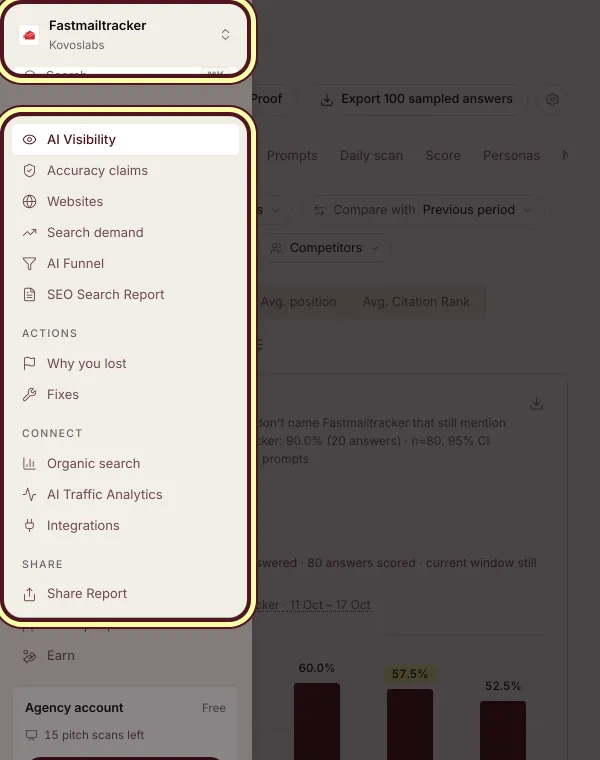
ポートフォリオとクライアントビュー、ステップ2:クライアントを開いて、また戻る
ポートフォリオでクライアントをタップするか、切り替えメニューで選びます。そのブランドのダッシュボード全体が表示されます。切り替えメニューにはクライアント名と代理店名が表示されるので、1回のタップで戻れます。


ピッチキットを使う
AI可視性を販売するために必要なすべてが、あなたの名前とクライアントの実際の数値入りで揃います。
ピッチキットを使う、ステップ1:ピッチキットを開いてクライアントを選ぶ
「提案キット」をタップし、上部でクライアントまたは見込み客を選びます。すべての資料に、あなたの名前とそのブランドの数値が入ります。
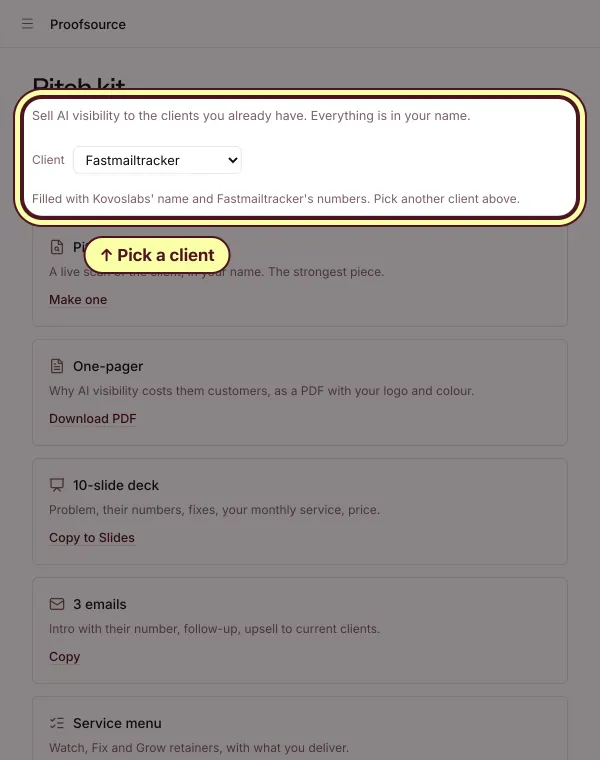
ピッチキットを使う、ステップ2:必要な資料を送る
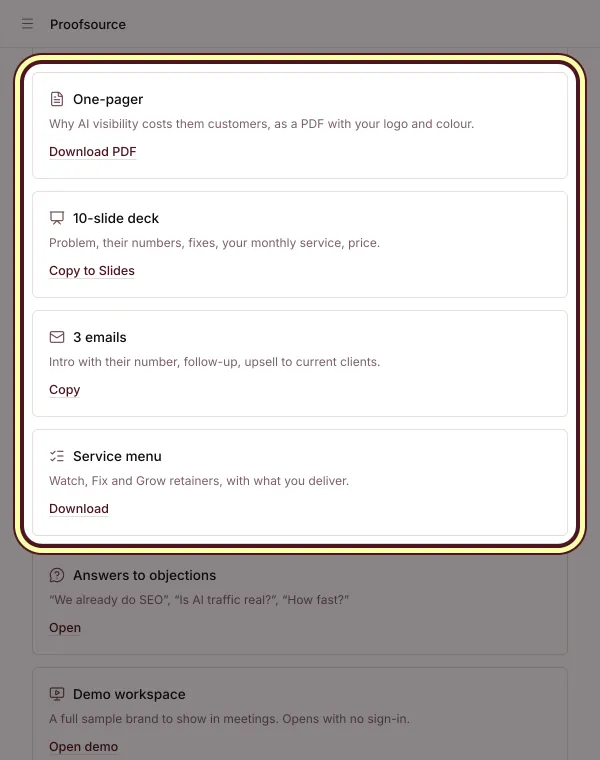
提案レポート、1ページのPDF、10枚のスライド資料、3通のメール、サービスメニュー、よくある反論への回答、ログイン不要で開けるデモワークスペース、そしてクライアントが契約に進んだ際の共同事例紹介。


認定を取得して、もっと稼ぐ
チーム向けの修了証、新しいブランドに見つけてもらえる掲載枠、そして紹介したブランドからの支払いごとに20%。
認定を取得して、もっと稼ぐ、ステップ1:コースを受講する
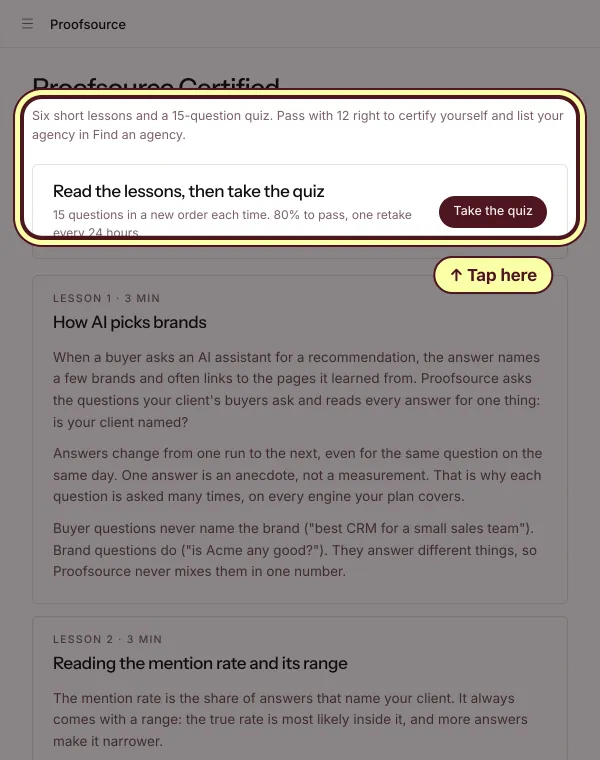
「認定を取得」をタップします。6つの短いレッスンを読み、「クイズを受ける」をタップします。全15問で、12問正解で合格です。
認定を取得して、もっと稼ぐ、ステップ2:「代理店を探す」に掲載する
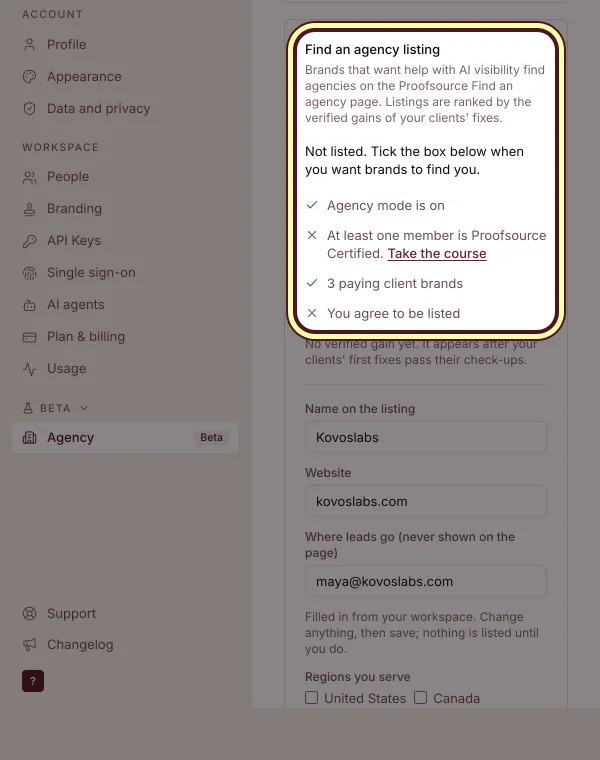
「設定」の「代理店」で、「代理店を探す」にあなたの代理店を掲載し、無料のAIチェックウィジェットを自社サイトに設置しましょう。すべてのチェックがリードになります。
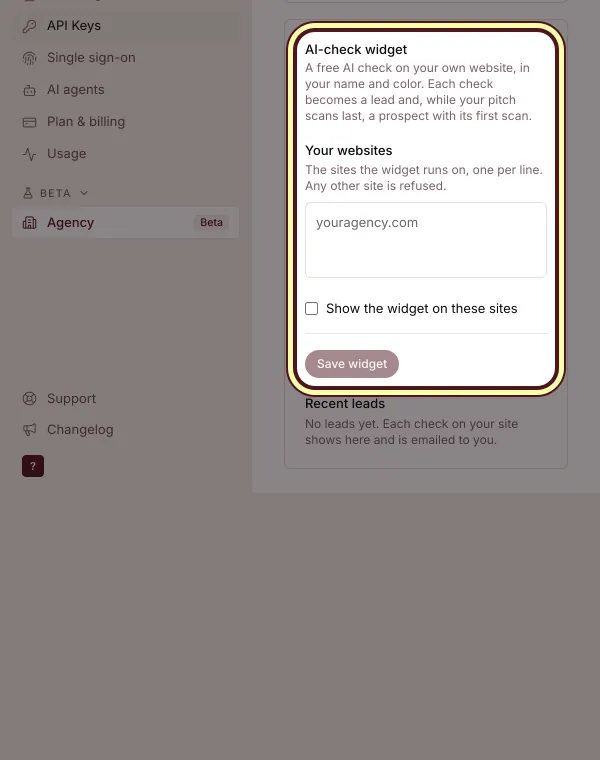
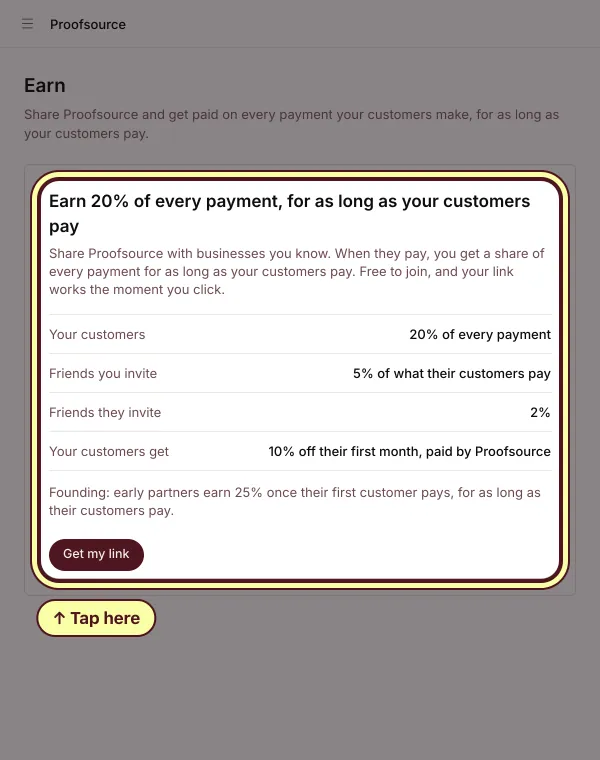
認定を取得して、もっと稼ぐ、ステップ3:自社で運営していないブランドを紹介
「収益」をタップし、「リンクを取得」をタップして共有します。紹介したブランドが支払うと、支払いが続く限り、毎回の支払いの20%を受け取れます。


質問
代理店アカウントは無料ですか?
はい、トライアルなしで永久に無料です。料金はクライアント分だけです。クライアントもチームメンバーも無制限です。
クライアントとは?
1ブランド。各クライアントにはそれぞれのプランがあり、最初のスキャンから料金が発生します。無料スキャンは見込み客だけです。
無料のピッチスキャンは何回使えますか?
最初に10、さらに支払いのあるクライアントごとに2追加。有効期限はありません。もっと必要な場合は、Prospects でパックを購入できます。
手元に残るものは?
各クライアントのプラットフォーム費用(料金ページにあるそのプランの価格)。クライアントがあなたの名義の決済画面であなたの価格を支払う場合、当社はあなたの利益の20%も受け取ります。
Kovoslabs とそのクライアントは、当社のテスト環境上のデモ代理店です。実際の画面にはあなたの名前が表示されます。代理店向け規約の全文を読む、代理店アカウントに含まれるものを見る、または代理店を探す。