Betreuen Sie Kunden in Ihrem eigenen Namen.
In drei Schritten starten. Alles Weitere, was eine Agentur tut, steht darunter, ein kurzer Ablauf nach dem anderen, mit einem Bild von jedem Bildschirm.
In 3 Schritten starten
Für immer kostenlos. Kein Scan, keine Kreditkarte. Sie zahlen nur für Kunden.
Loslegen, Schritt 1: Kostenloses Agenturkonto eröffnen
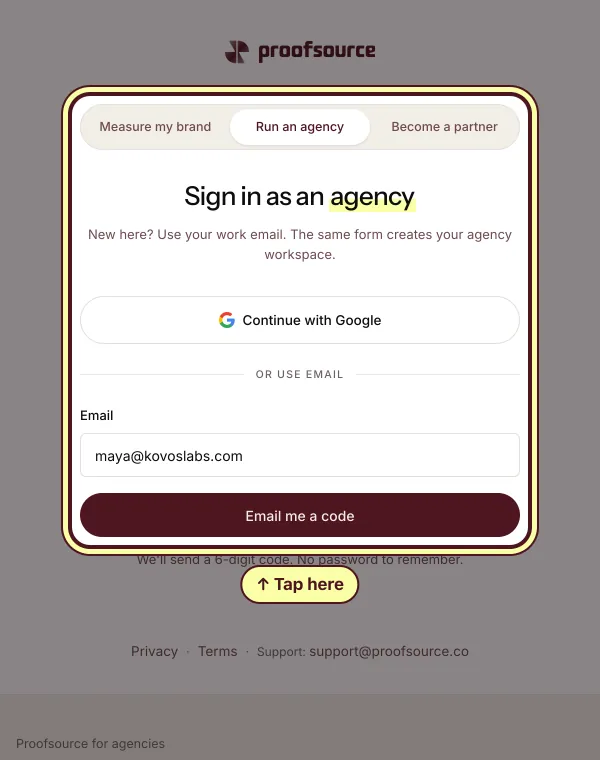
Tippen Sie auf Kostenloses Agenturkonto eröffnen, geben Sie im Tab Agentur betreiben Ihre geschäftliche E-Mail-Adresse ein, dann den Code, den wir Ihnen per E-Mail senden, und den Namen Ihrer Agentur.
Loslegen, Schritt 2: Ihren ersten Kunden hinzufügen
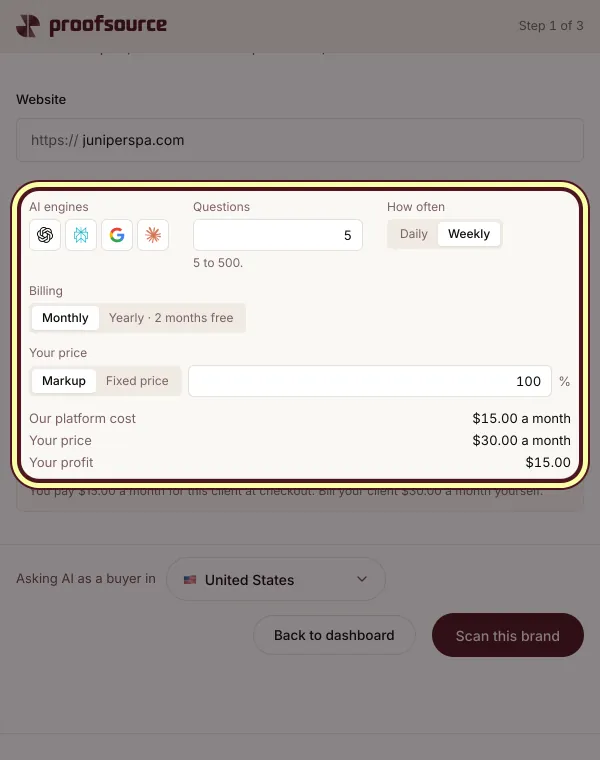
Tippen Sie auf Kunden hinzufügen, fügen Sie seinen Link ein, wählen Sie seinen Tarif und Ihren Preis, und bezahlen Sie dann selbst oder senden Sie dem Kunden seinen Checkout-Link.
Loslegen, Schritt 3: Ihren Namen daraufsetzen
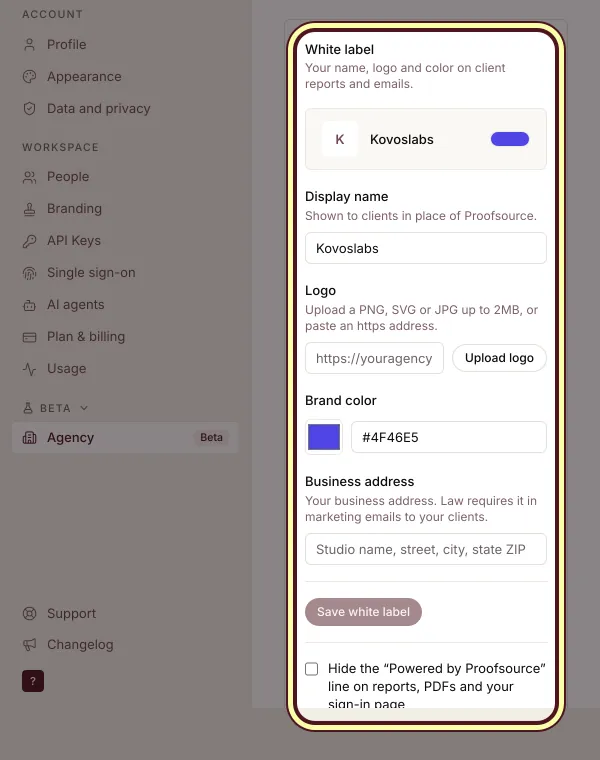
Fügen Sie unter Einstellungen, Agentur, White Label Ihren Namen, Ihr Logo, Ihre Markenfarbe und Ihre Geschäftsadresse hinzu und tippen Sie dann auf White Label speichern.


Alles Weitere, Schritt für Schritt
Wählen Sie, was Sie als Nächstes tun möchten.
Einen Interessenten pitchen, kostenlos
Ein kostenloser Pitch-Scan der Marke eines Interessenten und ein Bericht in Ihrem Namen, den Sie ihm zeigen.
Einen Interessenten pitchen, kostenlos, Schritt 1: Interessenten öffnen
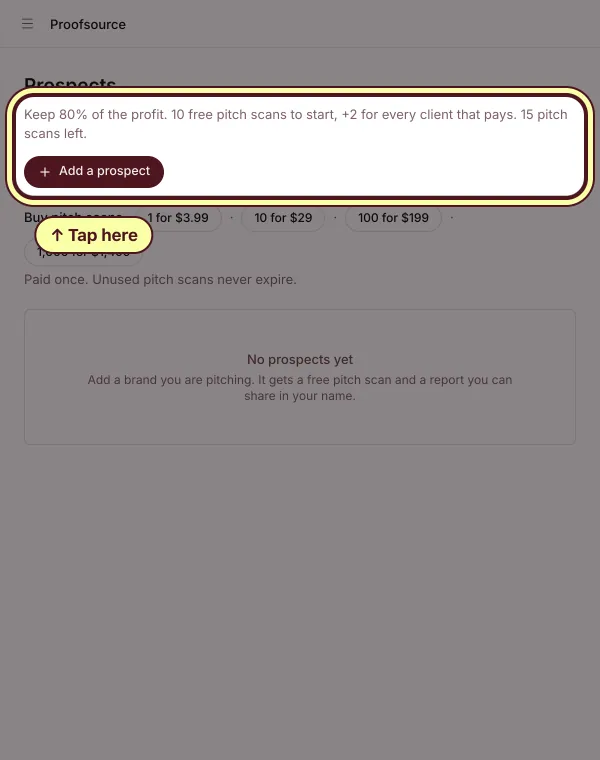
Tippen Sie auf Interessenten, dann auf Interessenten hinzufügen. Jeder Interessent verbraucht einen kostenlosen Pitch-Scan. Sie starten mit 10 und erhalten 2 weitere für jeden zahlenden Kunden.
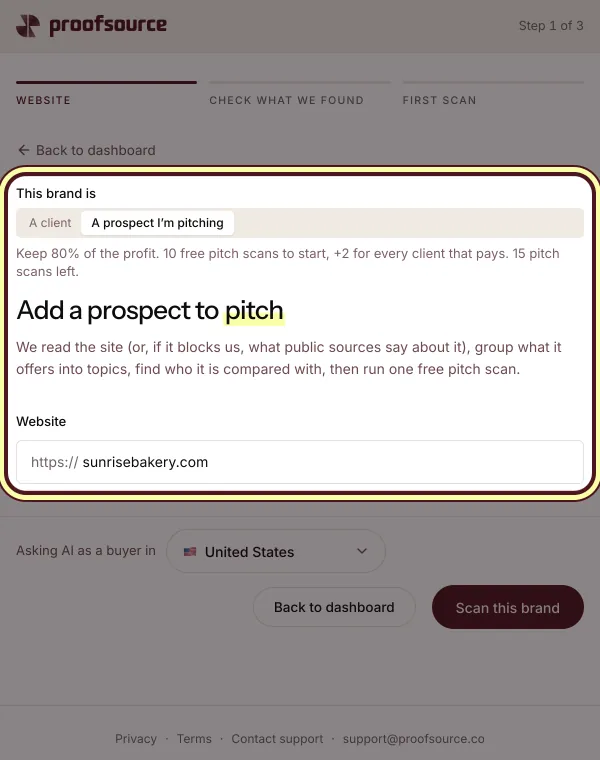
Einen Interessenten pitchen, kostenlos, Schritt 2: Die Website des Interessenten eingeben
Wählen Sie unter Diese Marke ist Ein Interessent, den ich gewinnen möchte. Fügen Sie den Link ein und tippen Sie auf Diese Marke scannen. Der Scan zeigt, was KI über ihn sagt und wen sie stattdessen nennt.
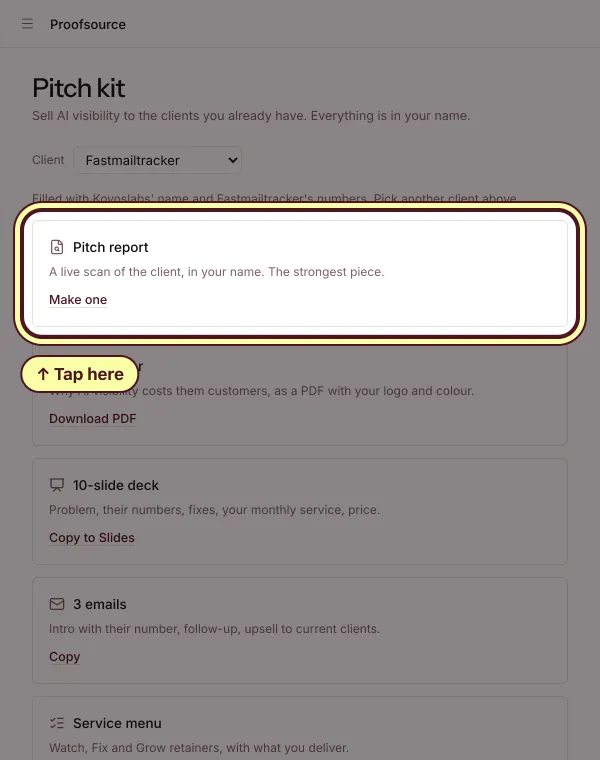
Einen Interessenten pitchen, kostenlos, Schritt 3: Den Pitch-Bericht in Ihrem Namen senden
Tippen Sie in der Zeile des Interessenten auf Teilen, oder öffnen Sie das Pitch-Kit und tippen Sie unter Pitch-Bericht auf Einen erstellen. Es ist ein Live-Scan der Marke, mit Ihrem Namen darauf.
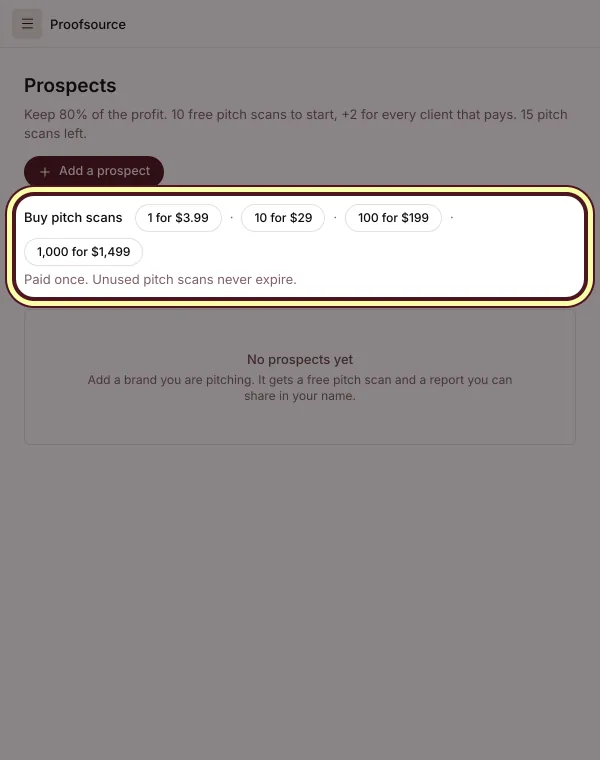
Einen Interessenten pitchen, kostenlos, Schritt 4: Sie brauchen mehr Pitch-Scans? Kaufen Sie ein Paket.
Tippen Sie unter Interessenten, Pitch-Scans kaufen auf ein Paket. Es wird einmal bezahlt, und ungenutzte Pitch-Scans verfallen nie.


Einen Interessenten zum Kunden machen
Wenn ein Interessent zusagt, wird sein Pitch-Scan zum ersten Tag seines Verlaufs.
Einen Interessenten zum Kunden machen, Schritt 1: Auf Zum Kunden machen tippen, dann Tarif und Preis wählen
Tippen Sie unter Interessenten in der Zeile des Interessenten auf Zum Kunden machen. Wählen Sie den Tarif: Engines, Fragen, Rhythmus. Legen Sie dann Ihren Preis fest, als Aufschlag oder Festpreis. Während Sie tippen, sehen Sie unsere Plattformkosten und Ihren Gewinn.
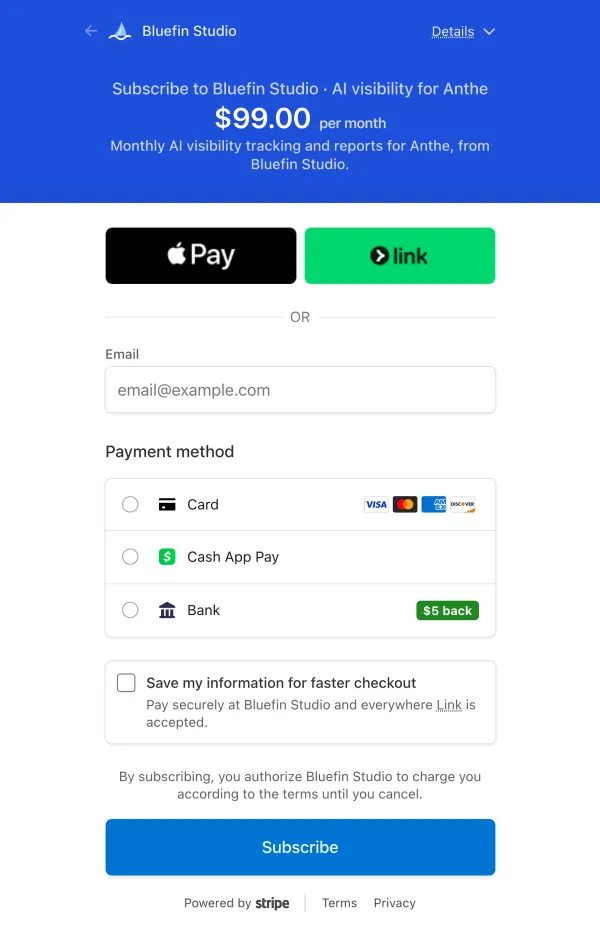
Einen Interessenten zum Kunden machen, Schritt 2: Den Checkout-Link senden
Tippen Sie auf Checkout-Link kopieren und senden Sie ihn an den Kunden. Er zahlt in einem Checkout in Ihrem Namen, zu Ihrem Preis, und sein Scan beginnt, sobald er bezahlt hat. Wenn Sie den Kunden selbst bezahlen, kommt er stattdessen auf Ihre Rechnung.

Viele Kunden auf einmal hinzufügen
Eine ganze Kundenliste oder jeder Standort einer Kette, in einem Tarif und zu einem Preis.
Viele Kunden auf einmal hinzufügen, Schritt 1: Websites einfügen
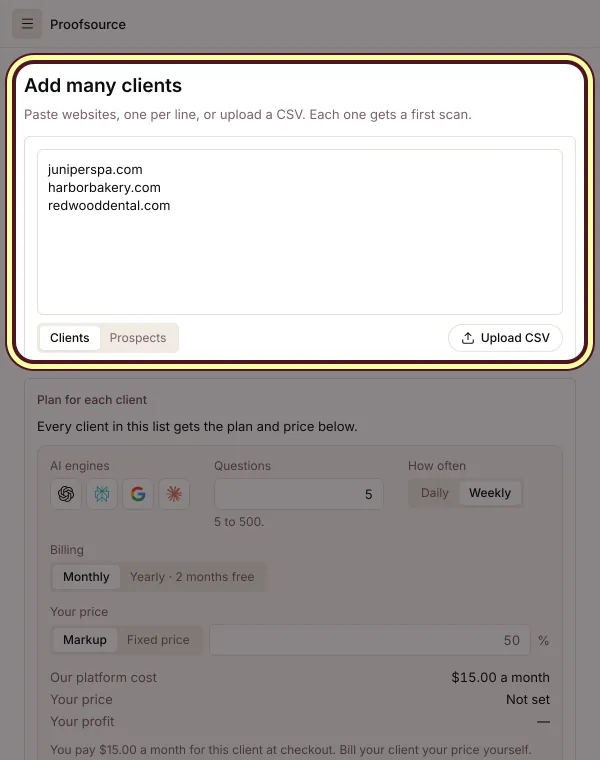
Tippen Sie auf Viele Kunden hinzufügen. Fügen Sie Websites ein, eine pro Zeile, oder tippen Sie auf CSV hochladen. Jede erhält einen ersten Scan.
Viele Kunden auf einmal hinzufügen, Schritt 2: Einen Tarif und einen Preis für die ganze Gruppe wählen
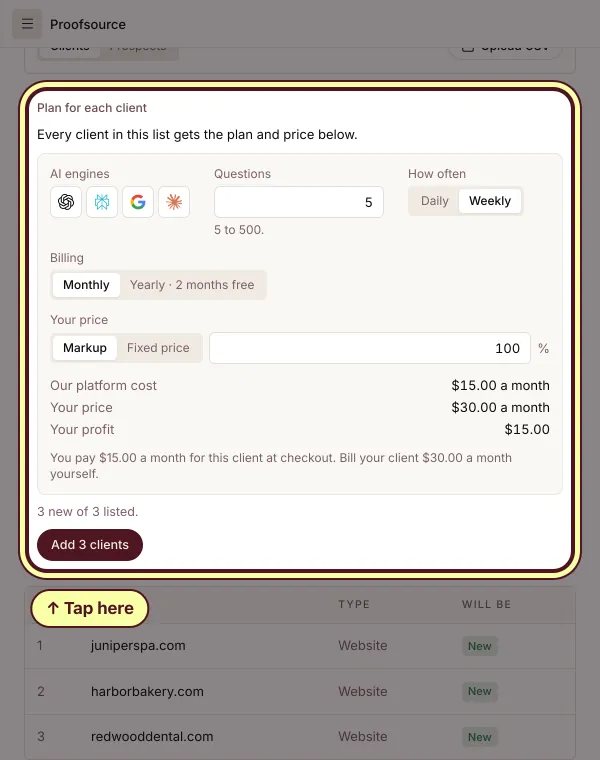
Wählen Sie unter Tarif für jeden Kunden den Tarif. Geben Sie dann Ihren Preis für diese Kunden ein: einen Aufschlag oder einen Festpreis von mindestens unseren Plattformkosten. Tippen Sie dann auf Hinzufügen, das sie mitzählt: 3 Kunden hinzufügen.
Viele Kunden auf einmal hinzufügen, Schritt 3: Bezahlen oder jeden Checkout-Link kopieren
Jede Zeile zeigt dann, wie bezahlt wird: Für diesen Kunden bezahlen, wenn Sie zahlen, oder Checkout-Link kopieren, um ihn an den Kunden zu senden. Jeder Kunde steht außerdem unter Tarif & Abrechnung, mit Jetzt bezahlen neben jedem Kunden, den Sie zahlen und der noch offen ist.


Preis festlegen und bezahlt werden
Ihr Preis für jeden Kunden und die Art, wie jeder bezahlt.
Preis festlegen und bezahlt werden, Schritt 1: Aufschlag oder Festpreis festlegen
Wählen Sie im Tarif jedes Kunden Aufschlag oder Festpreis. Während Sie tippen, sehen Sie unsere Plattformkosten, Ihren Preis und Ihren Gewinn. Ihr Preis muss mindestens unseren Plattformkosten entsprechen.
Preis festlegen und bezahlt werden, Schritt 2: Wählen, wie Kunden zahlen
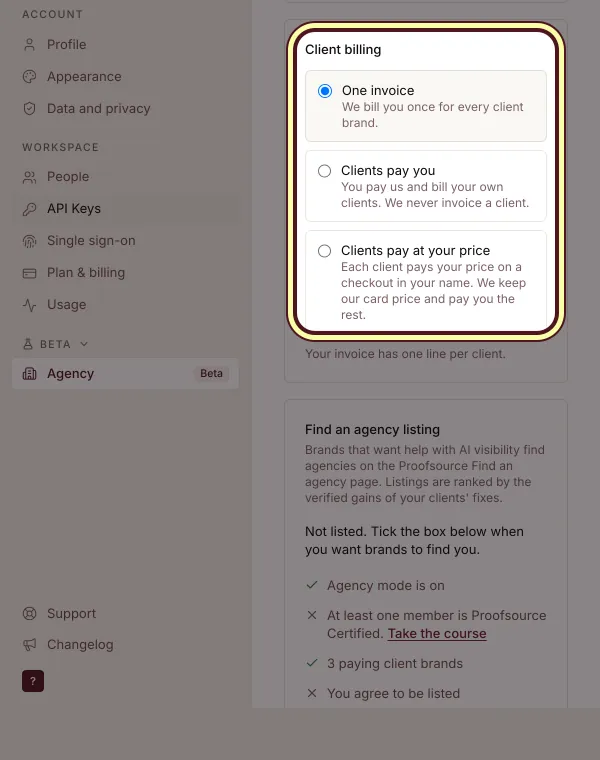
Wählen Sie unter Einstellungen, Agentur, Kundenabrechnung Eine Rechnung oder Kunden zahlen an Sie: Sie zahlen die Plattformkosten und rechnen selbst mit Ihren Kunden ab. Oder Kunden zahlen Ihren Preis: Jeder Kunde zahlt Sie in einem Checkout in Ihrem Namen, und wir behalten die Plattformkosten plus 20 % Ihres Gewinns.
Preis festlegen und bezahlt werden, Schritt 3: Das Geld aller Kunden in einer Tabelle sehen
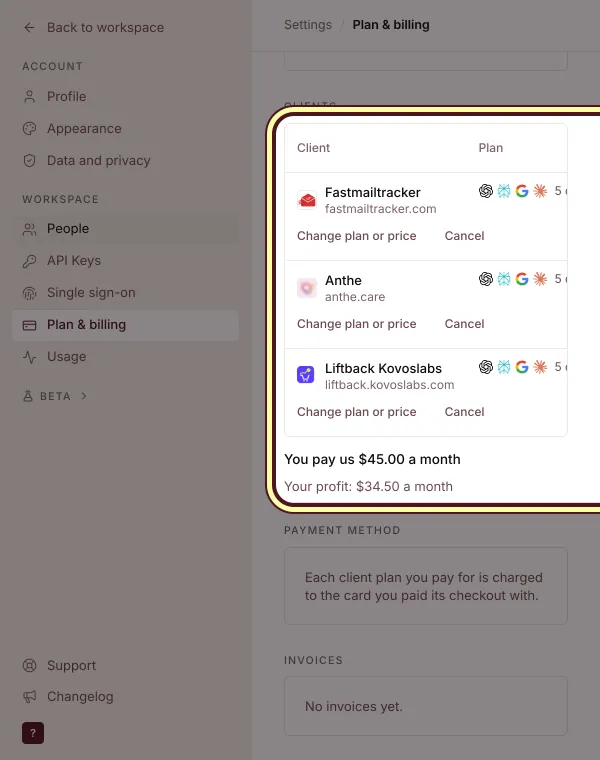
Öffnen Sie Einstellungen, Tarif & Abrechnung. Jeder Kunde zeigt seinen Tarif, wer zahlt, unsere Kosten, Ihren Preis und Ihren Gewinn. Ändern Sie dort einen Tarif oder Preis, und tippen Sie auf Jetzt bezahlen bei einem Kunden, den Sie zahlen und der noch offen ist.

White Label für alles
Berichte, E-Mails, Kunden-Logins und Anmeldeseiten in Ihrem Namen, unter Ihrer eigenen Adresse.
White Label für alles, Schritt 1: Name, Logo und Farbe hinzufügen
Geben Sie unter Einstellungen, Agentur, White Label Ihren Anzeigenamen ein, tippen Sie auf Logo hochladen (PNG, SVG oder JPG bis 2 MB), wählen Sie Ihre Markenfarbe und fügen Sie Ihre Geschäftsadresse hinzu. Tippen Sie auf White Label speichern.
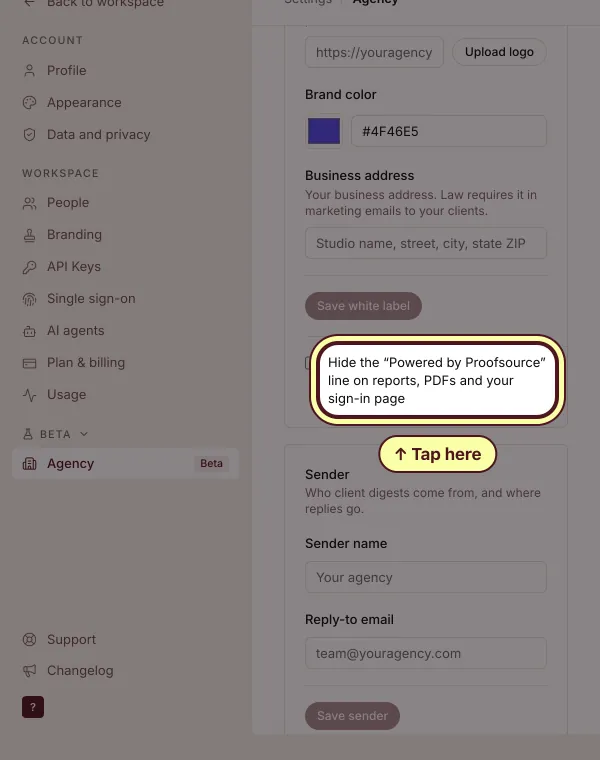
White Label für alles, Schritt 2: „Powered by Proofsource“ ausblenden
Setzen Sie das Häkchen, um die Zeile „Powered by Proofsource“ in Berichten, PDFs und auf Ihrer Anmeldeseite auszublenden. Kunden sehen dann nur Ihren Namen.
White Label für alles, Schritt 3: Kunden-E-Mails von Ihrer eigenen Domain senden
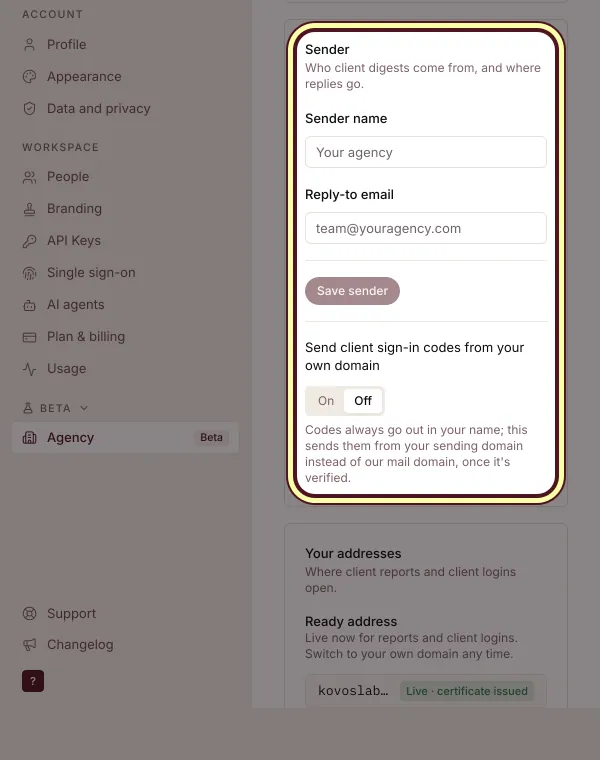
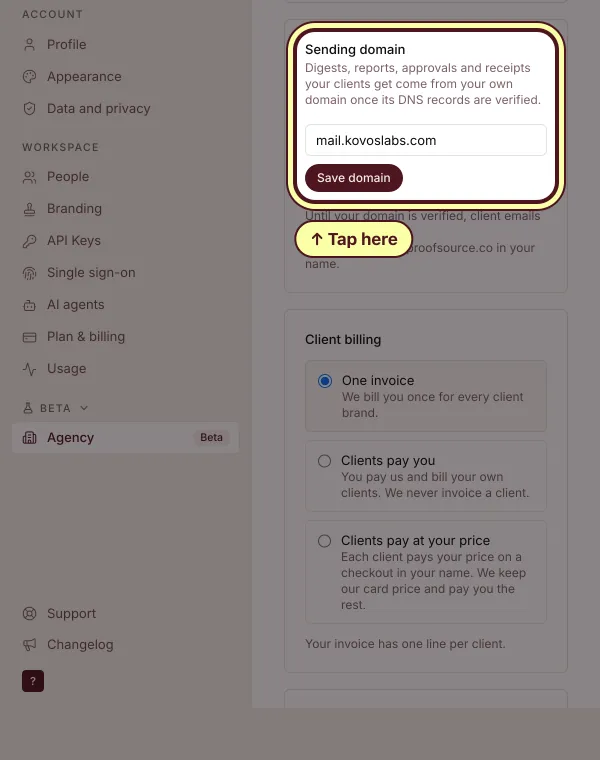
Geben Sie unter Absender den Absendernamen und die Antwortadresse ein. Geben Sie unter Versanddomain eine Subdomain wie mail.youragency.com ein, tippen Sie auf Domain speichern, tragen Sie die Einträge bei Ihrem DNS-Anbieter ein und tippen Sie auf Jetzt prüfen.
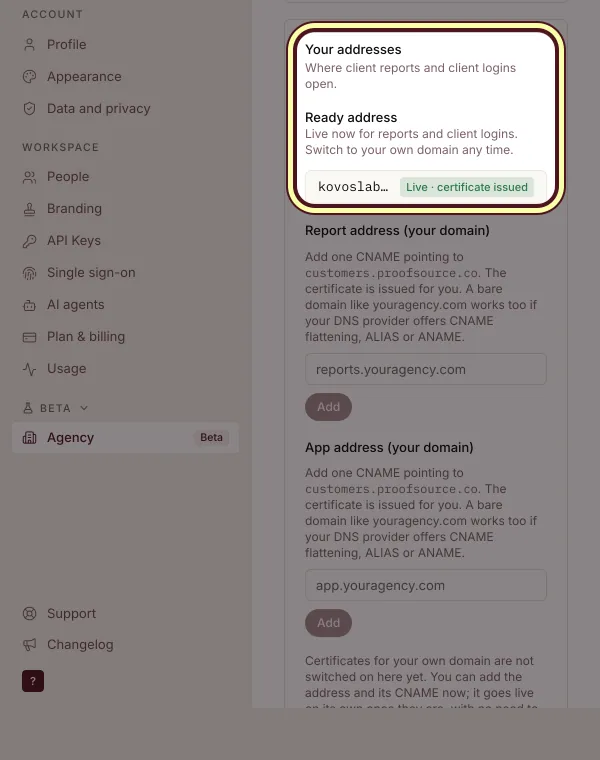
White Label für alles, Schritt 4: Ihre fertige Adresse oder Ihre eigene Domain nutzen
Unter Ihre Adressen ist Ihre fertige Adresse, youragency.proofsource.co, sofort für Berichte und Kunden-Logins aktiv. Oder geben Sie Ihre eigene Domain ein und tippen Sie auf Hinzufügen.


Kunden einen eigenen Login geben
Jeder Kunde meldet sich an und sieht nur seine eigene Marke, schreibgeschützt und in Ihrem Namen.
Kunden einen eigenen Login geben, Schritt 1: Kunden einladen
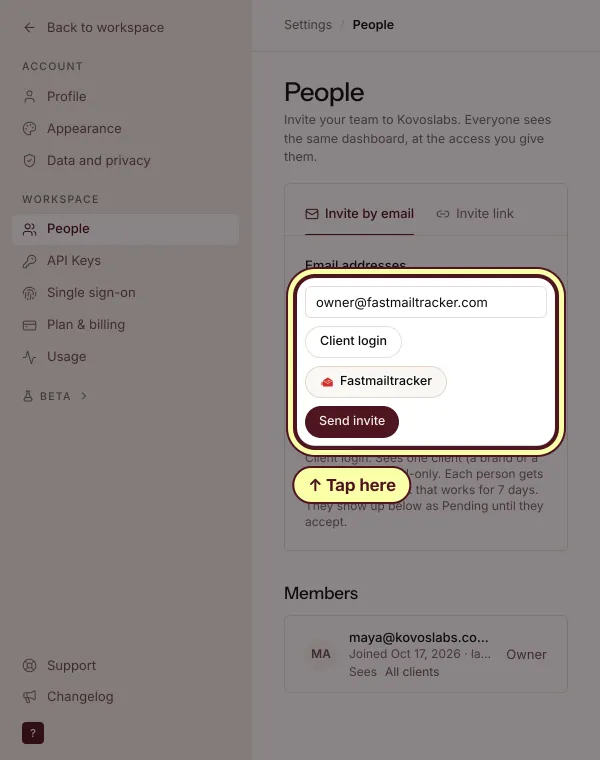
Geben Sie unter Einstellungen, Personen, Per E-Mail einladen die E-Mail-Adresse des Kunden ein. Wählen Sie unter Einladen als Kundenzugang, wählen Sie den Kunden und tippen Sie auf Einladung senden. Der Link gilt 7 Tage.
Kunden einen eigenen Login geben, Schritt 2: Anmeldecodes kommen von Ihnen
Codes gehen immer in Ihrem Namen hinaus. Schalten Sie Anmeldecodes für Kunden von Ihrer eigenen Domain senden ein, um sie von Ihrer Versanddomain zu senden, sobald diese bestätigt ist.
Kunden einen eigenen Login geben, Schritt 3: Single Sign-on einschalten
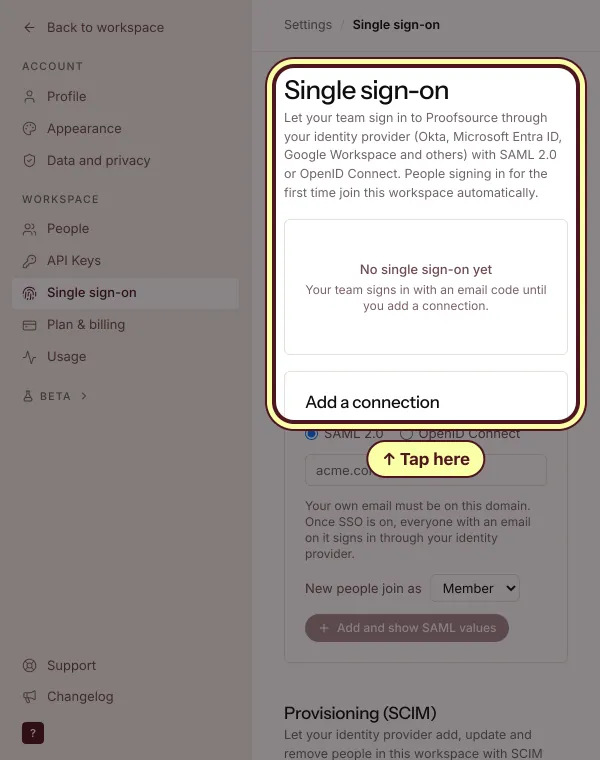
Tippen Sie unter Einstellungen, Single Sign-on auf Verbindung hinzufügen. Geben Sie die E-Mail-Domain ein, wählen Sie, mit welcher Rolle neue Personen beitreten, und tragen Sie die Angaben Ihres Identitätsanbieters ein.


Portfolio und Kundenansicht
Ihre Agenturebene für alle Kunden auf einmal, und das vollständige Dashboard jedes Kunden ist nur ein Tippen entfernt.
Portfolio und Kundenansicht, Schritt 1: Alle Kunden im Portfolio sehen
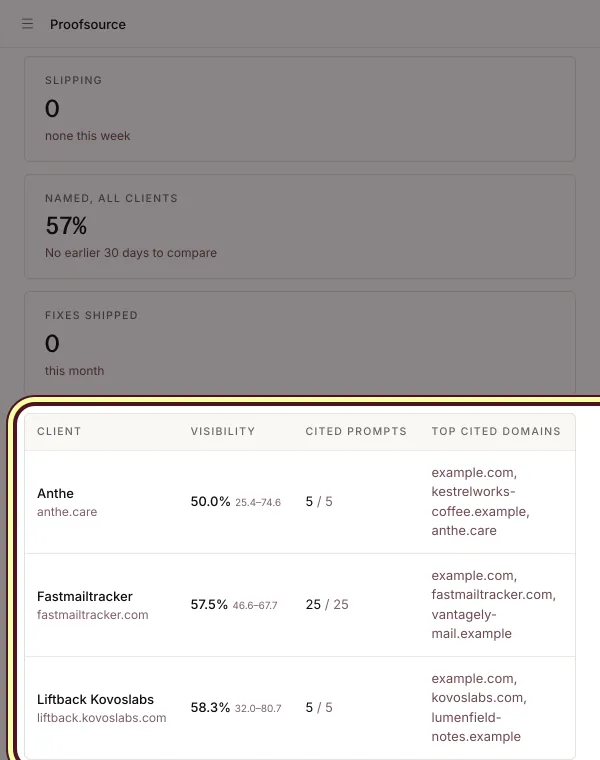
Portfolio ist die Startseite Ihrer Agentur. Alle Kunden stehen nebeneinander, mit der Angabe, wie oft KI sie nennt. Tippen Sie auf einen Kunden, um ihn zu öffnen.
Portfolio und Kundenansicht, Schritt 2: Einen Kunden öffnen und zurückgehen
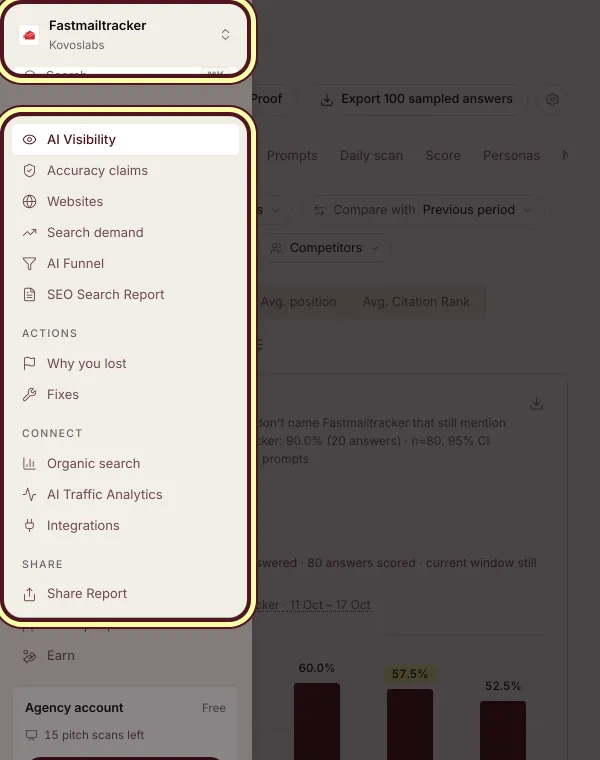
Tippen Sie im Portfolio auf einen Kunden oder wählen Sie ihn im Umschalter. Sie erhalten das vollständige Dashboard dieser Marke. Der Umschalter nennt den Kunden und Ihre Agentur, sodass Sie mit einem Tippen zurückkommen.


Das Pitch-Kit nutzen
Alles, was Sie brauchen, um KI-Sichtbarkeit zu verkaufen, mit Ihrem Namen und den echten Zahlen eines Kunden ausgefüllt.
Das Pitch-Kit nutzen, Schritt 1: Pitch-Kit öffnen und einen Kunden wählen
Tippen Sie auf Pitch-Kit und wählen Sie oben einen Kunden oder Interessenten. Jedes Material füllt sich mit Ihrem Namen und den Zahlen dieser Marke.
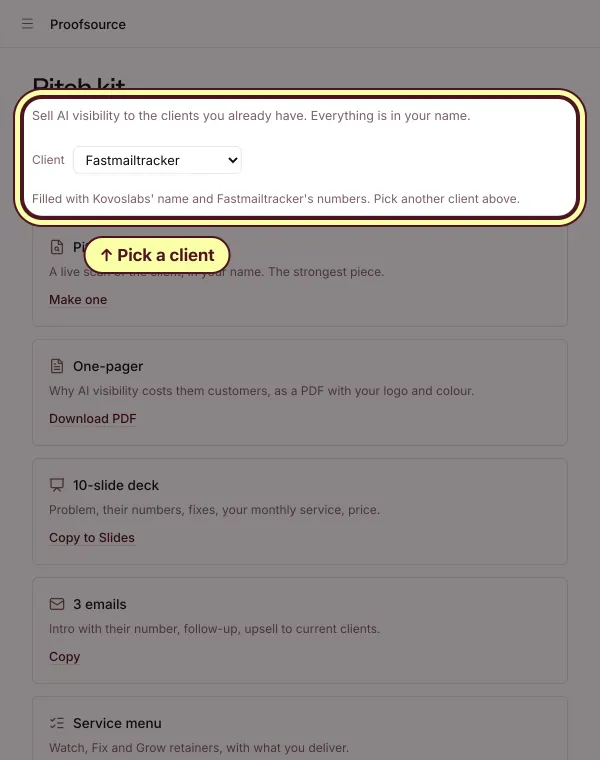
Das Pitch-Kit nutzen, Schritt 2: Das passende Material senden
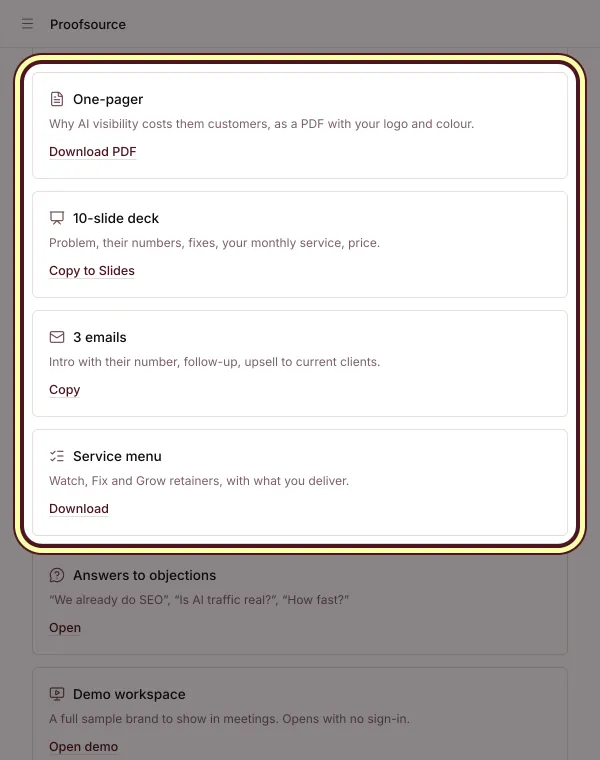
Pitch-Bericht, Onepager als PDF, Präsentation mit 10 Folien, 3 E-Mails, Leistungsmenü, Antworten auf Einwände, ein Demo-Workspace, der sich ohne Anmeldung öffnet, und eine gemeinsame Fallstudie, sobald sich bei einem Kunden etwas bewegt.


Zertifizieren lassen und mehr verdienen
Ein Zertifikat für Ihr Team, ein Eintrag, den neue Marken finden, und 20 % jeder Zahlung von Marken, die Sie empfehlen.
Zertifizieren lassen und mehr verdienen, Schritt 1: Kurs belegen
Tippen Sie auf Zertifizieren lassen. Lesen Sie sechs kurze Lektionen und tippen Sie dann auf Quiz starten: 15 Fragen, 12 richtige zum Bestehen.
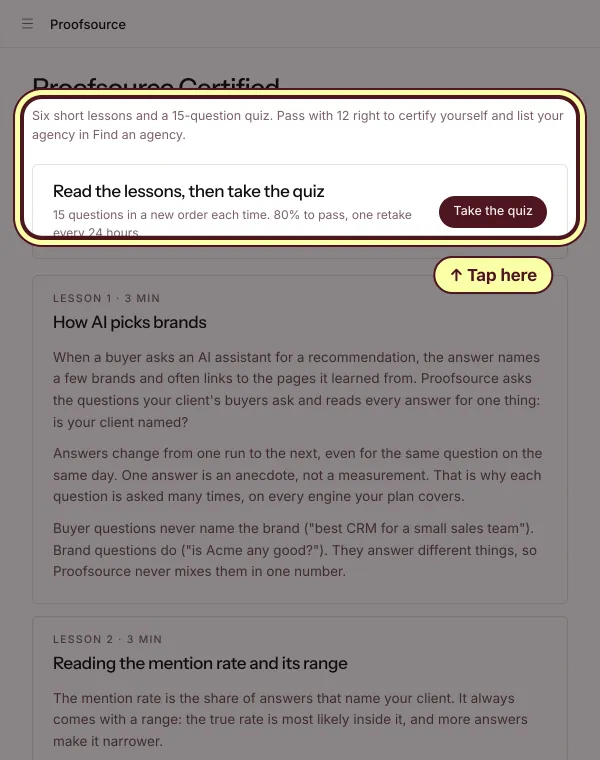
Zertifizieren lassen und mehr verdienen, Schritt 2: In „Agentur finden“ gelistet werden
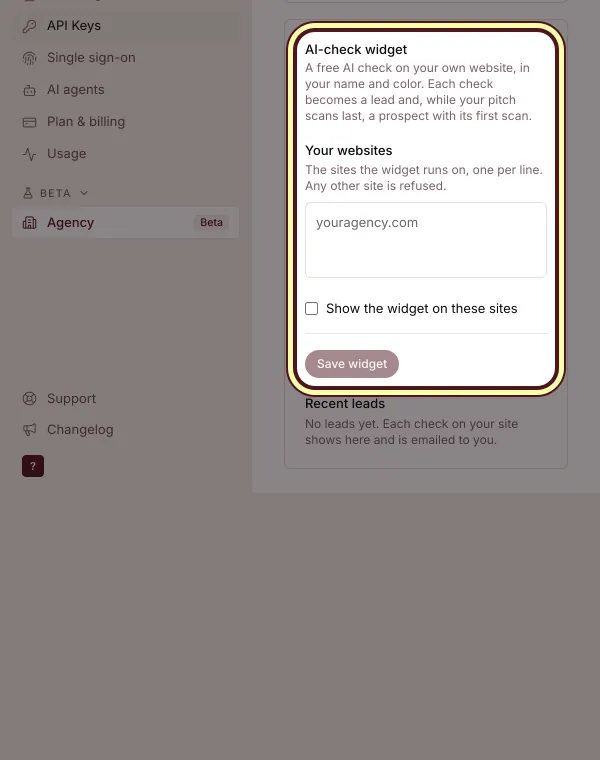
Tragen Sie Ihre Agentur unter Einstellungen, Agentur in „Agentur finden“ ein und binden Sie das kostenlose KI-Check-Widget auf Ihrer eigenen Website ein. Jeder Check wird zum Lead.
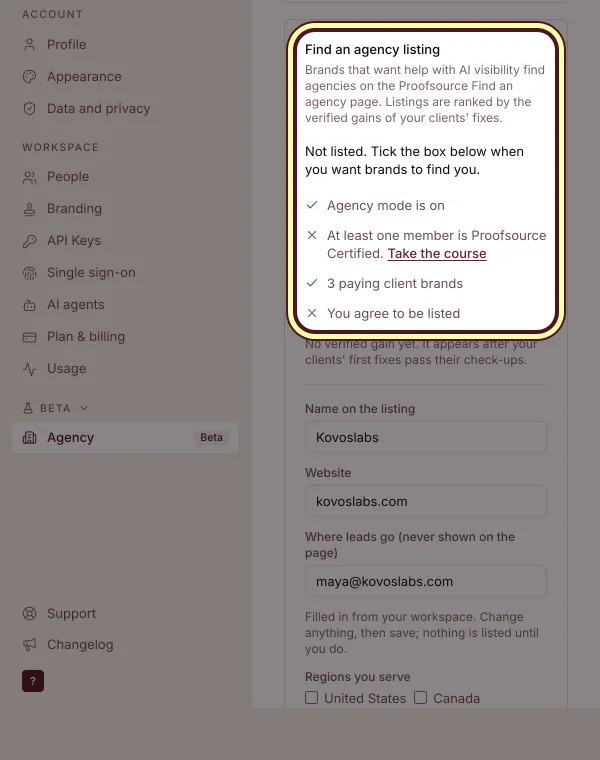
Zertifizieren lassen und mehr verdienen, Schritt 3: Marken empfehlen, die Sie nicht betreuen
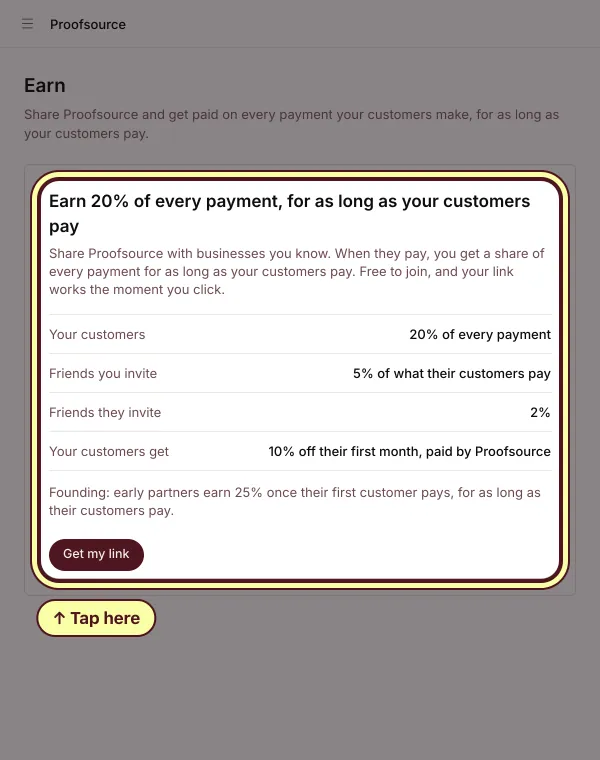
Tippen Sie auf Verdienen, dann auf Meinen Link erhalten, und teilen Sie ihn. Wenn eine Marke, die Sie schicken, zahlt, erhalten Sie 20 % jeder Zahlung, so lange sie zahlt.


Das war's. Jetzt starten.
Dauerhaft kostenlos. Sie zahlen nur für Kunden.
Fragen
Ist das Agenturkonto kostenlos?
Ja, für immer, ohne Testphase. Sie zahlen nur für Kunden. Unbegrenzt viele Kunden und Teammitglieder.
Was ist ein Kunde?
Eine Marke. Jeder Kunde hat seinen eigenen Tarif, bezahlt ab seinem ersten Scan. Nur Interessenten erhalten einen kostenlosen Scan.
Wie viele kostenlose Pitch-Scans erhalte ich?
10 zum Start und 2 weitere für jeden zahlenden Kunden. Sie verfallen nie. Sie brauchen mehr? Kaufen Sie ein Paket unter Interessenten.
Was behalten Sie?
Die Plattformkosten jedes Kunden, also der Preis seines Tarifs auf unserer Preisseite. Wenn Kunden Ihren Preis in einem Checkout in Ihrem Namen zahlen, behalten wir außerdem 20 % Ihres Gewinns.
Kovoslabs und seine Kunden sind eine Demo-Agentur auf unserer eigenen Testumgebung. Ihre Bildschirme zeigen Ihre Namen. Lesen Sie die vollständigen Bedingungen für Agenturen, sehen Sie, was ein Agenturkonto umfasst, oder finden Sie eine Agentur.