Atenda clientes com o seu próprio nome.
Comece em três passos. Todo o resto que uma agência faz está abaixo, um fluxo curto de cada vez, com uma imagem de cada tela.
Comece em 3 passos
Grátis para sempre. Sem análise, sem cartão. Você só paga pelos clientes.
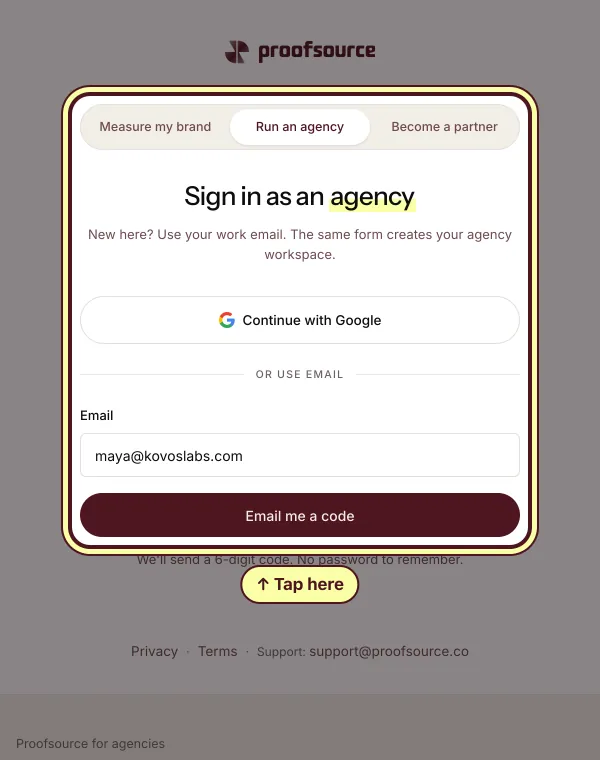
Começar, passo 1: Abra sua conta de agência grátis
Toque em Abrir conta de agência grátis, digite qualquer e-mail na aba Gerenciar uma agência, depois o código que enviamos por e-mail e o nome da sua agência.
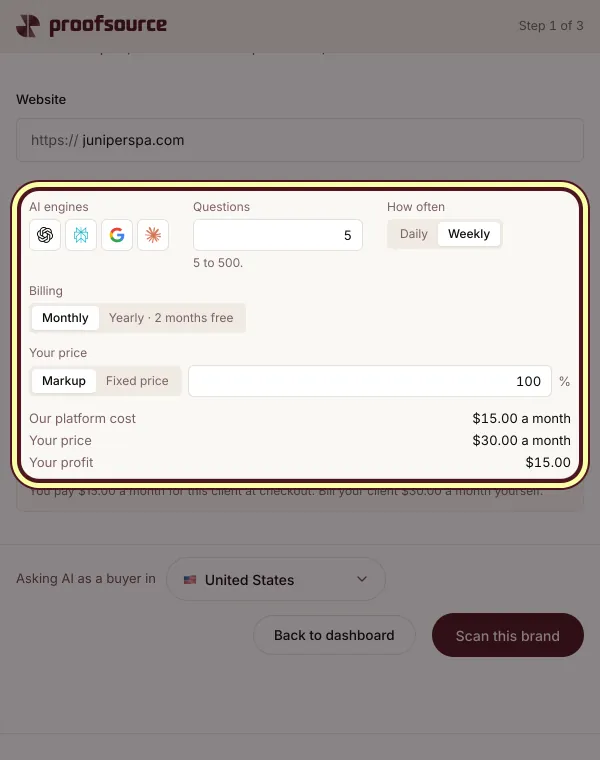
Começar, passo 2: Adicione seu primeiro cliente
Toque em Adicionar cliente, cole o link, escolha o plano e o seu preço, e depois pague por ele ou envie ao cliente o link de checkout.
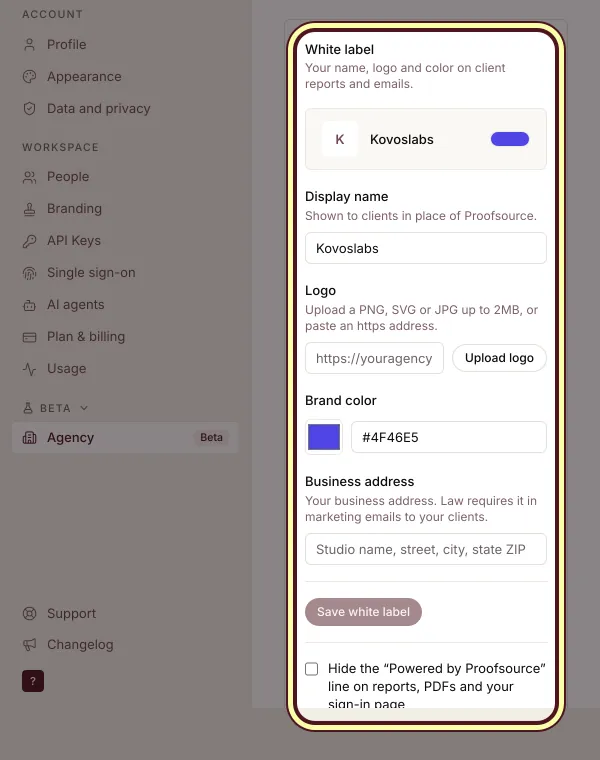
Começar, passo 3: Coloque seu nome nele
Em Configurações, Agência, White label, adicione seu nome, logo, cor da marca e endereço comercial e toque em Salvar white label.


Todo o resto, passo a passo
Escolha o que você quer fazer agora.
Aborde um potencial cliente, grátis
Uma análise de prospecção grátis da marca de um potencial cliente, e um relatório no seu nome para mostrar a ele.
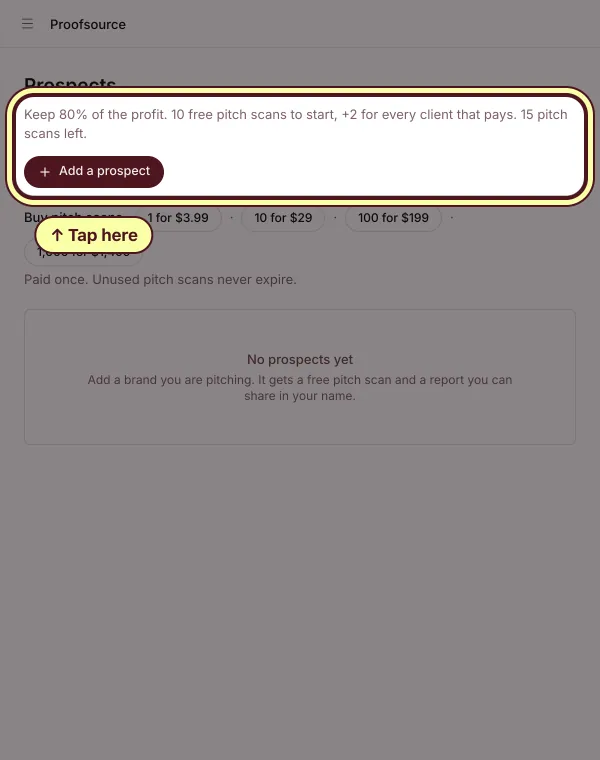
Aborde um potencial cliente, grátis, passo 1: Abrir Prospects
Toque em Prospects, depois em Adicionar prospect. Cada prospect usa uma análise de pitch grátis. Você começa com 10 e ganha mais 2 para cada cliente que pagar.
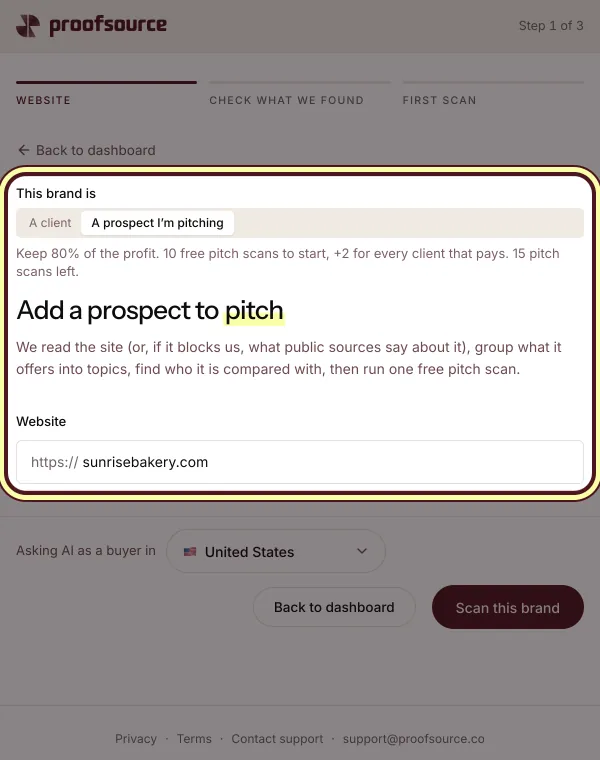
Aborde um potencial cliente, grátis, passo 2: Digite o site do prospect
Em Esta marca é, escolha Um prospect que estou abordando. Cole o link dele e toque em Analisar esta marca. A análise mostra o que a IA diz sobre ele e quem ela menciona no lugar.
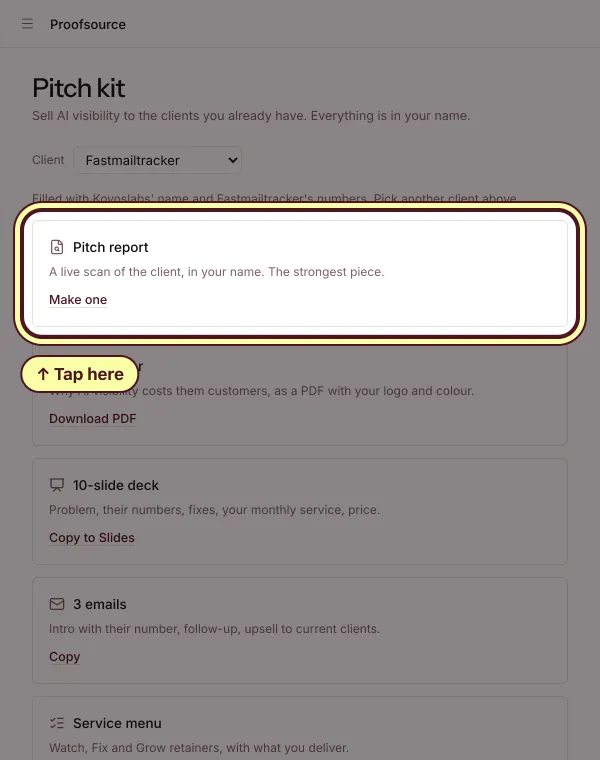
Aborde um potencial cliente, grátis, passo 3: Envie o relatório de pitch com o seu nome
Toque em Compartilhar na linha do prospect, ou abra o Kit de pitch e toque em Criar em Relatório de pitch. É uma análise ao vivo da marca, com o seu nome.
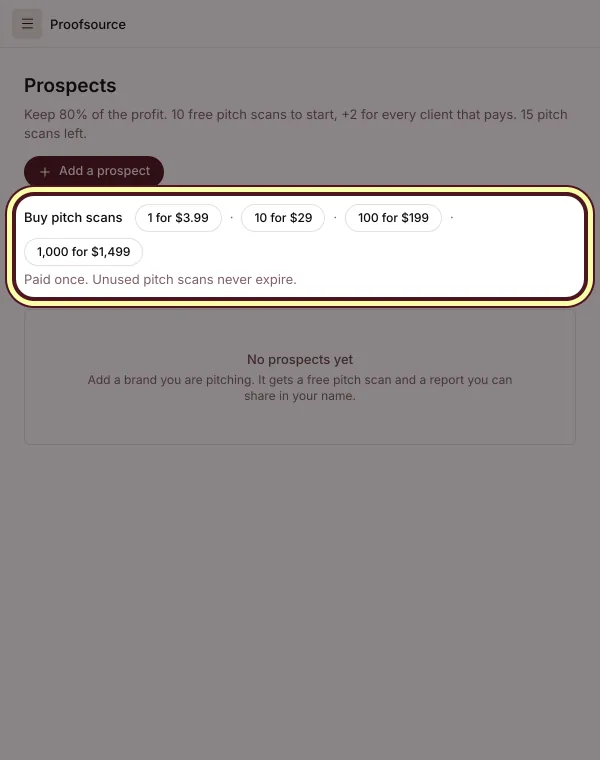
Aborde um potencial cliente, grátis, passo 4: Precisa de mais análises para prospecção? Compre um pacote.
Em Prospects, em Comprar análises de prospecção, toque em um pacote. O pagamento é único, e as análises de prospecção não usadas nunca expiram.


Transforme um prospect em cliente
Quando um prospect diz sim, a análise de prospecção vira o primeiro dia do histórico dele.
Transforme um prospect em cliente, passo 1: Toque em Tornar cliente e escolha o plano e o preço
Em Prospects, toque em Tornar cliente na linha do prospect. Escolha o plano: mecanismos, perguntas, frequência. Depois defina seu preço, como Margem ou Preço fixo. Você vê nosso custo de plataforma e seu lucro enquanto digita.
Transforme um prospect em cliente, passo 2: Enviar o link de checkout
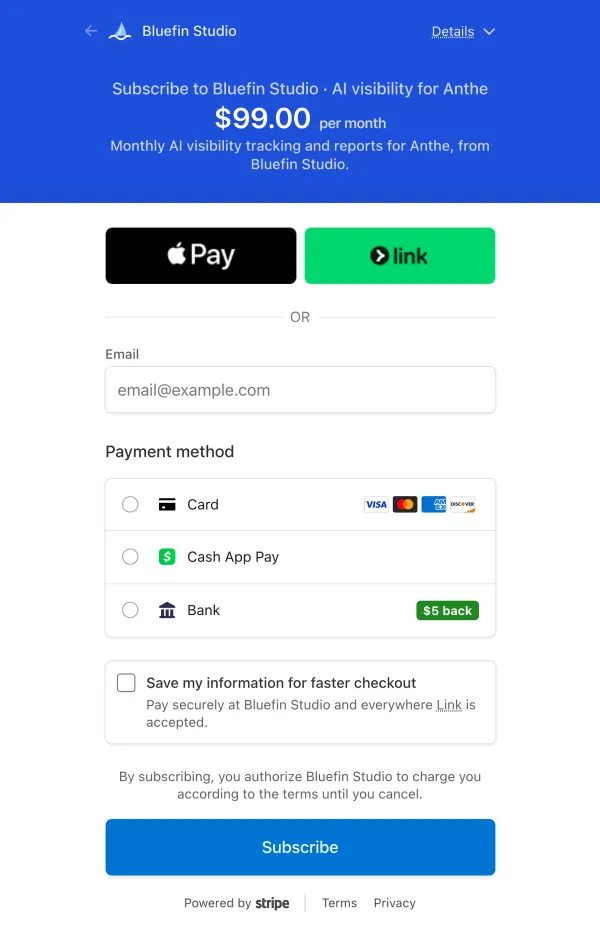
Toque em Copiar link de checkout e envie ao cliente. Ele paga em um checkout em seu nome, pelo seu preço, e a análise começa assim que ele paga. Se você mesmo pagar pelo cliente, ele entra na sua fatura.

Adicionar vários clientes de uma vez
Uma lista inteira de clientes, ou todas as unidades de uma rede, em um único plano e um único preço.
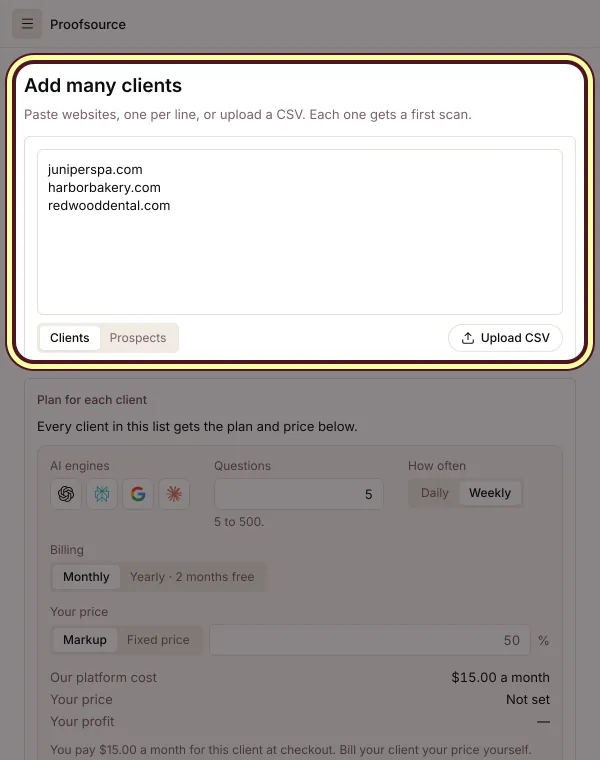
Adicionar vários clientes de uma vez, passo 1: Cole os sites deles
Toque em Adicionar vários clientes. Cole os sites, um por linha, ou toque em Enviar CSV. Cada um ganha uma primeira análise.
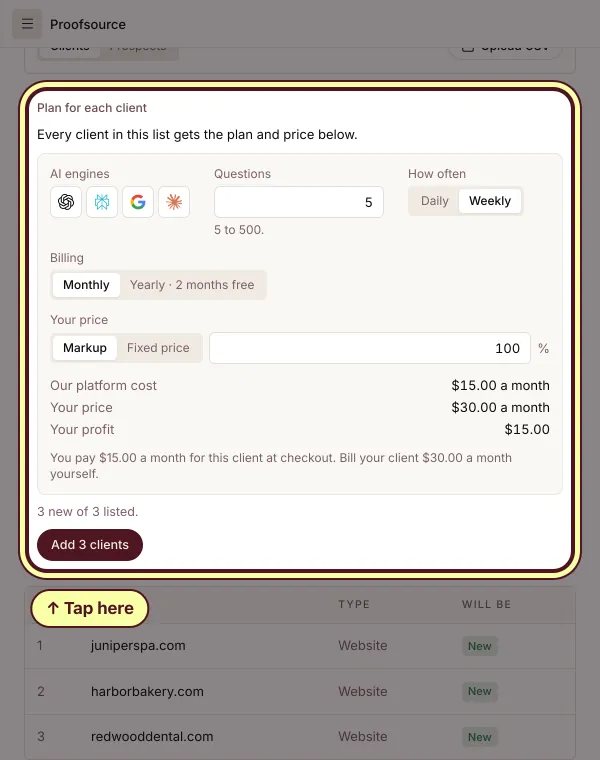
Adicionar vários clientes de uma vez, passo 2: Escolha um plano e um preço para o lote
Em Plano para cada cliente, escolha o plano. Depois informe seu preço para esses clientes: uma margem ou um preço fixo de no mínimo o nosso custo de plataforma. Depois toque em Adicionar, que conta quantos são: Adicionar 3 clientes.
Adicionar vários clientes de uma vez, passo 3: Pague, ou copie cada link de checkout
Depois, cada linha mostra como será paga: Pagar por este cliente, se você paga, ou Copiar link de checkout para enviar ao cliente. Todo cliente também aparece em Plano e cobrança, com Pagar agora ao lado de qualquer um que você paga e ainda não foi pago.


Defina seu preço e receba
Seu preço em cada cliente, e como cada um paga.
Defina seu preço e receba, passo 1: Defina uma margem ou um preço fixo
No plano de cada cliente, escolha Margem ou Preço fixo. Você vê nosso custo de plataforma, seu preço e seu lucro enquanto digita. Seu preço precisa ser no mínimo o nosso custo de plataforma.
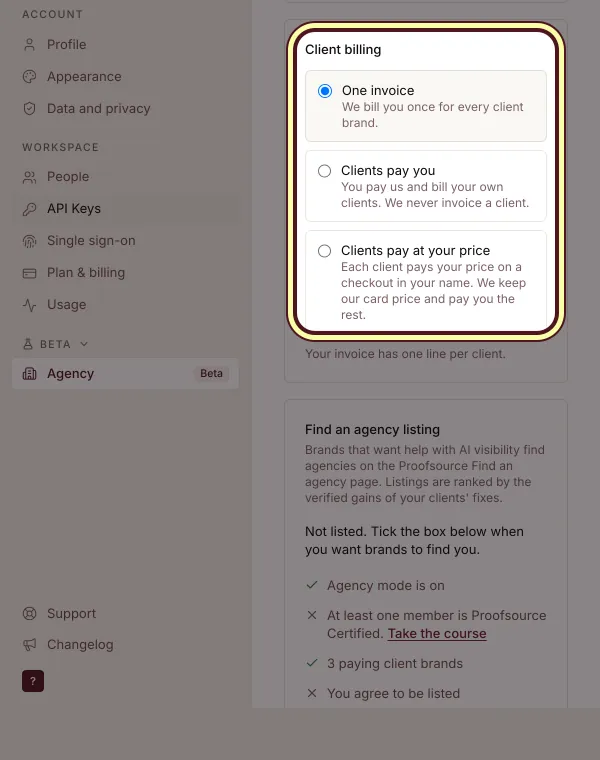
Defina seu preço e receba, passo 2: Escolha como os clientes pagam
Em Configurações, Agência, em Cobrança de clientes, escolha Uma fatura ou Clientes pagam você: você paga o custo da plataforma e cobra seus clientes diretamente. Ou Clientes pagam o seu preço: cada cliente paga você em um checkout com seu nome, e ficamos com o custo da plataforma mais 20% do seu lucro.
Defina seu preço e receba, passo 3: Veja o faturamento de cada cliente em uma tabela
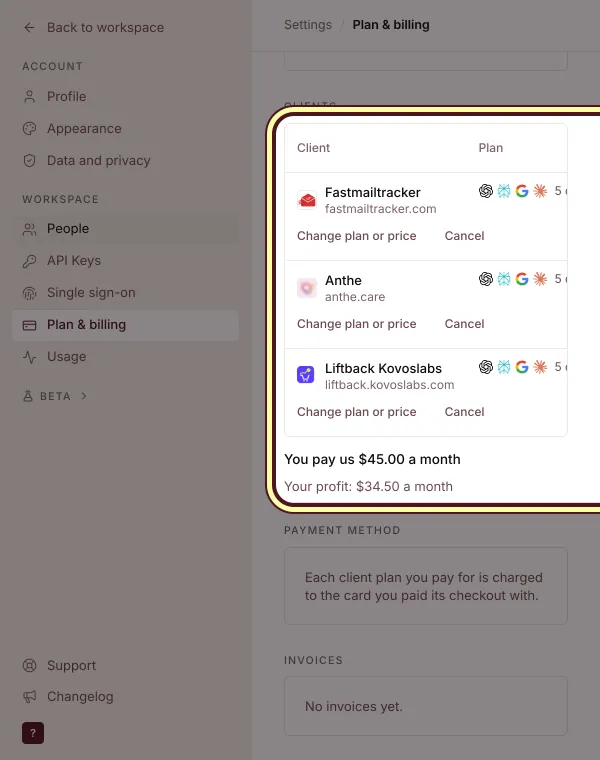
Abra Configurações, Plano e cobrança. Cada cliente mostra o plano, quem paga, nosso custo, seu preço e seu lucro. Mude um plano ou preço ali, e toque em Pagar agora para um cliente pago por você que ainda está em aberto.

White label em tudo
Relatórios, e-mails, acessos de clientes e páginas de login com o seu nome, no seu próprio endereço.
White label em tudo, passo 1: Adicione seu nome, logo e cor
Em Configurações, Agência, em White label, digite seu nome de exibição, toque em Enviar logo (PNG, SVG ou JPG de até 2 MB), escolha a cor da sua marca e adicione o endereço comercial. Toque em Salvar white label.
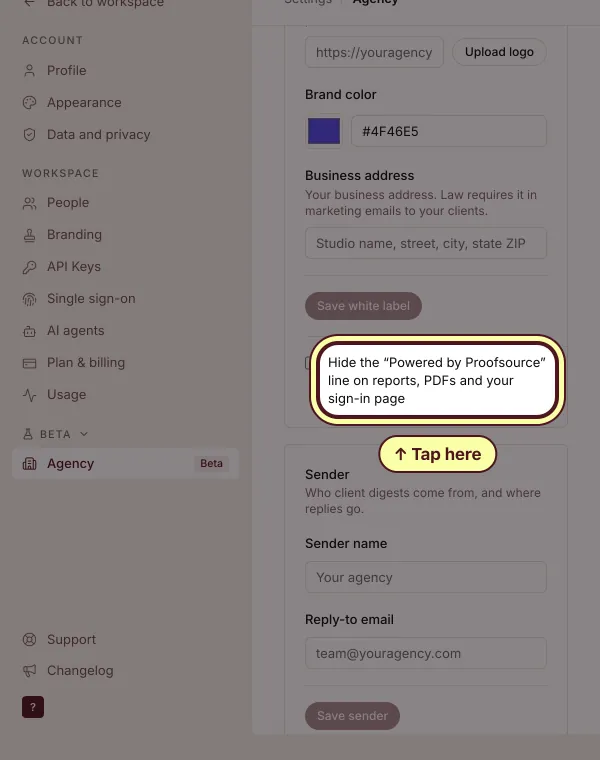
White label em tudo, passo 2: Ocultar Powered by Proofsource
Marque Ocultar a linha “Powered by Proofsource” em relatórios, PDFs e na sua página de login. Assim os clientes veem só o seu nome.
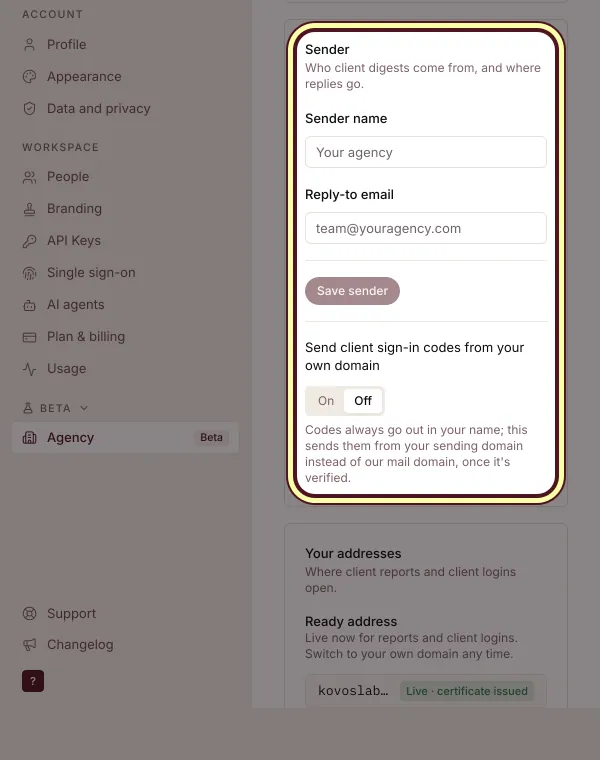
White label em tudo, passo 3: Envie e-mails aos clientes pelo seu próprio domínio
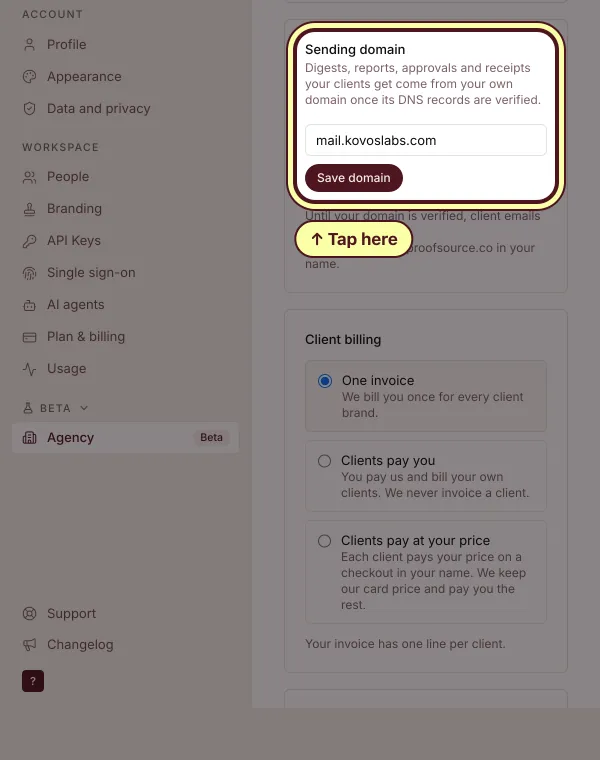
Em Remetente, digite o nome do remetente e o e-mail de resposta. Em Domínio de envio, digite um subdomínio como mail.suaagencia.com, toque em Salvar domínio, adicione os registros no seu provedor de DNS e toque em Verificar agora.
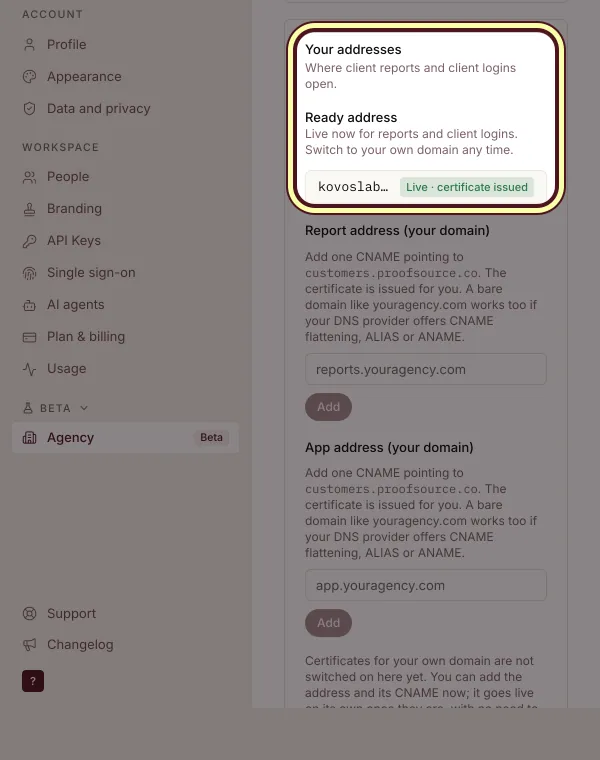
White label em tudo, passo 4: Use seu endereço pronto ou seu próprio domínio
Em Seus endereços, seu endereço pronto, suaagencia.proofsource.co, já funciona na hora para relatórios e login de clientes. Ou digite seu próprio domínio e toque em Adicionar.


Dê aos clientes um login próprio
Cada cliente entra para ver só a própria marca, somente leitura, no seu nome.
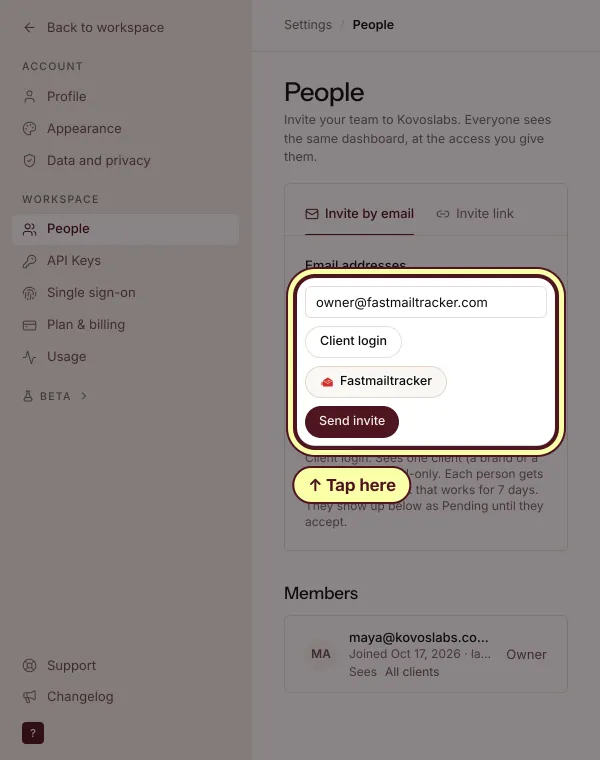
Dê aos clientes um login próprio, passo 1: Convide o cliente
Em Configurações, Pessoas, em Convidar por e-mail, digite o e-mail do cliente. Em Convidar como, escolha Login de cliente, selecione o cliente e toque em Enviar convite. O link vale por 7 dias.
Dê aos clientes um login próprio, passo 2: Os códigos de acesso saem em seu nome
Os códigos sempre saem em seu nome. Ative Enviar códigos de acesso dos clientes pelo seu domínio para enviá-los pelo seu domínio de envio assim que ele for verificado.
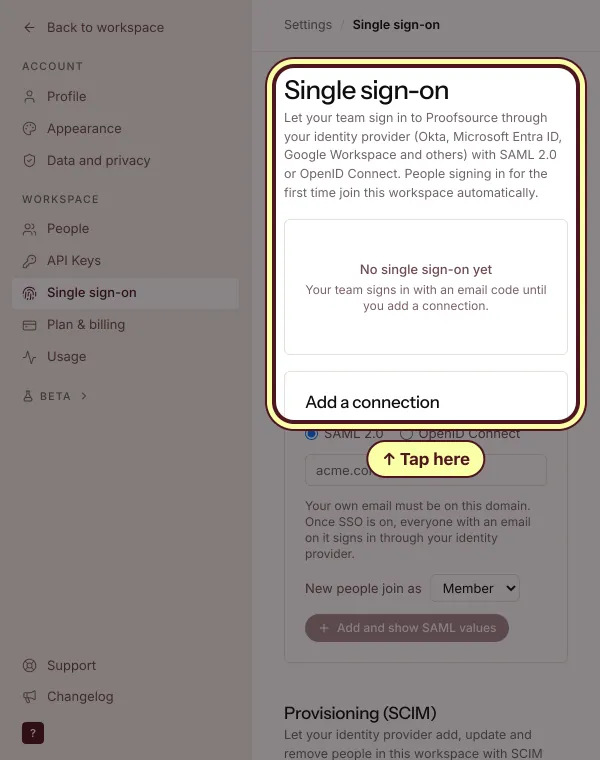
Dê aos clientes um login próprio, passo 3: Ativar login único (SSO)
Em Configurações, Single sign-on, toque em Adicionar conexão. Digite o domínio de e-mail, escolha com qual função as novas pessoas entram e adicione os dados do seu provedor de identidade.


Visão de portfólio e de clientes
O panorama da sua agência para todos os clientes de uma vez, e o painel completo de cada cliente a um toque.
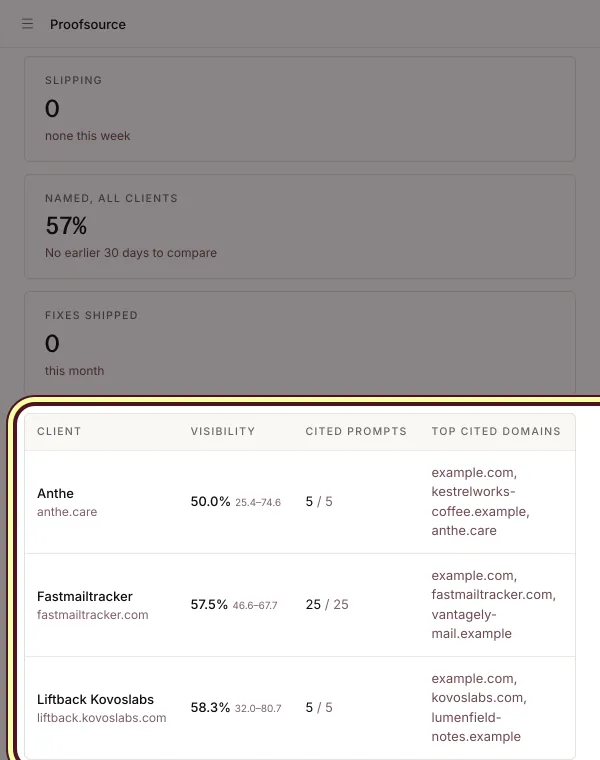
Visão de portfólio e de clientes, passo 1: Veja todos os clientes no Portfólio
O Portfólio é a casa da sua agência. Todos os clientes aparecem lado a lado, com a frequência com que a IA menciona cada um. Toque em um cliente para abri-lo.
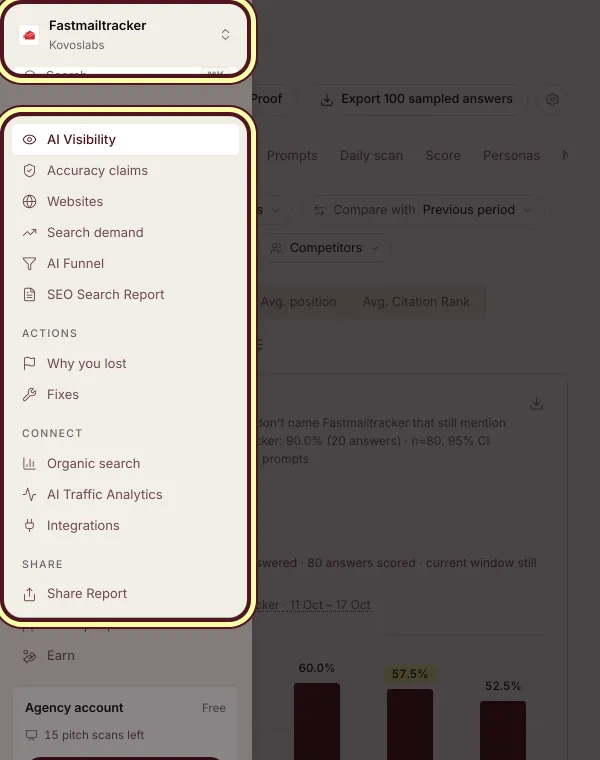
Visão de portfólio e de clientes, passo 2: Abrir um cliente e voltar
Toque em um cliente no Portfolio, ou escolha-o no seletor. Você vê o painel completo dessa marca. O seletor mostra o cliente e sua agência, então um toque leva você de volta.


Use o kit de apresentação
Tudo o que você precisa para vender visibilidade em IA, preenchido com o seu nome e os números reais de um cliente.
Use o kit de apresentação, passo 1: Abra o Kit de pitch e escolha um cliente
Toque em Kit de pitch e escolha um cliente ou prospect no topo. Cada peça é preenchida com o seu nome e os números dessa marca.
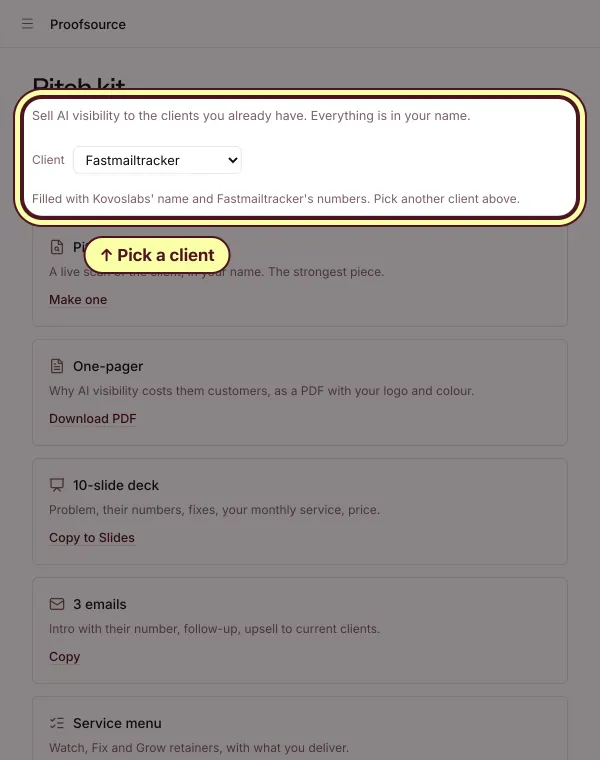
Use o kit de apresentação, passo 2: Envie o material certo
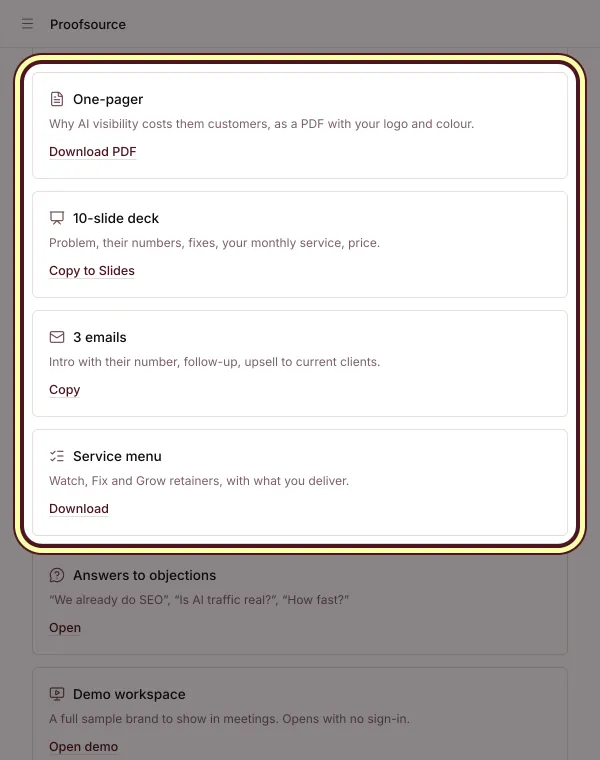
Relatório de prospecção, PDF de uma página, apresentação de 10 slides, 3 e-mails, cardápio de serviços, respostas a objeções, um workspace de demonstração que abre sem login e um estudo de caso conjunto quando um cliente evolui.


Certifique-se e ganhe mais
Um certificado para seu time, uma listagem que novas marcas encontram e 20% de cada pagamento das marcas que você indicar.
Certifique-se e ganhe mais, passo 1: Fazer o curso
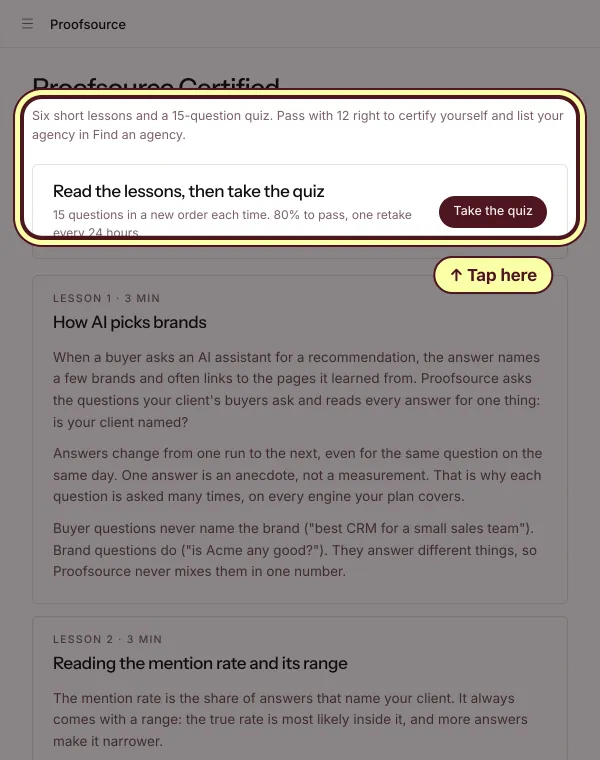
Toque em Obter certificado. Leia seis aulas curtas e toque em Fazer o quiz: 15 perguntas, 12 acertos para passar.
Certifique-se e ganhe mais, passo 2: Entre no Encontre uma agência
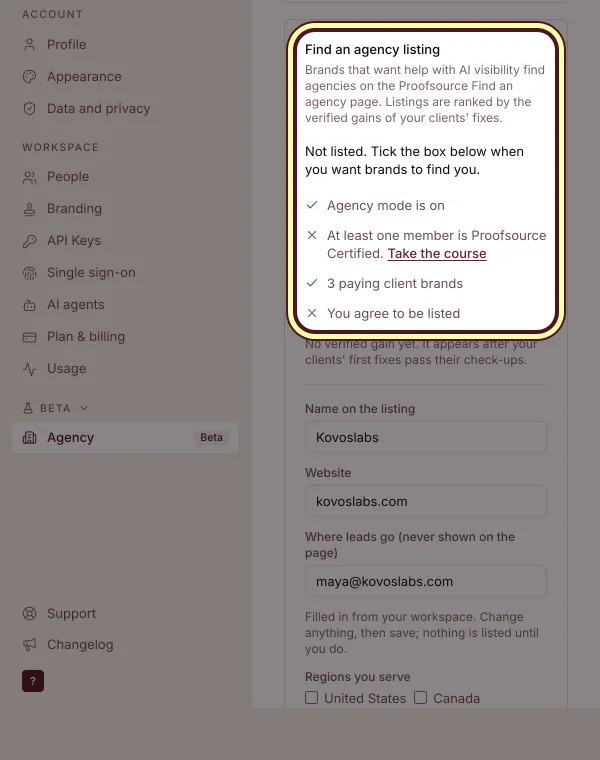
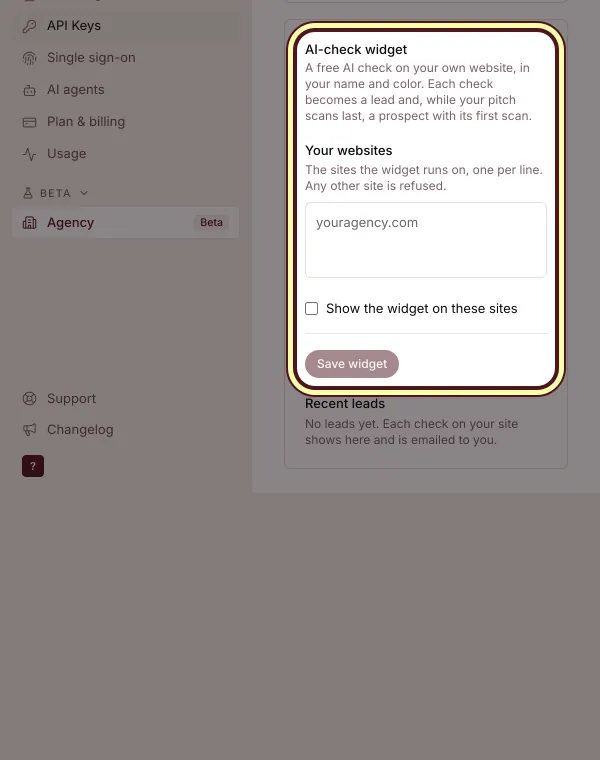
Em Configurações, Agência, liste sua agência em Encontre uma agência e coloque o widget grátis de verificação de IA no seu próprio site. Cada verificação vira um lead.
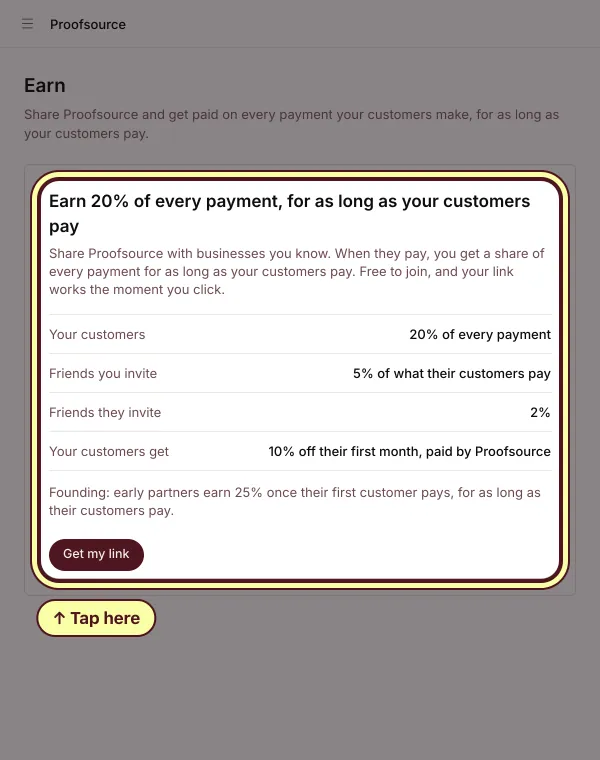
Certifique-se e ganhe mais, passo 3: Indique marcas que você não gerencia
Toque em Ganhar, depois em Pegar meu link, e compartilhe. Quando uma marca indicada por você pagar, você recebe 20% de cada pagamento, enquanto ela pagar.


É só isso. Comece agora.
Grátis para sempre. Você só paga pelos clientes.
Perguntas
A conta de agência é grátis?
Sim, para sempre, sem teste. Você paga só pelos clientes. Clientes e membros do time ilimitados.
O que é um cliente?
Uma marca. Cada cliente tem o próprio plano, pago desde a primeira análise. Só prospects ganham uma análise grátis.
Quantas análises de prospecção grátis eu tenho?
10 para começar, e mais 2 para cada cliente que pagar. Elas nunca expiram. Precisa de mais? Compre um pacote em Prospecção.
O que fica com você?
O custo de plataforma de cada cliente, que é o preço do plano dele na nossa página de preços. Quando os clientes pagam seu preço em um checkout no seu nome, também ficamos com 20% do seu lucro.
A Kovoslabs e seus clientes são uma agência de demonstração no nosso próprio ambiente de testes. Suas telas mostram os seus nomes. Leia os termos para agências completos, veja o que inclui uma conta de agência ou encontre uma agência.