Obsługuj klientów pod własną marką.
Zacznij w trzech krokach. Wszystko inne, co robi agencja, znajdziesz poniżej, po jednym krótkim procesie, ze zrzutem każdego ekranu.
Zacznij w 3 krokach
Za darmo na zawsze. Bez skanu, bez karty. Płacisz tylko za klientów.
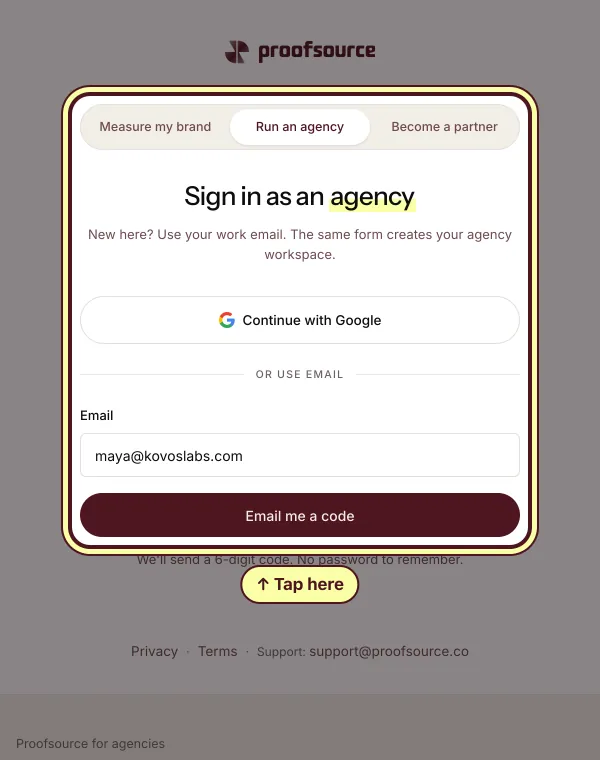
Zacznij, krok 1: Załóż swoje darmowe konto agencji
Dotknij Otwórz bezpłatne konto agencji, wpisz dowolny e-mail w karcie Prowadź agencję, potem kod, który wyślemy, i nazwę agencji.
Zacznij, krok 2: Dodaj pierwszego klienta
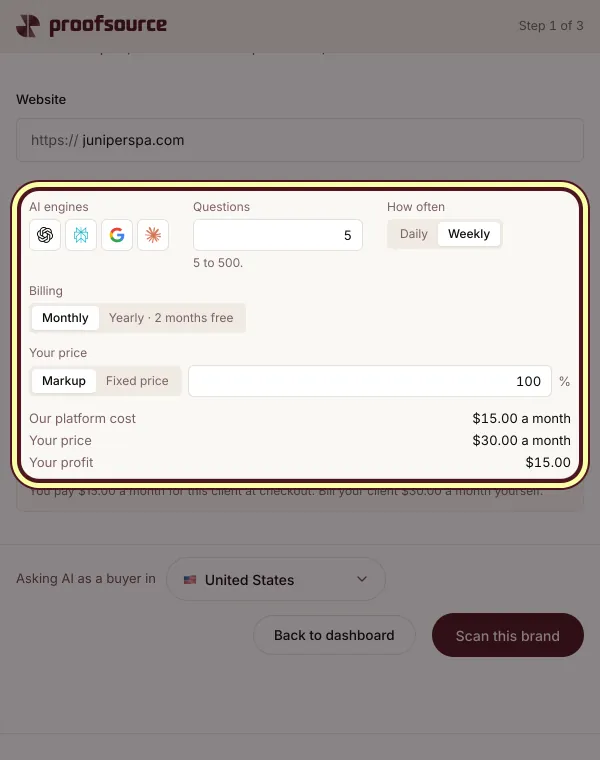
Dotknij Dodaj klienta, wklej link, wybierz plan i swoją cenę, a potem zapłać sam albo wyślij klientowi link do płatności.
Zacznij, krok 3: Podpisz się pod tym
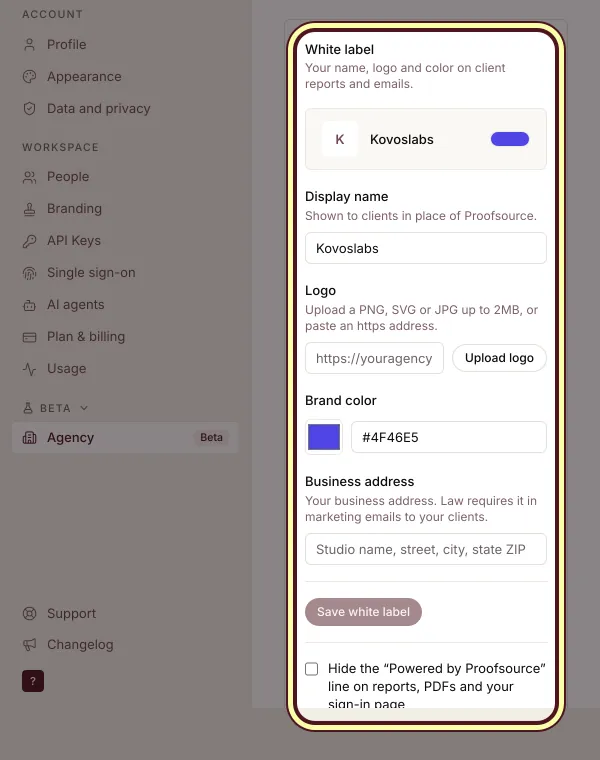
W Ustawieniach, w sekcji Agencja, w White label dodaj nazwę, logo, kolor marki i adres firmy, a potem dotknij Zapisz white label.


Cała reszta, krok po kroku
Wybierz, co chcesz zrobić dalej.
Złóż ofertę potencjalnemu klientowi, za darmo
Bezpłatny skan ofertowy marki potencjalnego klienta i raport pod Twoją nazwą do pokazania mu.
Złóż ofertę potencjalnemu klientowi, za darmo, krok 1: Otwórz Potencjalnych klientów
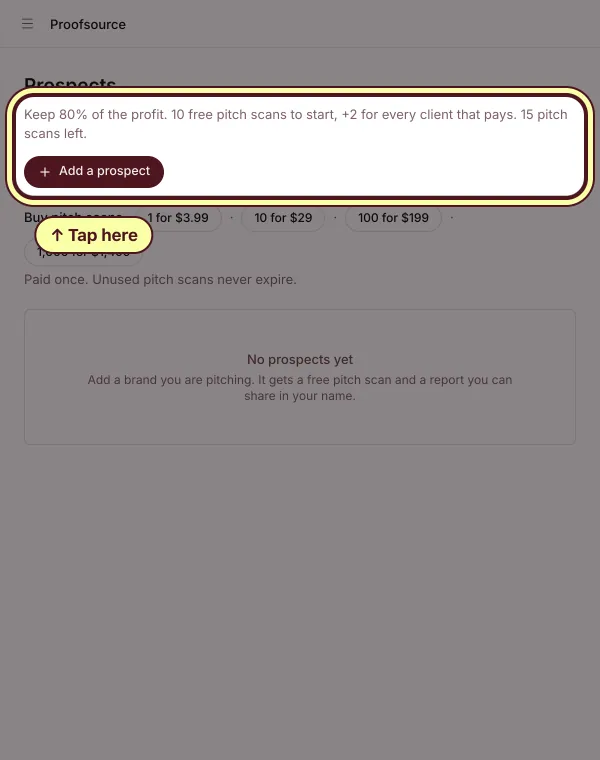
Dotknij Potencjalni klienci, potem Dodaj potencjalnego klienta. Każdy potencjalny klient zużywa jeden bezpłatny skan ofertowy. Zaczynasz z 10, a za każdego płacącego klienta dostajesz 2 więcej.
Złóż ofertę potencjalnemu klientowi, za darmo, krok 2: Wpisz stronę potencjalnego klienta
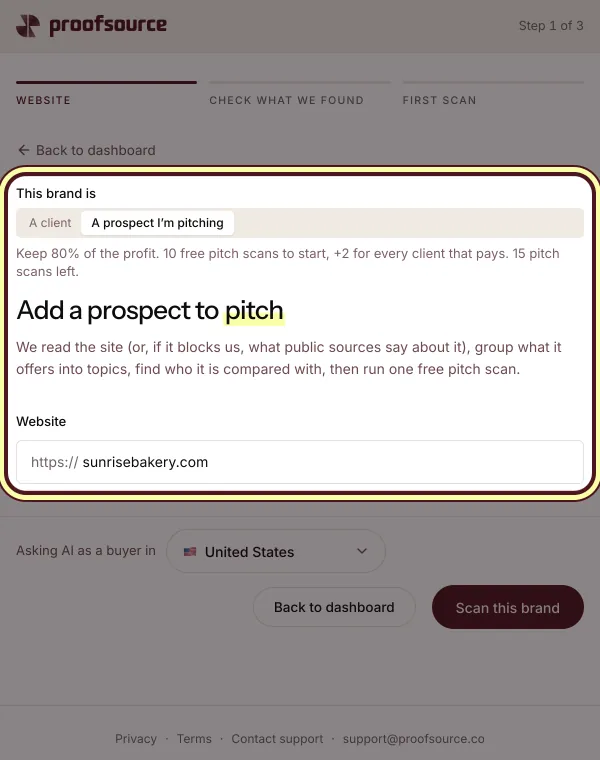
W sekcji Ta marka to wybierz Potencjalny klient, któremu składam ofertę. Wklej jego link i dotknij Skanuj tę markę. Skan pokaże, co mówi o nim AI i kogo wymienia zamiast niego.
Złóż ofertę potencjalnemu klientowi, za darmo, krok 3: Wyślij raport ofertowy w swoim imieniu
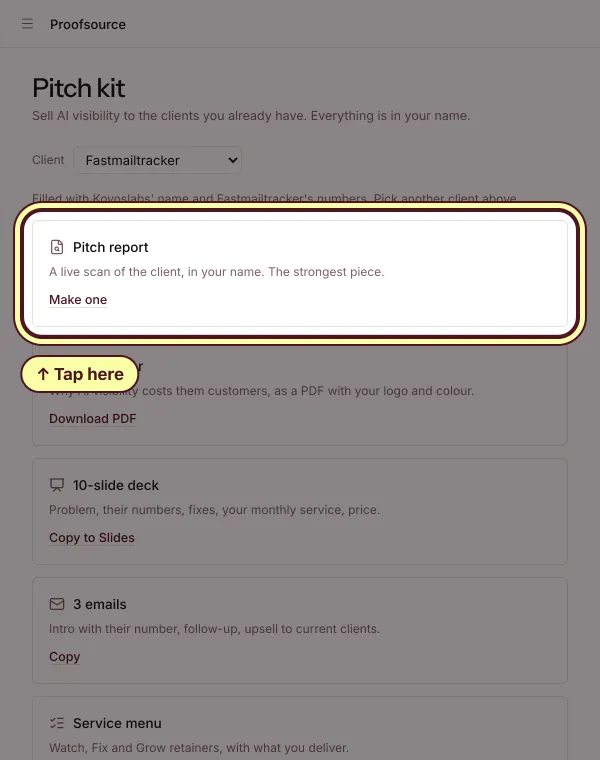
Dotknij Udostępnij w wierszu potencjalnego klienta albo otwórz Pakiet ofertowy i dotknij Utwórz w sekcji Raport ofertowy. To skan marki na żywo, z Twoim nazwiskiem.
Złóż ofertę potencjalnemu klientowi, za darmo, krok 4: Potrzebujesz więcej skanów ofertowych? Kup pakiet.
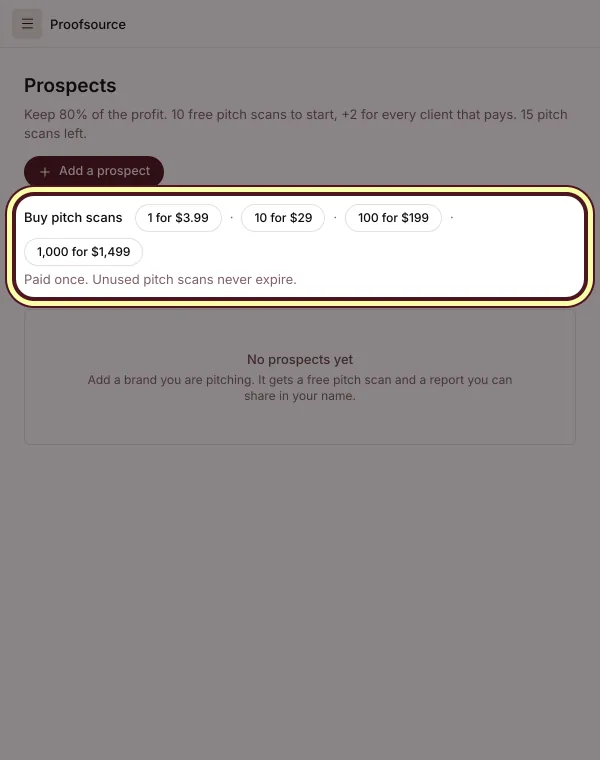
W widoku Potencjalni klienci, w sekcji Kup skany ofertowe, dotknij pakietu. Płacisz raz, a niewykorzystane skany ofertowe nigdy nie wygasają.


Zamień potencjalnego klienta w klienta
Gdy potencjalny klient powie „tak”, jego skan ofertowy staje się pierwszym dniem jego historii.
Zamień potencjalnego klienta w klienta, krok 1: Dotknij Utwórz klienta, a potem wybierz plan i cenę
W widoku Potencjalni klienci dotknij Utwórz klienta w wierszu potencjalnego klienta. Wybierz plan: silniki, pytania, częstotliwość. Potem ustaw cenę, jako Narzut albo Stałą cenę. Podczas wpisywania widzisz nasz koszt platformy i swój zysk.
Zamień potencjalnego klienta w klienta, krok 2: Wyślij link do płatności
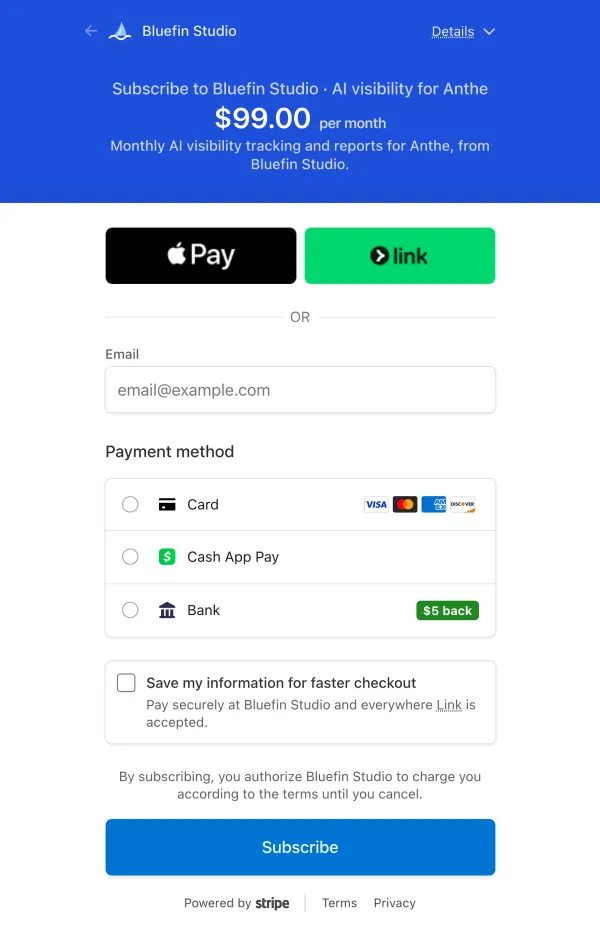
Dotknij Kopiuj link do płatności i wyślij go klientowi. Klient płaci w kasie w Twoim imieniu, po Twojej cenie, a jego skan rusza po płatności. Jeśli płacisz za klienta sam, trafia on na Twój rachunek.

Dodaj wielu klientów naraz
Cała lista klientów albo wszystkie lokalizacje sieci w jednym planie i jednej cenie.
Dodaj wielu klientów naraz, krok 1: Wklej ich strony
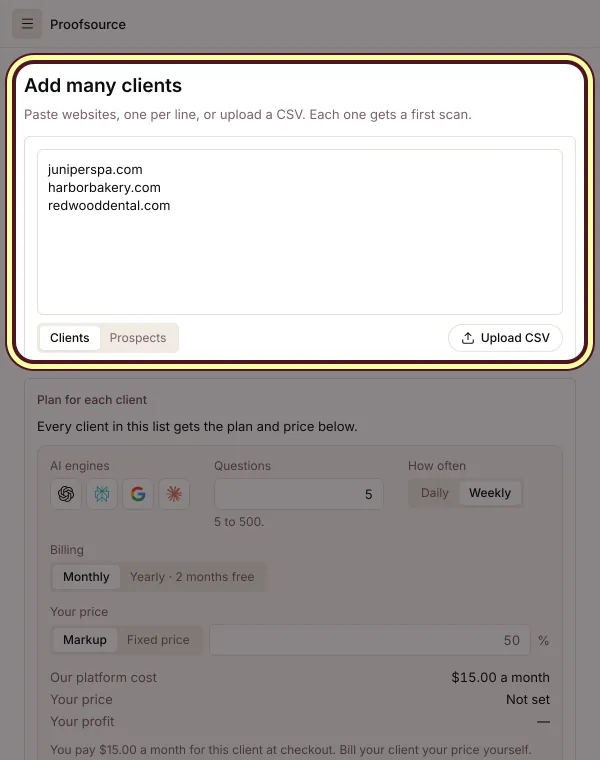
Dotknij Dodaj wielu klientów. Wklej witryny, po jednej w wierszu, albo dotknij Prześlij CSV. Każda dostaje pierwszy skan.
Dodaj wielu klientów naraz, krok 2: Wybierz jeden plan i jedną cenę dla całej partii
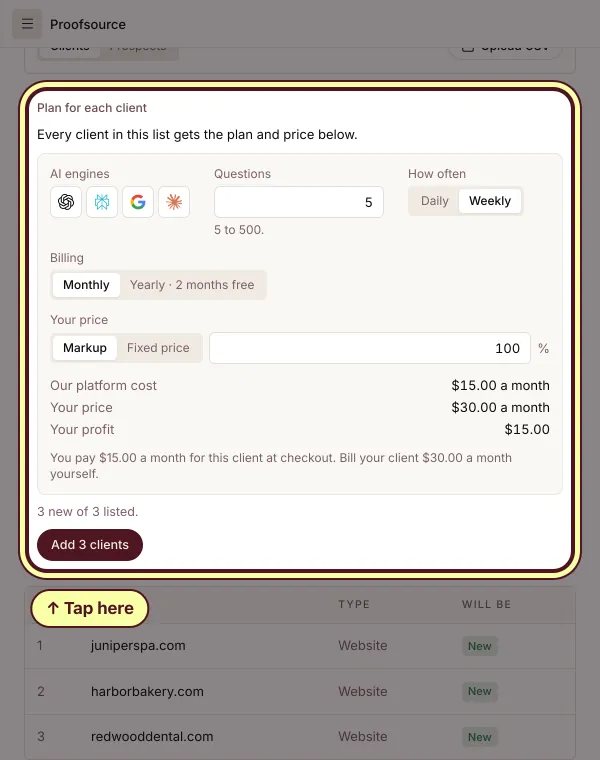
W sekcji Plan dla każdego klienta wybierz plan. Potem wpisz swoją cenę dla tych klientów: marżę albo stałą cenę równą co najmniej naszemu kosztowi platformy. Następnie dotknij Dodaj, co ich policzy: Dodaj 3 klientów.
Dodaj wielu klientów naraz, krok 3: Zapłać albo skopiuj każdy link do płatności
Każdy wiersz pokazuje potem sposób płatności: Zapłać za tego klienta, jeśli płacisz ty, albo Skopiuj link do płatności, żeby wysłać go klientowi. Każdy klient jest też w sekcji Plan i płatności, a przy każdym, za którego płacisz i który jest jeszcze nieopłacony, widać Zapłać teraz.


Ustal cenę i otrzymuj wypłaty
Twoja cena dla każdego klienta i sposób, w jaki każdy płaci.
Ustal cenę i otrzymuj wypłaty, krok 1: Ustaw marżę lub stałą cenę
W planie każdego klienta wybierz Narzut albo Stałą cenę. Podczas wpisywania widzisz nasz koszt platformy, swoją cenę i swój zysk. Twoja cena musi wynosić co najmniej tyle, ile nasz koszt platformy.
Ustal cenę i otrzymuj wypłaty, krok 2: Wybierz, jak płacą klienci
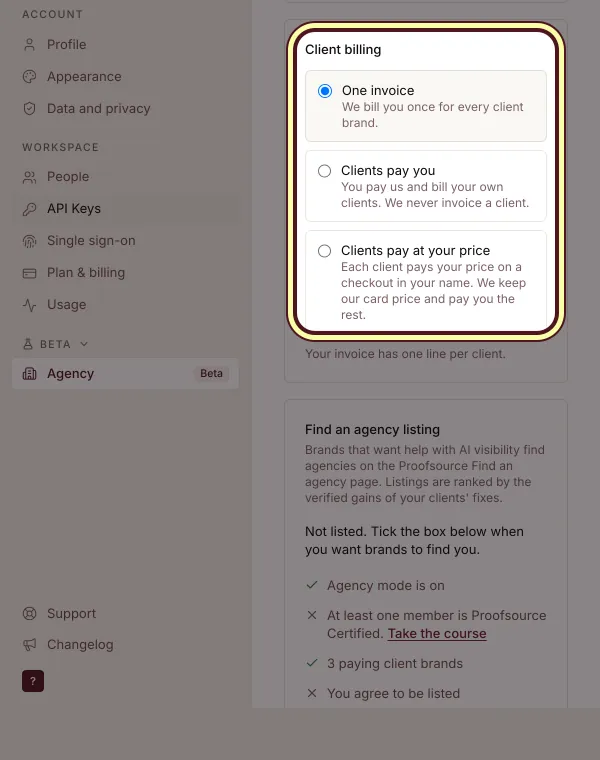
W Ustawieniach, w sekcji Agencja, w Rozliczeniach klientów wybierz Jedna faktura lub Klienci płacą tobie: płacisz koszt platformy i sam wystawiasz faktury klientom. Albo Klienci płacą twoją cenę: każdy klient płaci ci przez checkout w twoim imieniu, a my zatrzymujemy koszt platformy plus 20% twojego zysku.
Ustal cenę i otrzymuj wypłaty, krok 3: Zobacz pieniądze wszystkich klientów w jednej tabeli
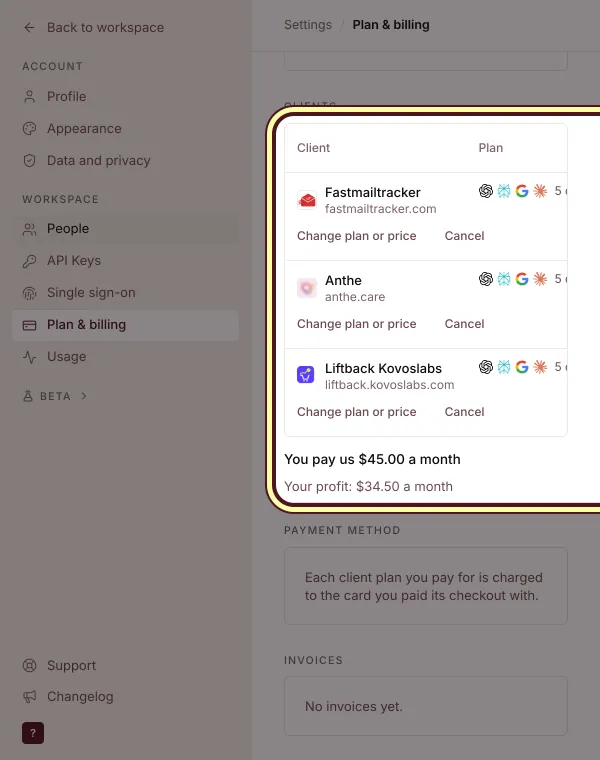
Otwórz Ustawienia, Plan i płatności. Przy każdym kliencie widać plan, kto płaci, nasz koszt, Twoją cenę i Twój zysk. Tam zmienisz plan lub cenę, a przy kliencie, za którego płacisz i który jest jeszcze nieopłacony, dotkniesz Zapłać teraz.

Wszystko w white label
Raporty, e-maile, loginy dla klientów i strony logowania pod Twoją marką, na Twoim własnym adresie.
Wszystko w white label, krok 1: Dodaj nazwę, logo i kolor
W Ustawieniach, w sekcji Agencja, w White label wpisz nazwę wyświetlaną, dotknij Prześlij logo (PNG, SVG lub JPG do 2 MB), wybierz kolor marki i dodaj adres firmy. Dotknij Zapisz white label.
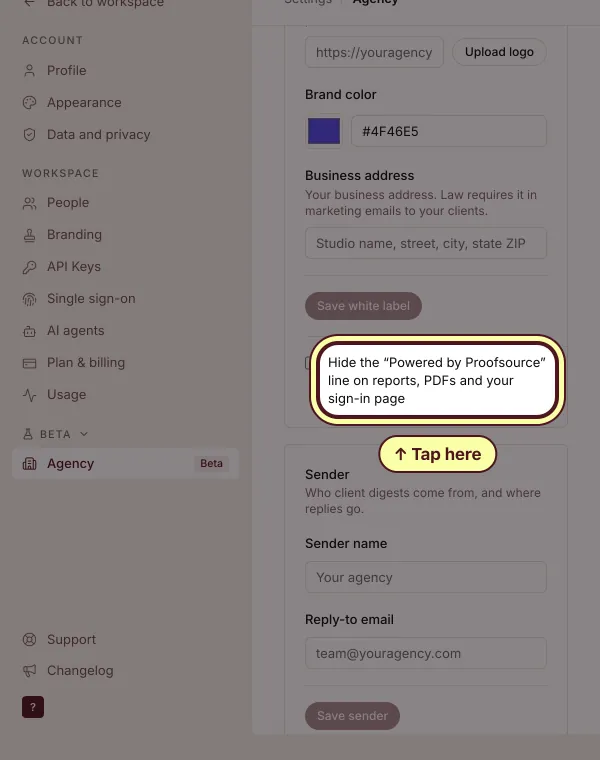
Wszystko w white label, krok 2: Ukryj Powered by Proofsource
Zaznacz Ukryj wiersz „Powered by Proofsource” w raportach, plikach PDF i na stronie logowania. Klienci zobaczą wtedy tylko Twoją nazwę.
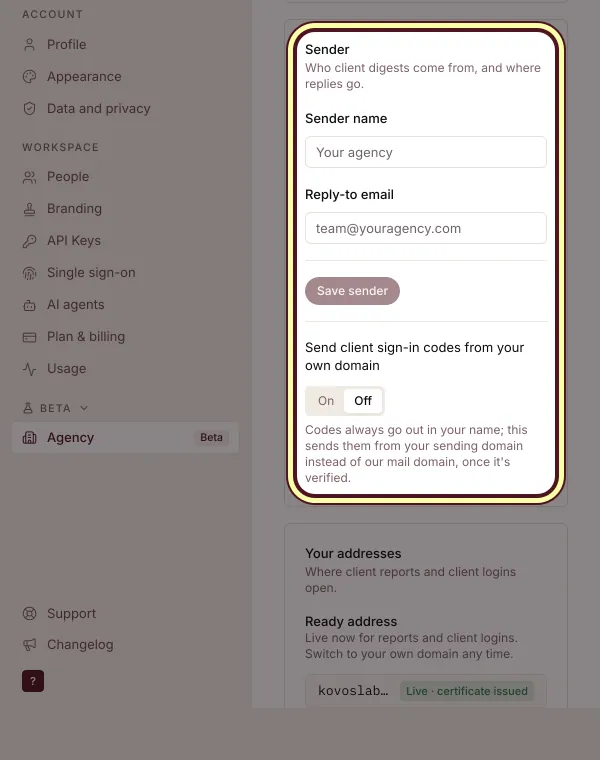
Wszystko w white label, krok 3: Wysyłaj e-maile do klientów z własnej domeny
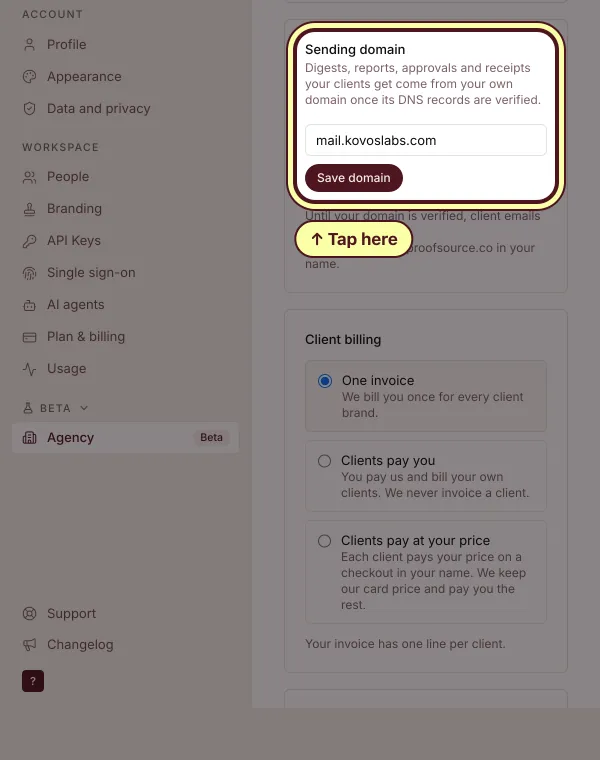
W sekcji Nadawca wpisz nazwę nadawcy i adres e-mail do odpowiedzi. W sekcji Domena wysyłki wpisz subdomenę, np. mail.youragency.com, dotknij Zapisz domenę, dodaj rekordy u swojego dostawcy DNS i dotknij Zweryfikuj teraz.
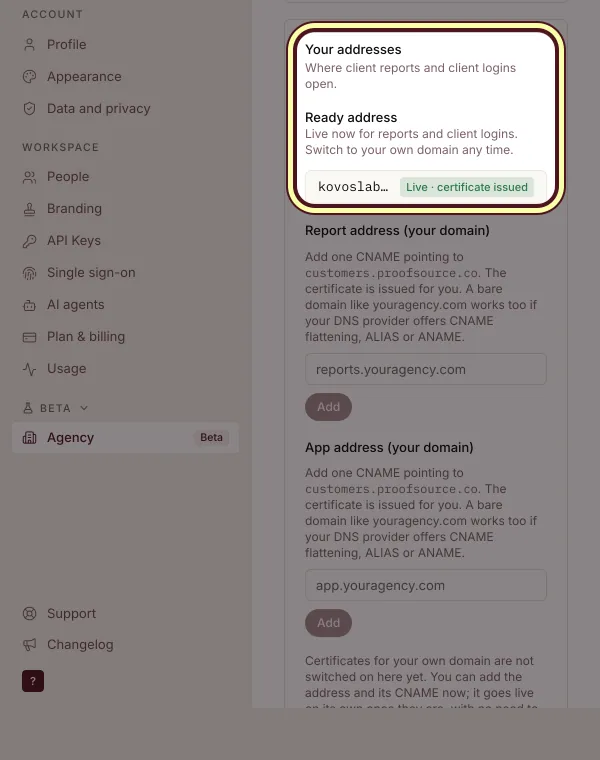
Wszystko w white label, krok 4: Użyj gotowego adresu albo własnej domeny
W sekcji Twoje adresy Twój gotowy adres youragency.proofsource.co działa od razu dla raportów i logowania klientów. Możesz też wpisać własną domenę i dotknąć Dodaj.


Daj klientom własne logowanie
Każdy klient loguje się i widzi tylko swoją markę, w trybie tylko do odczytu, pod twoją nazwą.
Daj klientom własne logowanie, krok 1: Zaproś klienta
W Ustawieniach, w sekcji Osoby, w Zaproś przez e-mail wpisz e-mail klienta. W Zaproś jako wybierz Login klienta, wskaż klienta i dotknij Wyślij zaproszenie. Link działa przez 7 dni.
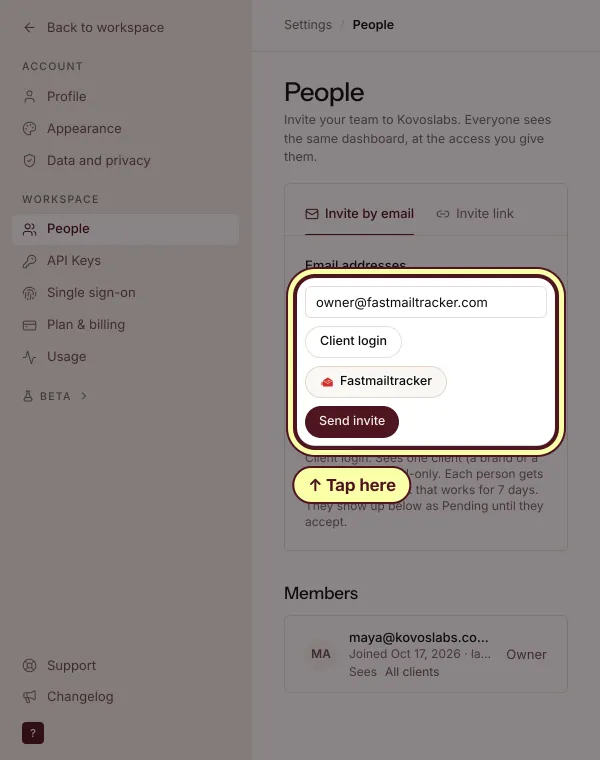
Daj klientom własne logowanie, krok 2: Kody logowania pochodzą od ciebie
Kody zawsze są wysyłane w Twoim imieniu. Włącz Wysyłaj kody logowania klientów z własnej domeny, by wysyłać je z Twojej domeny nadawczej, gdy zostanie zweryfikowana.
Daj klientom własne logowanie, krok 3: Włącz logowanie jednokrotne (SSO)
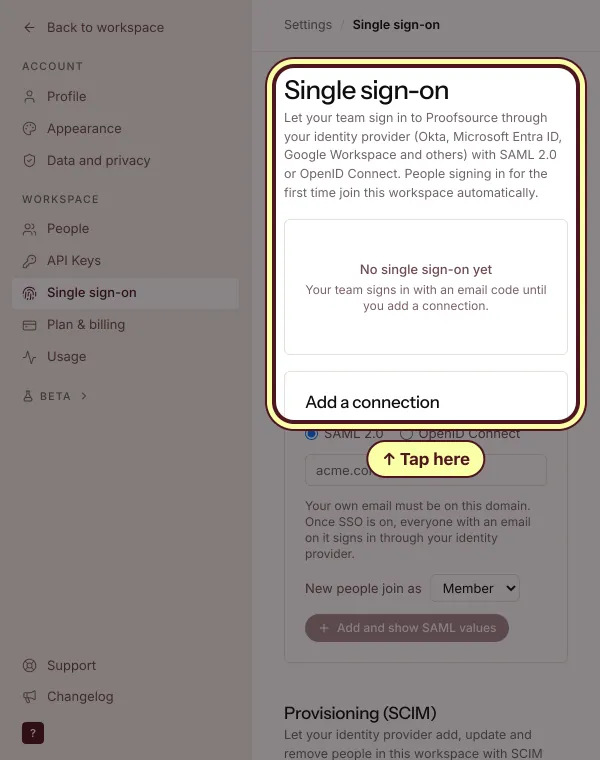
W Ustawieniach, w sekcji Logowanie jednokrotne, dotknij Dodaj połączenie. Wpisz domenę e-mail, wybierz, jako kto dołączają nowe osoby, i dodaj dane swojego dostawcy tożsamości.


Widok portfolio i klienta
Poziom Twojej agencji dla wszystkich klientów naraz, a pełny panel każdego klienta jedno stuknięcie dalej.
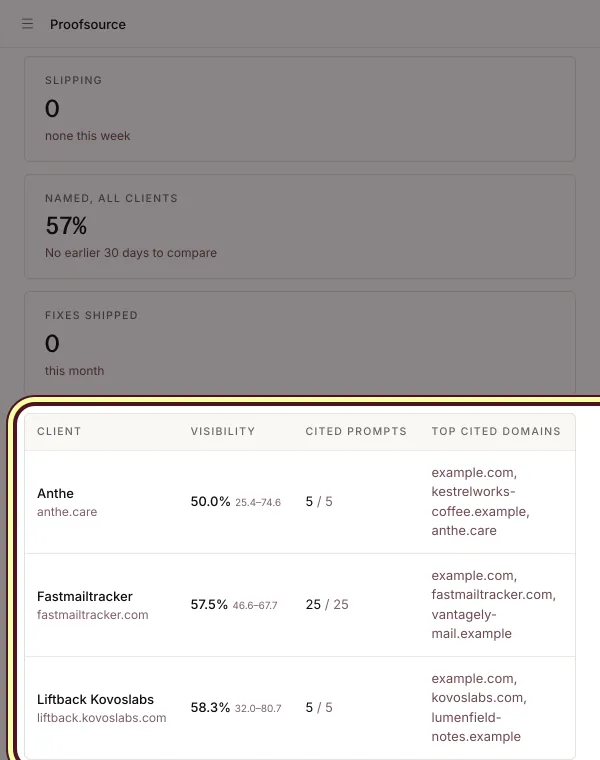
Widok portfolio i klienta, krok 1: Zobacz wszystkich klientów w Portfolio
Portfolio to centrum twojej agencji. Wszyscy klienci są widoczni obok siebie, wraz z tym, jak często wymienia ich AI. Dotknij klienta, aby go otworzyć.
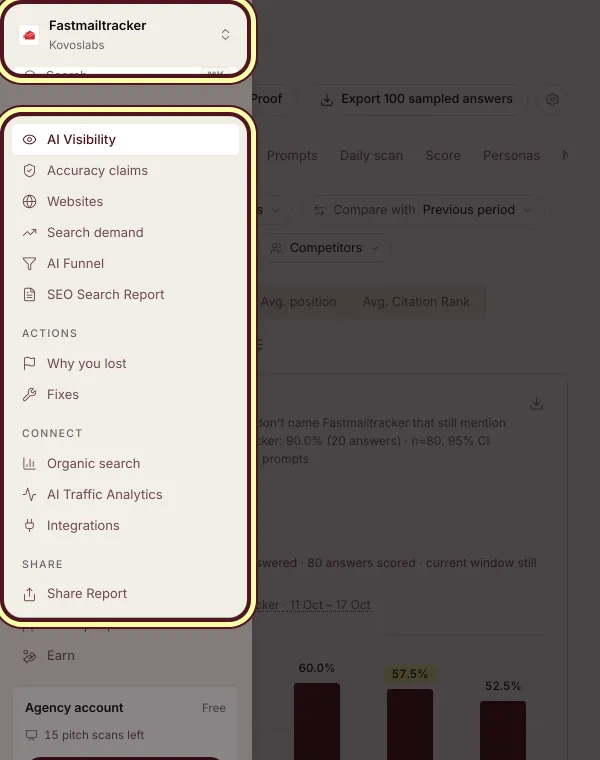
Widok portfolio i klienta, krok 2: Otwórz klienta i wróć
Dotknij klienta w Portfolio albo wybierz go w przełączniku. Zobaczysz pełny panel tej marki. Przełącznik pokazuje klienta i Twoją agencję, więc jednym dotknięciem wracasz.


Użyj zestawu ofertowego
Wszystko, czego potrzebujesz, by sprzedawać widoczność w AI, uzupełnione twoją nazwą i prawdziwymi liczbami klienta.
Użyj zestawu ofertowego, krok 1: Otwórz Zestaw ofertowy i wybierz klienta
Dotknij Pakiet ofertowy i wybierz u góry klienta lub potencjalnego klienta. Każdy element wypełni się Twoim imieniem i liczbami tej marki.
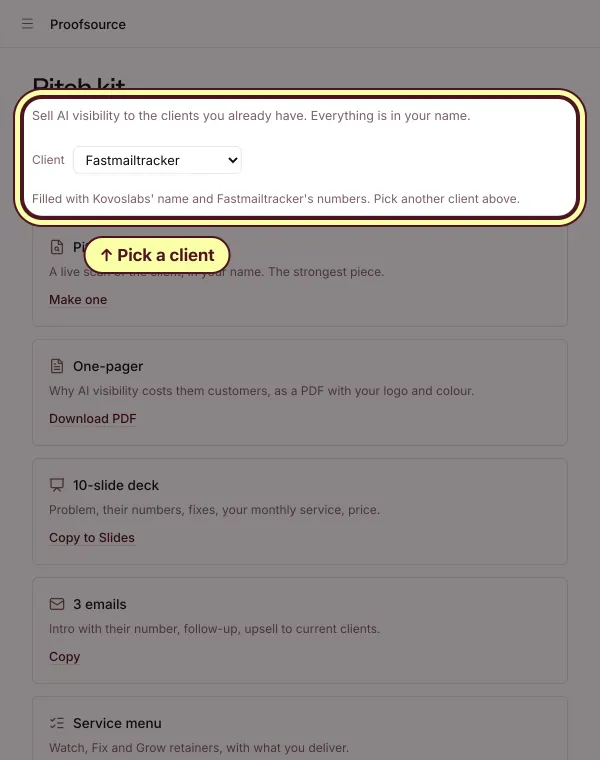
Użyj zestawu ofertowego, krok 2: Wyślij potrzebny materiał
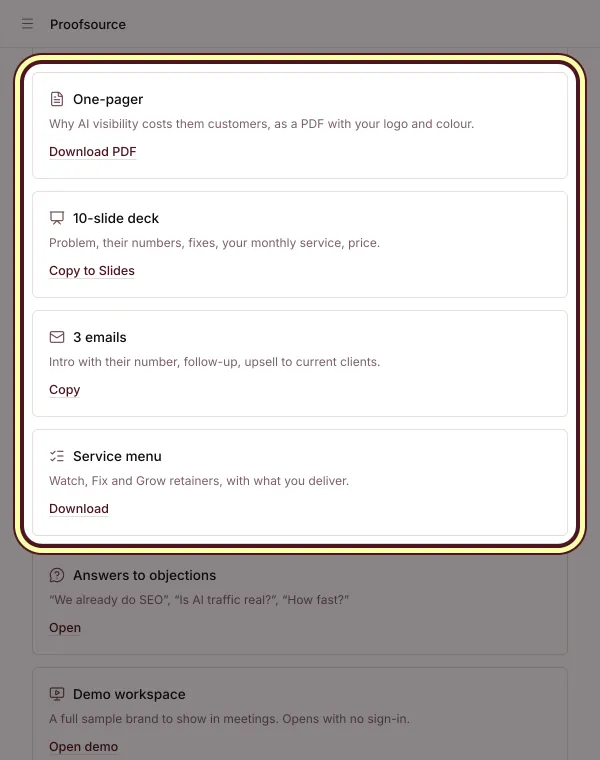
Raport ofertowy, jednostronicowy PDF, prezentacja na 10 slajdów, 3 e-maile, Menu usług, Odpowiedzi na zastrzeżenia, Przestrzeń demo, która otwiera się bez logowania, i Wspólne studium przypadku, gdy klient zdecyduje się na współpracę.


Zdobądź certyfikat i zarabiaj więcej
Certyfikat dla Twojego zespołu, wpis, który znajdą nowe marki, i 20% z każdej płatności od marek, które polecisz.
Zdobądź certyfikat i zarabiaj więcej, krok 1: Weź udział w kursie
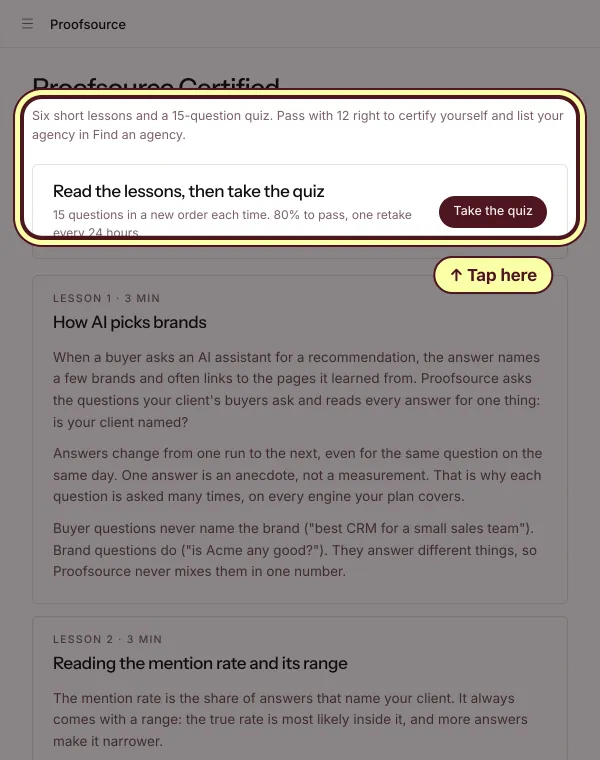
Dotknij Zdobądź certyfikat. Przeczytaj sześć krótkich lekcji, potem dotknij Rozwiąż quiz: 15 pytań, 12 poprawnych, by zdać.
Zdobądź certyfikat i zarabiaj więcej, krok 2: Trafiaj do katalogu Znajdź agencję
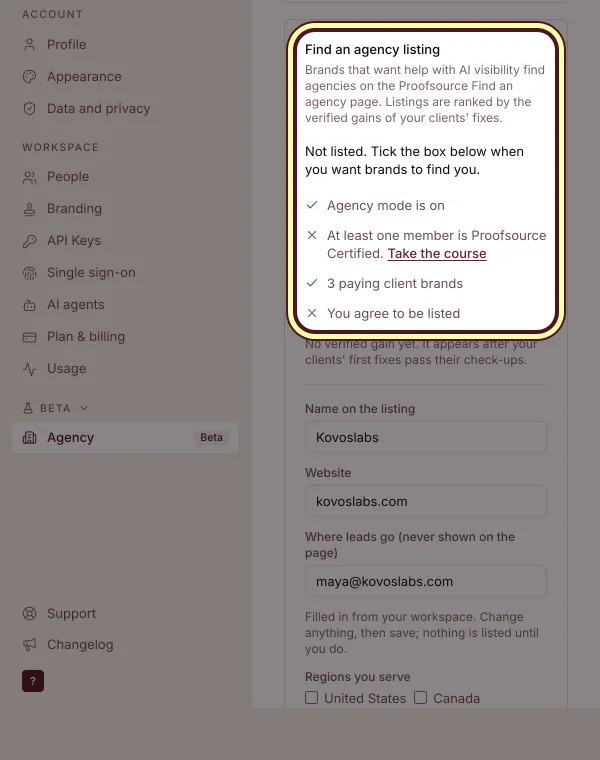
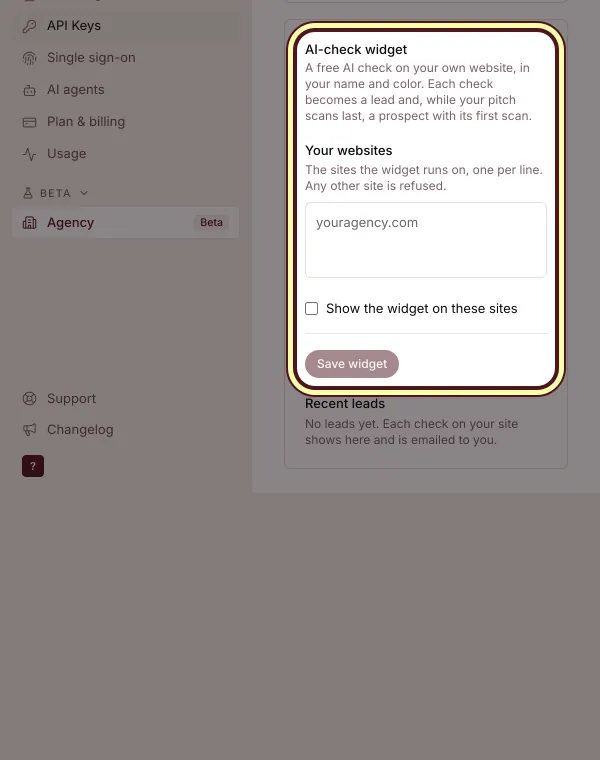
W Ustawieniach, w sekcji Agencja, dodaj swoją agencję do Znajdź agencję i umieść bezpłatny widżet sprawdzania AI na własnej stronie. Każde sprawdzenie staje się leadem.
Zdobądź certyfikat i zarabiaj więcej, krok 3: Polecaj marki, których nie prowadzisz
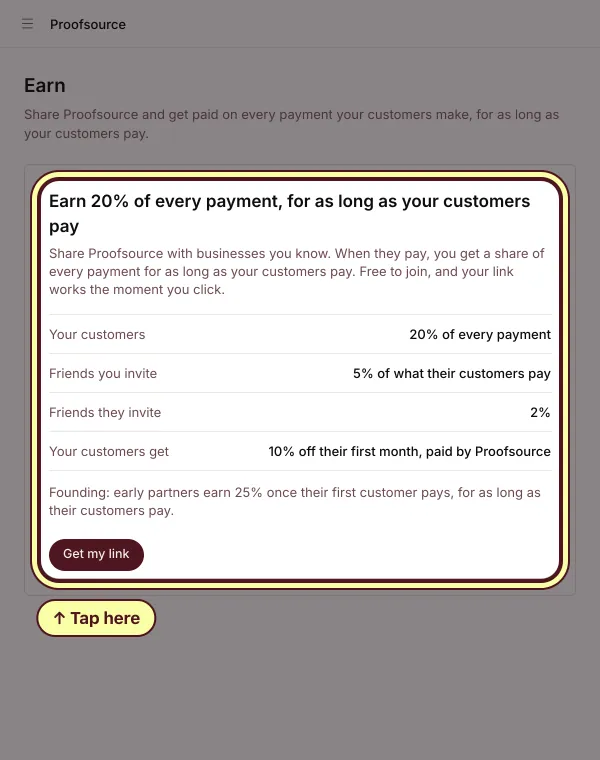
Dotknij Zarabiaj, potem Pobierz mój link, i udostępnij go. Gdy polecona przez ciebie marka zapłaci, dostajesz 20% każdej płatności, dopóki płaci.


To wszystko. Zacznij teraz.
Za darmo na zawsze. Płacisz tylko za klientów.
Pytania
Czy konto agencji jest bezpłatne?
Tak, na zawsze, bez okresu próbnego. Płacisz tylko za klientów. Klienci i członkowie zespołu bez limitu.
Kim jest klient?
Jedna marka. Każdy klient ma własny plan, płatny od pierwszego skanu. Darmowy skan dostają tylko potencjalni klienci.
Ile bezpłatnych skanów ofertowych dostaję?
10 na start i 2 więcej za każdego płacącego klienta. Nigdy nie wygasają. Potrzebujesz więcej? Kup pakiet w Prospects.
Co zostaje dla Ciebie?
Koszt platformy dla każdego klienta, czyli cena jego planu na naszej stronie z cenami. Gdy klienci płacą Twoją cenę na stronie płatności pod Twoją nazwą, zatrzymujemy też 20% Twojego zysku.
Kovoslabs i jej klienci to agencja demonstracyjna na naszym środowisku testowym. Na Twoich ekranach widać Twoje nazwy. Przeczytaj pełne warunki dla agencji, zobacz, co obejmuje konto agencji, albo znajdź agencję.