고객사를 내 이름으로 운영하세요.
세 단계로 시작하세요. 대행사가 하는 나머지 일은 아래에 짧은 흐름 하나씩, 모든 화면의 이미지와 함께 정리되어 있습니다.
3단계로 시작하기
평생 무료. 스캔도 카드도 없습니다. 고객사에 대해서만 비용을 냅니다.
시작하기, 1단계:무료 대행사 계정 열기
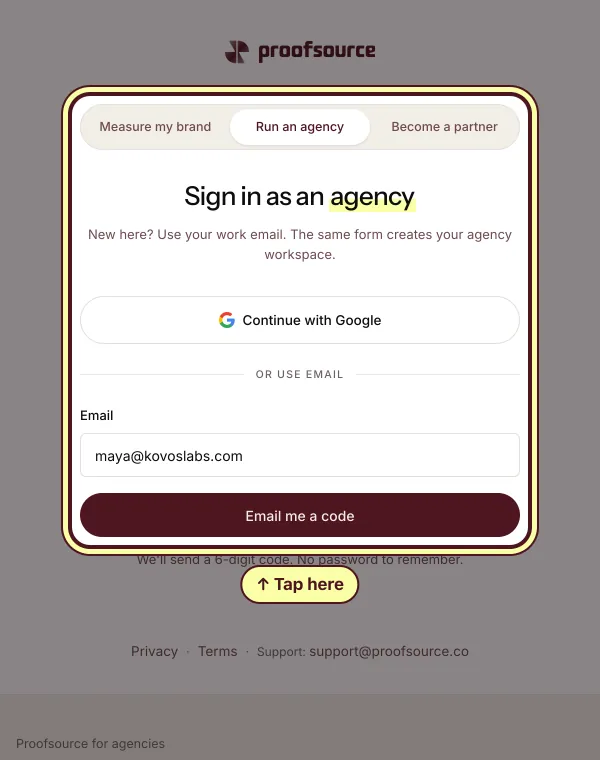
무료 대행사 계정 열기를 탭하고, 대행사 운영 탭에 아무 이메일이나 입력한 뒤, 이메일로 받은 코드와 대행사 이름을 입력하세요.
시작하기, 2단계:첫 고객사 추가
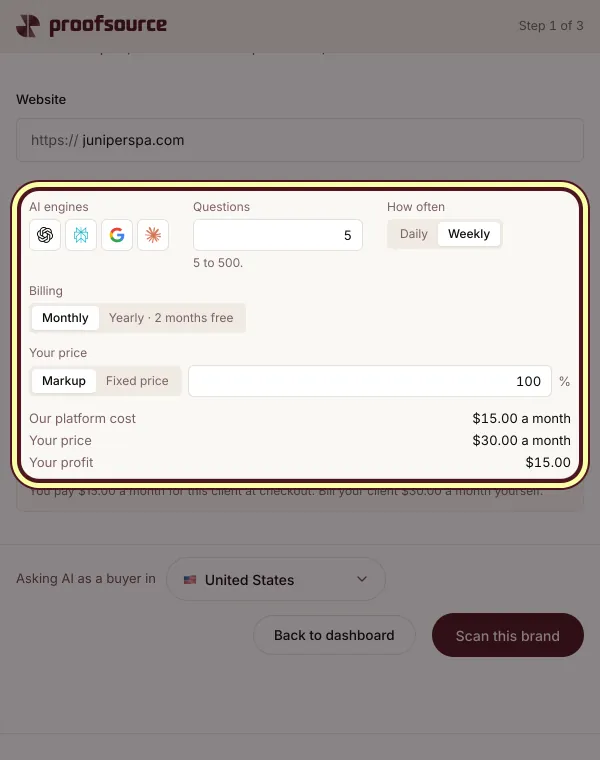
고객사 추가를 탭하고 링크를 붙여 넣은 뒤 요금제와 가격을 선택하세요. 그런 다음 직접 결제하거나 고객사에 결제 링크를 보내세요.
시작하기, 3단계:내 이름을 걸고
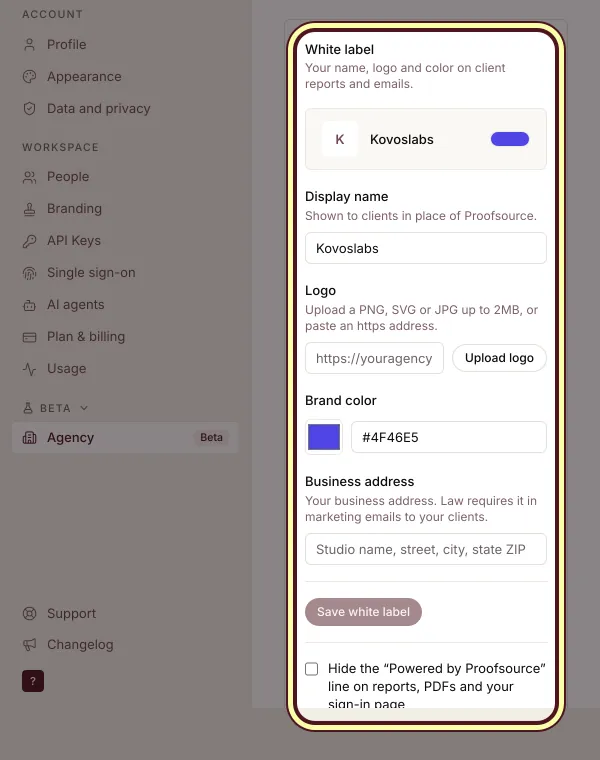
설정, 대행사, 화이트 라벨에서 이름, 로고, 브랜드 색상, 사업장 주소를 추가한 뒤 화이트 라벨 저장을 누르세요.


나머지는 단계별로
다음에 할 일을 고르세요.
잠재 고객에게 무료로 제안하기
잠재 고객 브랜드의 무료 피치 스캔과, 그들에게 보여 줄 내 이름의 리포트.
잠재 고객에게 무료로 제안하기, 1단계:잠재 고객 열기
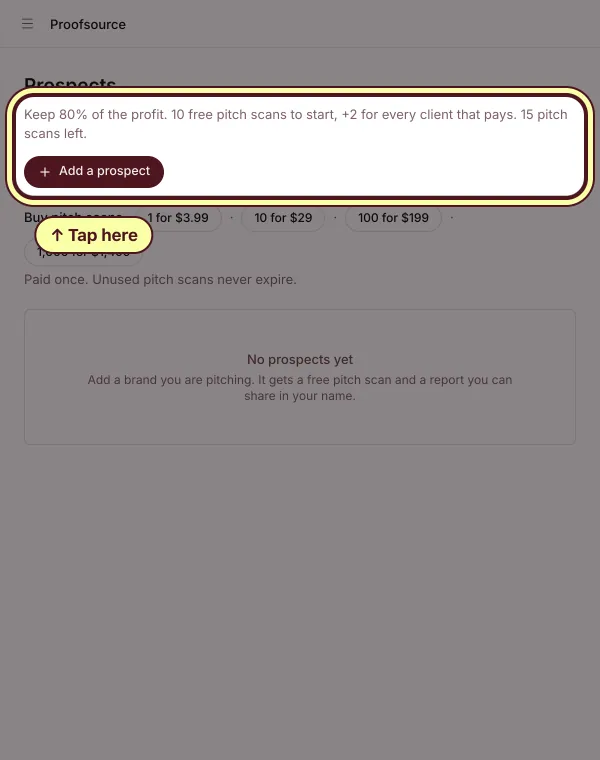
잠재 고객을 탭한 다음 잠재 고객 추가를 탭하세요. 잠재 고객마다 무료 피치 스캔 1회를 사용합니다. 처음에 10회가 제공되고, 결제하는 고객사가 생길 때마다 2회가 추가됩니다.
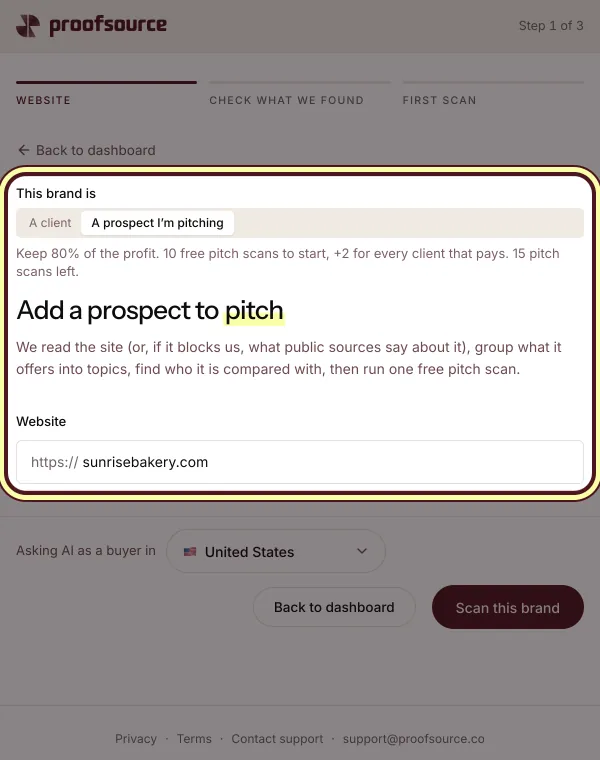
잠재 고객에게 무료로 제안하기, 2단계:잠재 고객의 웹사이트 입력
이 브랜드는에서 영업 중인 잠재 고객을 고르세요. 링크를 붙여 넣고 이 브랜드 스캔을 탭하세요. 스캔이 AI가 그 회사에 대해 무엇이라고 하는지, 그리고 대신 누구를 언급하는지 보여 줍니다.
잠재 고객에게 무료로 제안하기, 3단계:내 이름으로 피치 리포트 보내기
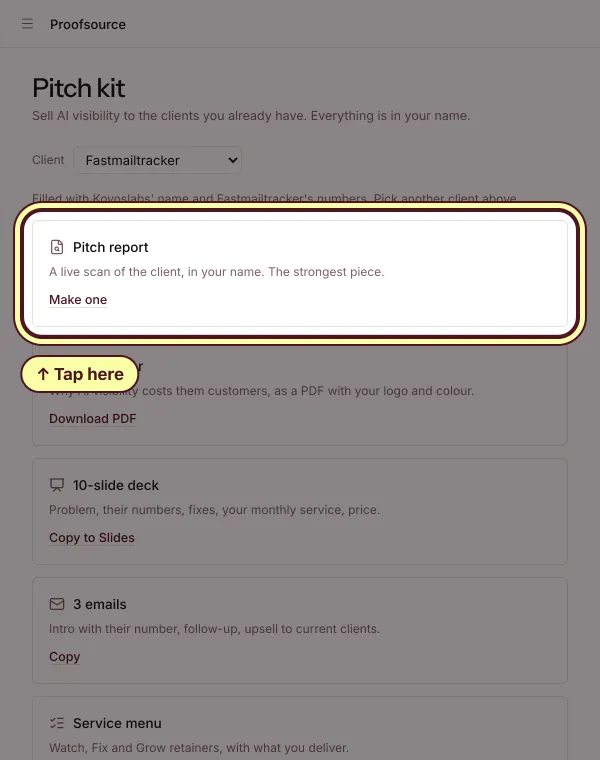
잠재 고객 행에서 공유를 탭하거나, 피치 키트를 열고 피치 리포트 아래의 만들기를 탭하세요. 귀사 이름이 들어간 해당 브랜드의 실시간 스캔입니다.
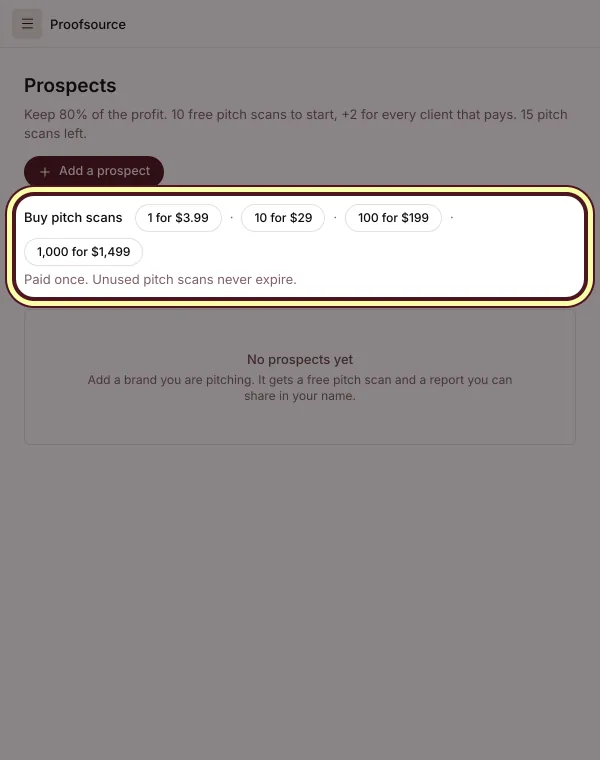
잠재 고객에게 무료로 제안하기, 4단계:피치 스캔이 더 필요하신가요? 팩을 구매하세요.
잠재 고객 화면의 '피치 스캔 구매'에서 팩을 누르세요. 한 번만 결제하며, 쓰지 않은 피치 스캔은 만료되지 않습니다.


잠재 고객을 고객사로
잠재 고객이 계약하면, 제안용 스캔이 그 브랜드 기록의 첫날이 됩니다.
잠재 고객을 고객사로, 1단계:고객사로 전환을 탭한 다음 요금제와 가격 선택
잠재 고객 화면에서 해당 잠재 고객 행의 '고객사로 전환'을 누르세요. 엔진, 질문, 실행 주기로 요금제를 고릅니다. 그런 다음 마크업 또는 고정 가격으로 가격을 정하세요. 입력하는 동안 저희 플랫폼 비용과 내 수익이 보입니다.
잠재 고객을 고객사로, 2단계:결제 링크 보내기
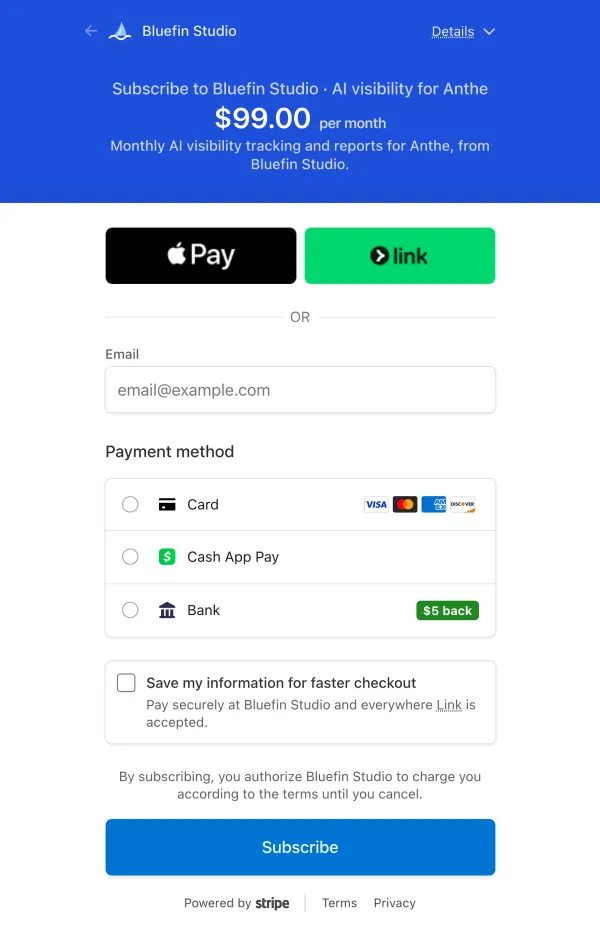
결제 링크 복사를 탭해 고객사에 보내세요. 고객사는 귀사 이름과 귀사 가격으로 된 결제 페이지에서 결제하고, 결제가 끝나면 스캔이 시작됩니다. 고객사 요금을 직접 내면 대신 귀사 청구서에 합산됩니다.

고객사 여러 곳을 한 번에 추가
고객사 목록 전체나 체인의 모든 지점을 요금제 하나, 가격 하나로.
고객사 여러 곳을 한 번에 추가, 1단계:경쟁사 웹사이트 붙여 넣기
여러 고객사 추가를 탭하세요. 웹사이트를 한 줄에 하나씩 붙여 넣거나 CSV 업로드를 탭하세요. 각각 첫 스캔이 실행됩니다.
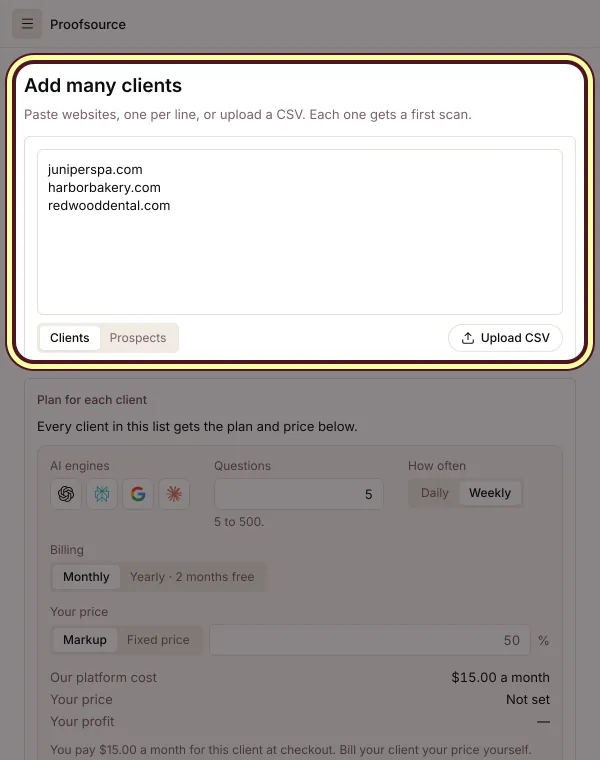
고객사 여러 곳을 한 번에 추가, 2단계:일괄 등록에 쓸 요금제와 가격을 하나씩 고르세요
고객사별 요금제에서 요금제를 고르세요. 그다음 이 고객사들에 받을 가격을 입력합니다. 마크업 또는 저희 플랫폼 비용 이상의 고정 가격입니다. 마지막으로 추가를 탭하면 수가 표시됩니다: 고객사 3곳 추가.
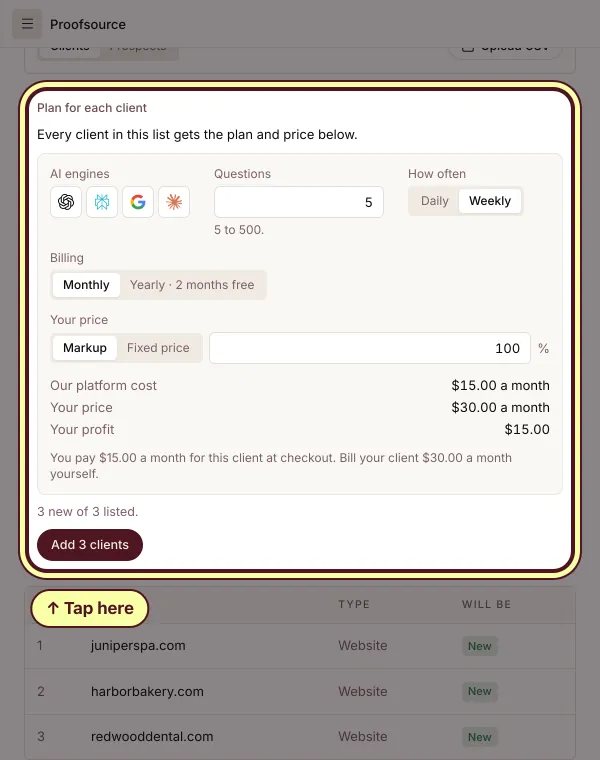
고객사 여러 곳을 한 번에 추가, 3단계:결제하거나 결제 링크를 하나씩 복사
그다음 각 행에 결제 방식이 표시됩니다. 회원님이 낸다면 이 고객사 결제, 고객사에 보낼 거라면 결제 링크 복사. 모든 고객사는 요금제 및 결제 화면에도 있으며, 회원님이 내는데 아직 미결제인 고객사 옆에는 지금 결제 버튼이 있습니다.


가격을 정하고 수익 받기
모든 고객사에 대한 내 가격과 각 고객사의 결제 방식.
가격을 정하고 수익 받기, 1단계:마크업 또는 고정 가격 설정
각 고객사 요금제에서 마크업 또는 고정 가격을 고르세요. 입력하는 동안 저희 플랫폼 비용, 내 가격, 내 수익이 보입니다. 내 가격은 저희 플랫폼 비용 이상이어야 합니다.
가격을 정하고 수익 받기, 2단계:고객사 결제 방식 선택
설정, 대행사의 고객 청구에서 통합 청구서 또는 고객이 직접 결제를 고르세요. 플랫폼 비용은 회원님이 내고 고객에게는 직접 청구합니다. 또는 내 가격으로 고객 결제를 고르면, 각 고객이 회원님 이름의 결제 페이지에서 회원님에게 결제하고, 저희는 플랫폼 비용과 회원님 이익의 20%를 가져갑니다.
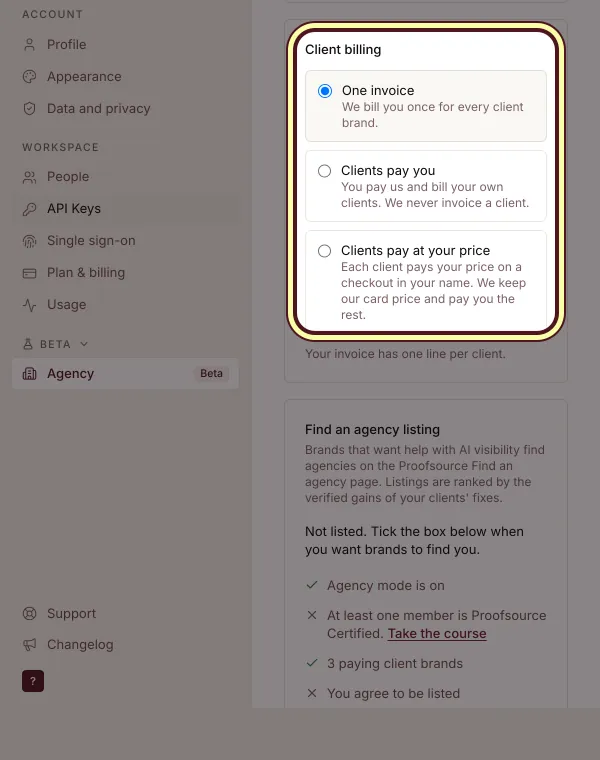
가격을 정하고 수익 받기, 3단계:모든 고객사의 수익을 표 하나로
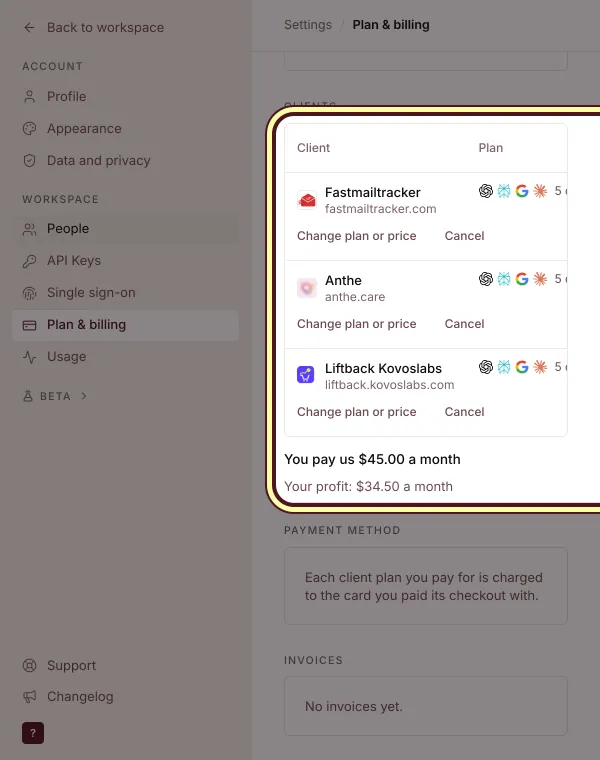
설정 > 요금제 및 결제를 여세요. 고객사마다 요금제, 결제 주체, 저희 비용, 내 가격, 내 수익이 표시됩니다. 여기서 요금제나 가격을 바꾸고, 내가 결제하는 고객사 중 아직 미결제인 곳은 '지금 결제'를 누르세요.

모든 것을 화이트 라벨로
리포트, 이메일, 고객사 로그인, 로그인 페이지를 내 이름으로, 내 주소에서.
모든 것을 화이트 라벨로, 1단계:이름, 로고, 색상 추가
설정, 대행사의 화이트 라벨에서 표시 이름을 입력하고 로고 업로드(최대 2MB의 PNG, SVG, JPG)를 누른 뒤 브랜드 색상을 고르고 사업장 주소를 추가하세요. 화이트 라벨 저장을 누르세요.
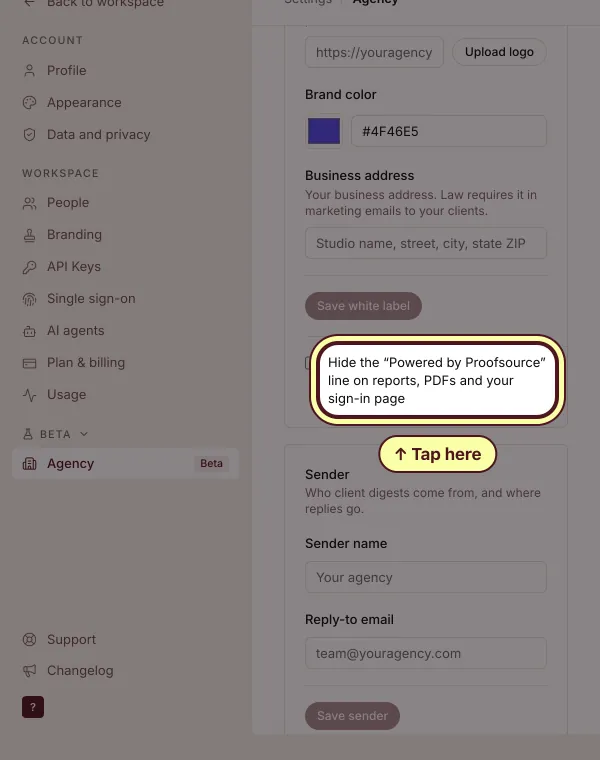
모든 것을 화이트 라벨로, 2단계:Powered by Proofsource 숨기기
리포트, PDF, 로그인 페이지의 “Powered by Proofsource” 문구 숨기기에 체크하세요. 그러면 고객사에는 회원님의 이름만 보입니다.
모든 것을 화이트 라벨로, 3단계:자체 도메인에서 고객사 이메일 발송
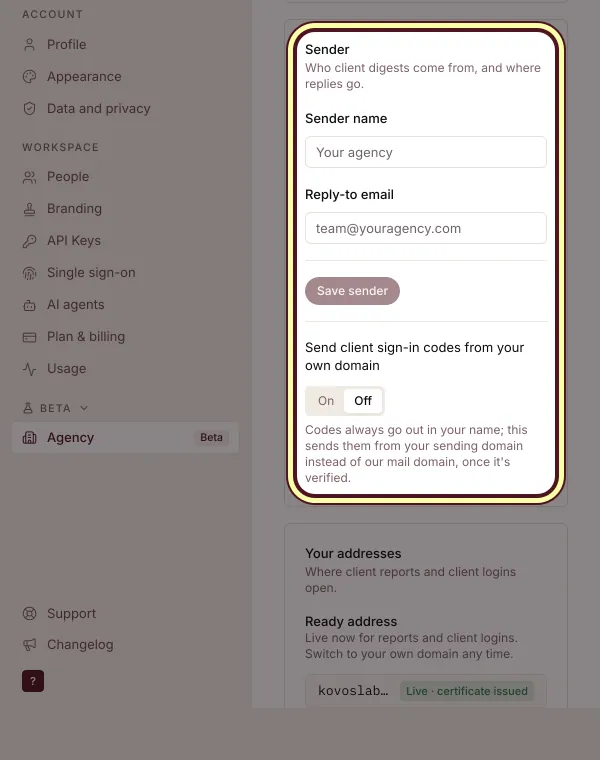
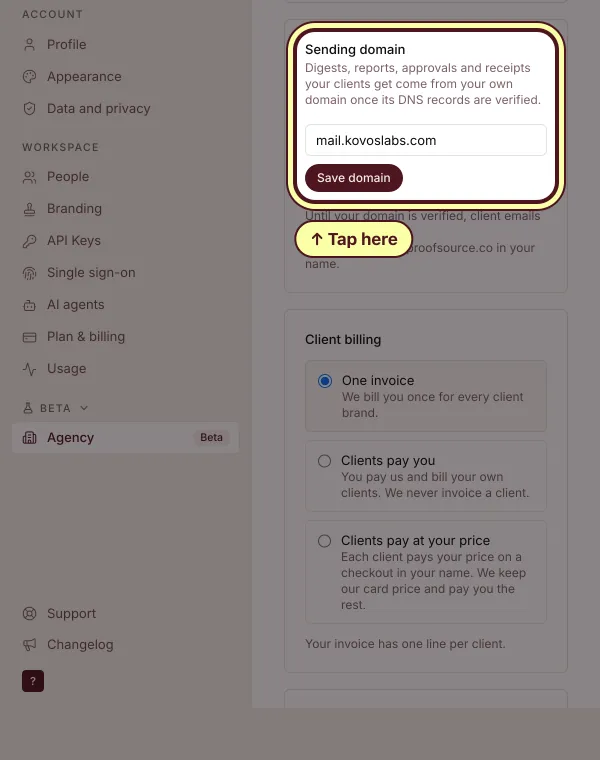
발신자에 발신자 이름과 회신 이메일을 입력하세요. 발신 도메인에 mail.youragency.com 같은 하위 도메인을 입력하고 도메인 저장을 탭한 다음, DNS 공급자에서 레코드를 추가하고 지금 확인을 탭하세요.
모든 것을 화이트 라벨로, 4단계:바로 쓸 수 있는 주소 또는 자체 도메인 사용
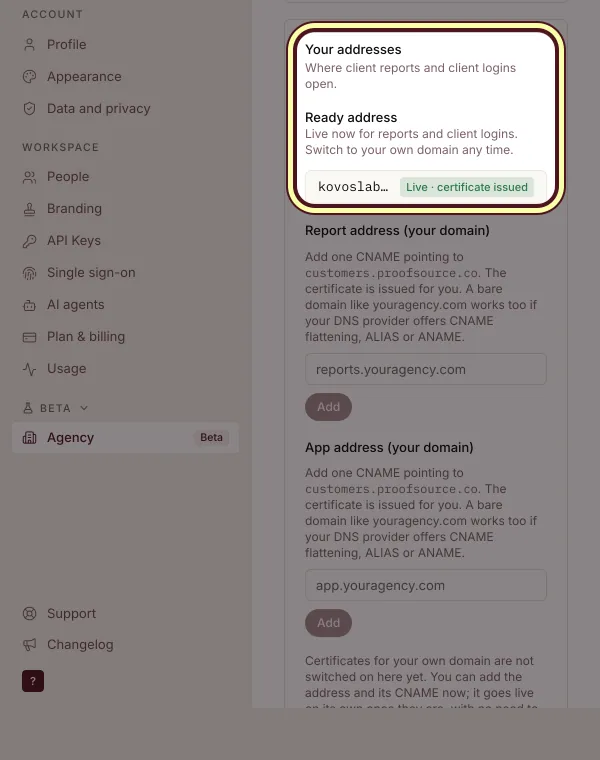
내 주소에서 바로 쓸 수 있는 주소 youragency.proofsource.co가 리포트와 고객사 로그인용으로 즉시 활성화됩니다. 또는 자체 도메인을 입력하고 추가를 탭하세요.


고객사에 전용 로그인 제공
각 고객사는 로그인해서 자기 브랜드만 읽기 전용으로, 회원님 이름으로 봅니다.
고객사에 전용 로그인 제공, 1단계:고객 초대
설정, 사용자의 이메일로 초대에서 고객의 이메일을 입력하세요. 초대 유형에서 고객 로그인을 고르고 고객을 선택한 뒤 초대 보내기를 누르세요. 링크는 7일간 유효합니다.
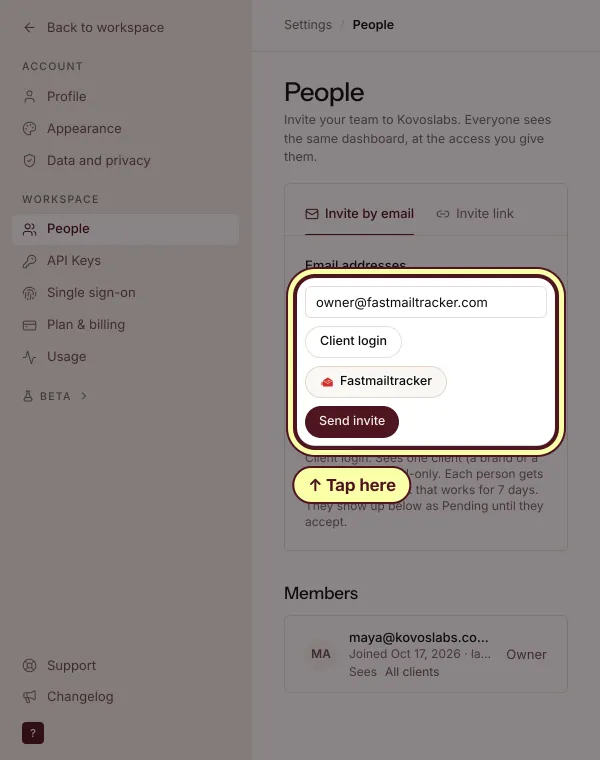
고객사에 전용 로그인 제공, 2단계:로그인 코드는 귀사 명의로 발송됩니다
코드는 항상 당신 이름으로 발송됩니다. 자체 도메인에서 고객사 로그인 코드 보내기를 켜면, 발신 도메인이 인증된 뒤 그 도메인에서 발송됩니다.
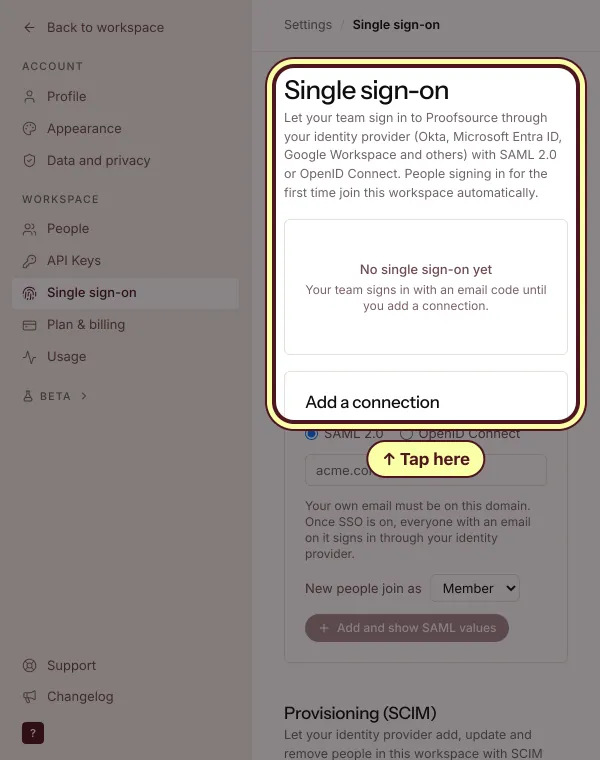
고객사에 전용 로그인 제공, 3단계:싱글 사인온 켜기
설정, 싱글 사인온에서 연결 추가를 누르세요. 이메일 도메인을 입력하고, 새 사용자가 어떤 역할로 합류할지 고른 뒤, ID 공급자 정보를 추가하세요.


포트폴리오 및 고객사 보기
모든 고객사의 대행사 레벨을 한눈에, 각 고객사의 전체 대시보드는 한 번 탭으로.
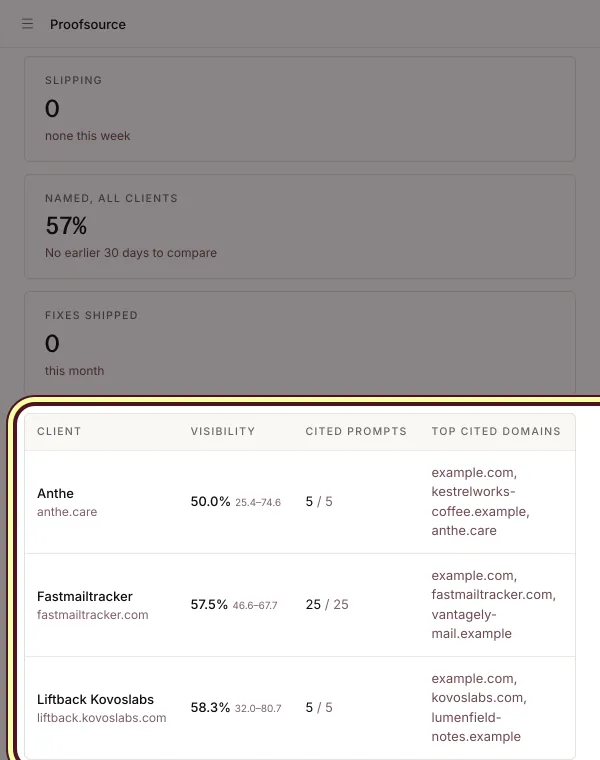
포트폴리오 및 고객사 보기, 1단계:포트폴리오에서 모든 고객사 보기
포트폴리오는 대행사의 홈 화면입니다. 모든 고객사가 나란히 표시되고, AI가 각 고객사를 얼마나 자주 언급하는지도 함께 보입니다. 고객사를 탭하면 열립니다.
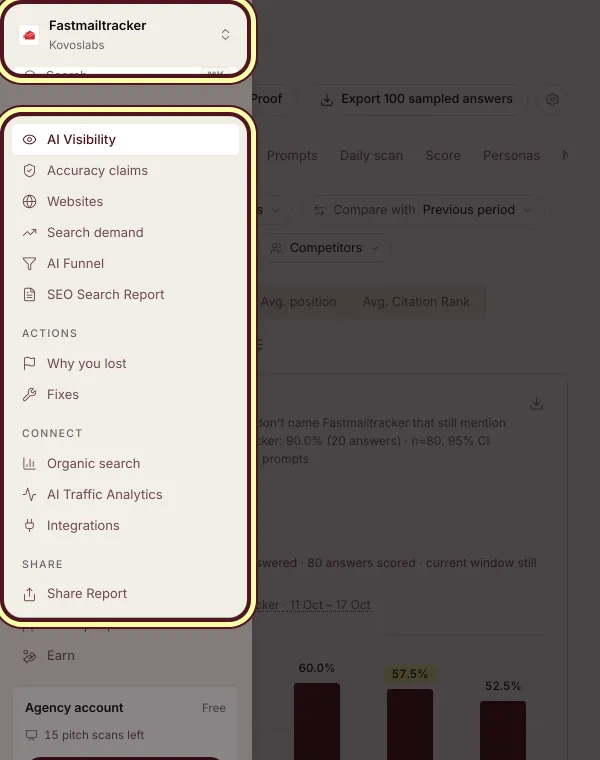
포트폴리오 및 고객사 보기, 2단계:고객사를 열고 다시 돌아오기
포트폴리오에서 고객사를 탭하거나 전환기에서 선택하세요. 해당 브랜드의 전체 대시보드가 열립니다. 전환기에 고객사와 대행사 이름이 표시되어 한 번의 탭으로 돌아갈 수 있습니다.


피치 키트 사용
AI 가시성을 판매하는 데 필요한 모든 것을, 귀사의 이름과 고객사의 실제 수치로 채워 드립니다.
피치 키트 사용, 1단계:피치 키트를 열고 고객사 선택
피치 키트를 탭하고 상단에서 고객사나 잠재 고객을 선택하세요. 모든 자료에 귀사 이름과 해당 브랜드의 수치가 채워집니다.
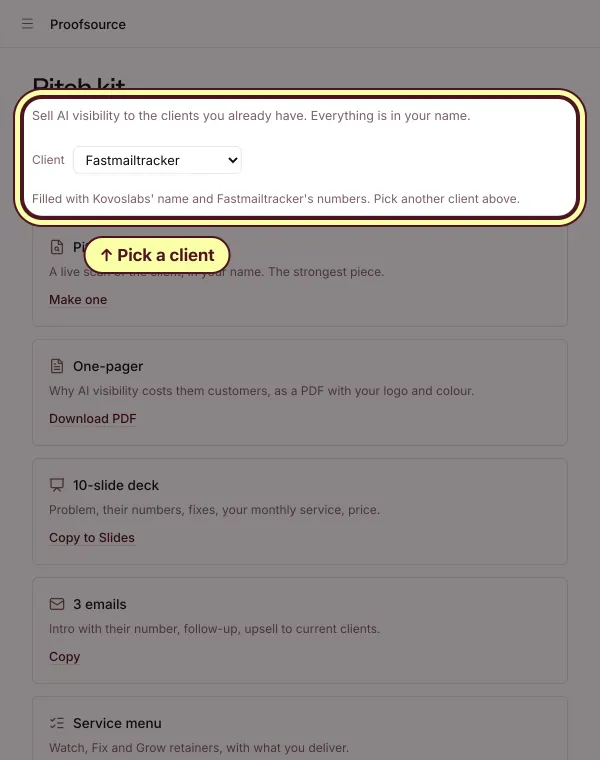
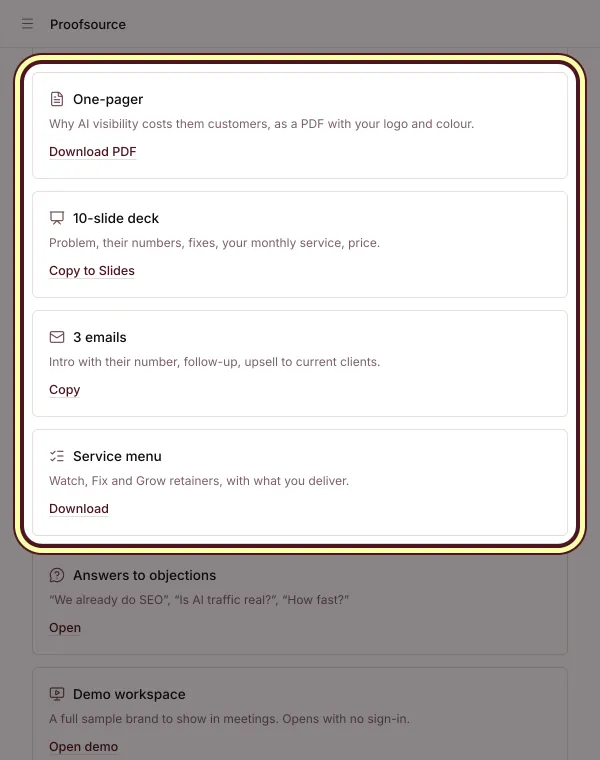
피치 키트 사용, 2단계:필요한 자료 보내기
제안 리포트, 1페이지 PDF, 10장 슬라이드, 이메일 3통, 서비스 메뉴, 반론 대응 답변, 로그인 없이 열리는 데모 워크스페이스, 고객사가 성과를 내면 함께 만드는 공동 사례 연구.


인증 받고 더 많이 벌기
팀을 위한 인증서, 새로운 브랜드가 찾아오는 목록 등재, 그리고 소개한 브랜드의 모든 결제액 중 20%.
인증 받고 더 많이 벌기, 1단계:강좌 듣기
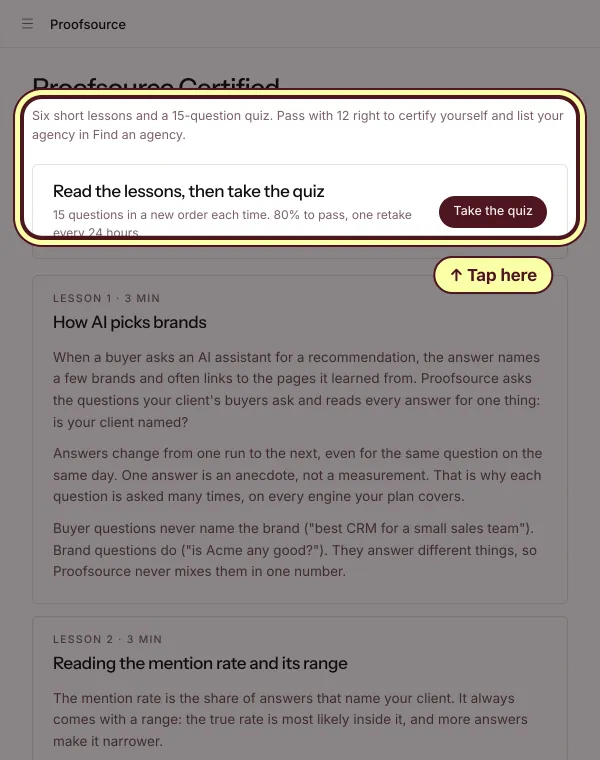
인증 받기를 탭하세요. 짧은 강의 여섯 개를 읽은 뒤 퀴즈 풀기를 탭하세요. 15문항 중 12문항을 맞히면 통과입니다.
인증 받고 더 많이 벌기, 2단계:대행사 찾기에 등록하기
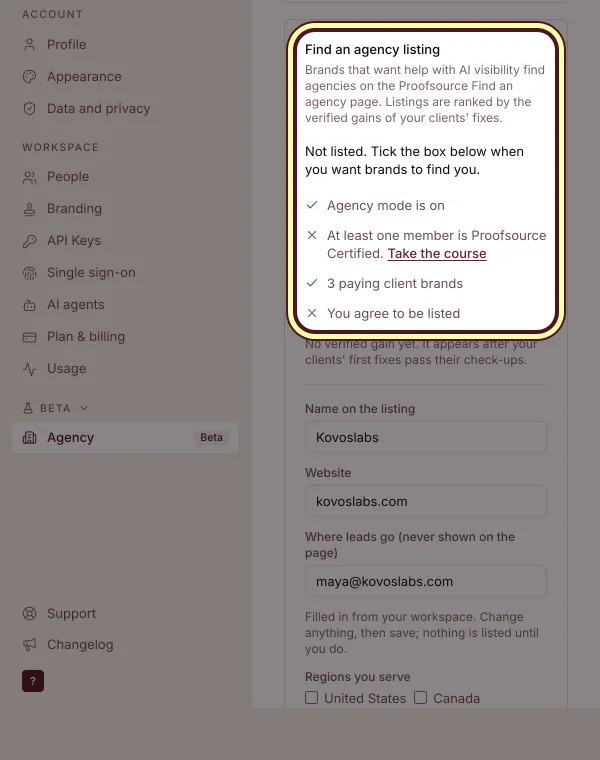
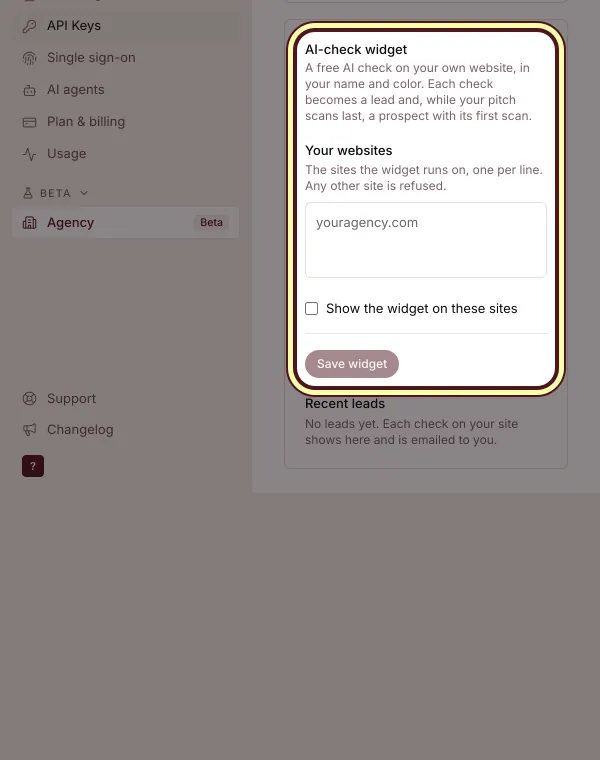
설정, 대행사에서 대행사 찾기에 대행사를 등록하고, 무료 AI 점검 위젯을 자체 사이트에 넣으세요. 모든 점검이 리드가 됩니다.
인증 받고 더 많이 벌기, 3단계:직접 운영하지 않는 브랜드 추천하기
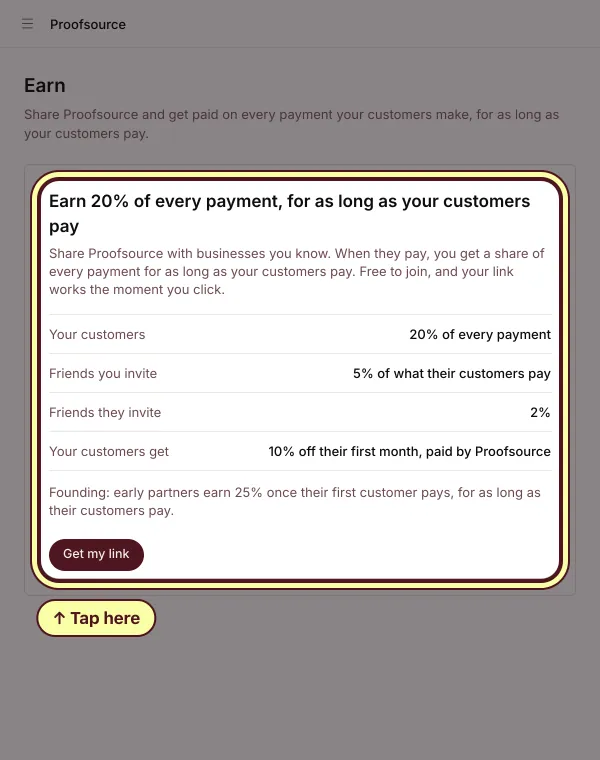
수익을 탭한 다음 내 링크 받기를 탭해 공유하세요. 소개한 브랜드가 결제하면 결제가 이어지는 동안 모든 결제 금액의 20%를 받습니다.


질문
대행사 계정은 무료인가요?
예, 체험 없이 평생 무료입니다. 고객사에 대해서만 비용을 냅니다. 고객사와 팀원은 무제한입니다.
고객사란 무엇인가요?
브랜드 하나. 고객사마다 자체 요금제가 있고 첫 스캔부터 결제됩니다. 무료 스캔은 잠재 고객에게만 제공됩니다.
무료 피치 스캔은 몇 번 받을 수 있나요?
시작할 때 10회, 결제하는 고객사마다 2회 추가. 만료되지 않습니다. 더 필요하신가요? 잠재 고객 메뉴에서 팩을 구매하세요.
무엇을 가져가나요?
각 고객사의 플랫폼 비용, 즉 가격 페이지에 나온 해당 요금제의 가격입니다. 고객사가 당신 이름의 결제 화면에서 당신의 가격을 결제하면, 저희는 당신 수익의 20%도 가져갑니다.
Kovoslabs 와 그 고객사는 저희 자체 테스트 환경에 있는 데모 에이전시입니다. 회원님의 화면에는 회원님의 이름이 표시됩니다. 전체 에이전시 약관을 읽거나, 에이전시 계정에 포함된 내용을 보거나, 에이전시를 찾아보세요.