3 個步驟開始使用
永久免費。不需掃描,不需信用卡。您只為客戶付費。
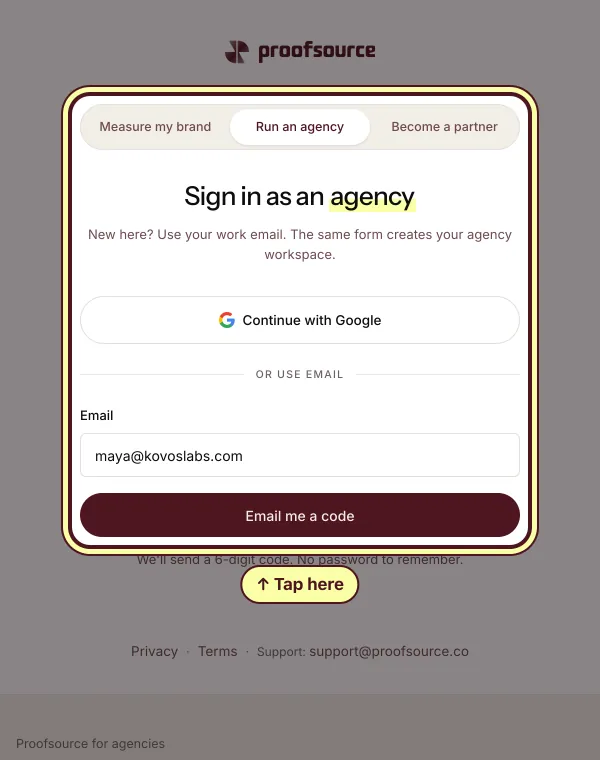
開始使用,步驟 1:開立您的免費代理商帳號
點選「開立免費代理商帳號」,在「經營代理商」分頁輸入任一電子郵件,再輸入我們寄給您的驗證碼與您代理商的名稱。
開始使用,步驟 2:新增您的第一個客戶
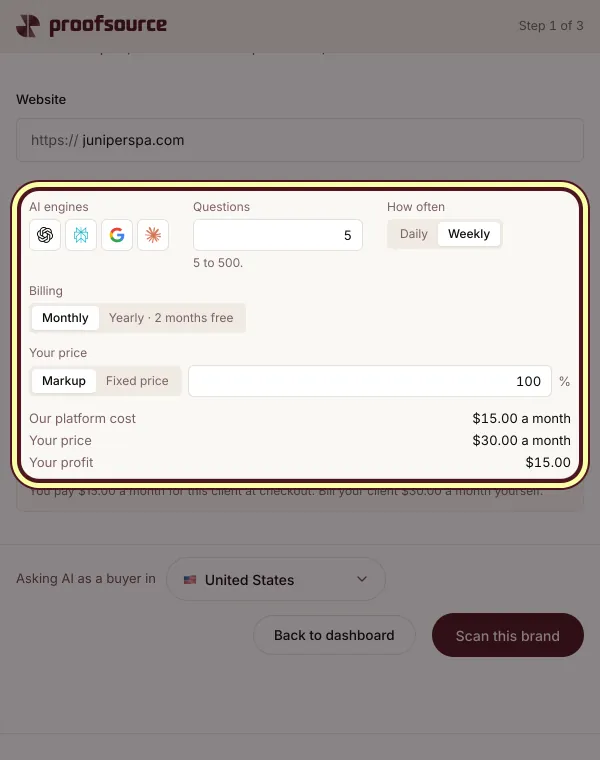
點選「新增客戶」,貼上它的連結,選擇方案與您的價格,然後為它付款,或把結帳連結傳給客戶。
開始使用,步驟 3:掛上您的名字
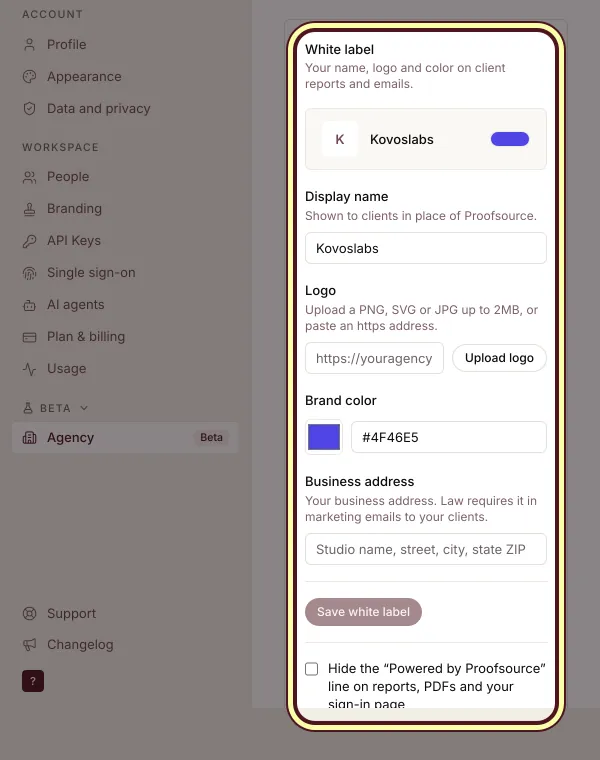
在「設定」的「代理商」、「白牌」中,新增名稱、標誌、品牌顏色和營業地址,然後點選「儲存白牌」。


其他一切,逐步說明
選擇您接下來要做的事。
免費向潛在客戶提案
為潛在客戶的品牌進行一次免費提案掃描,並提供一份以您名義製作的報告給他們看。
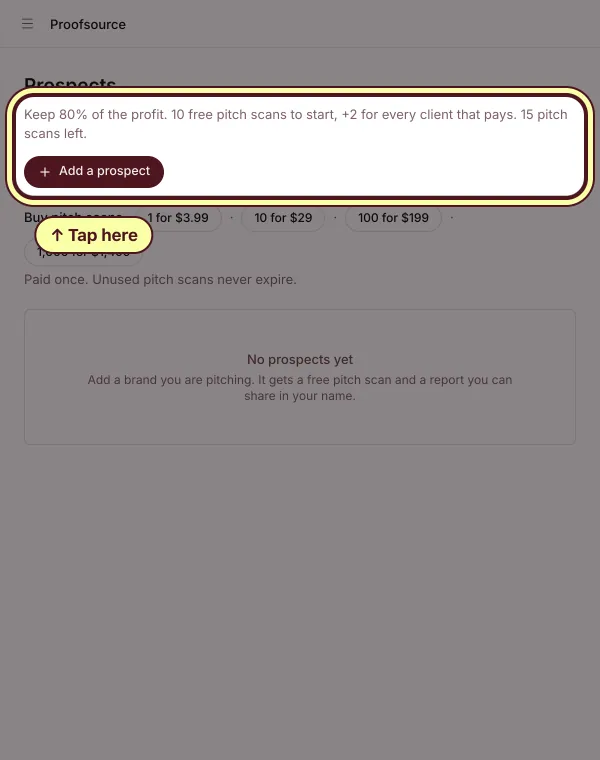
免費向潛在客戶提案,步驟 1:開啟「潛在客戶」
點選「潛在客戶」,再點選「新增潛在客戶」。每位潛在客戶使用一次免費提案掃描。您一開始有 10 次,每多一位付款的客戶就再多 2 次。
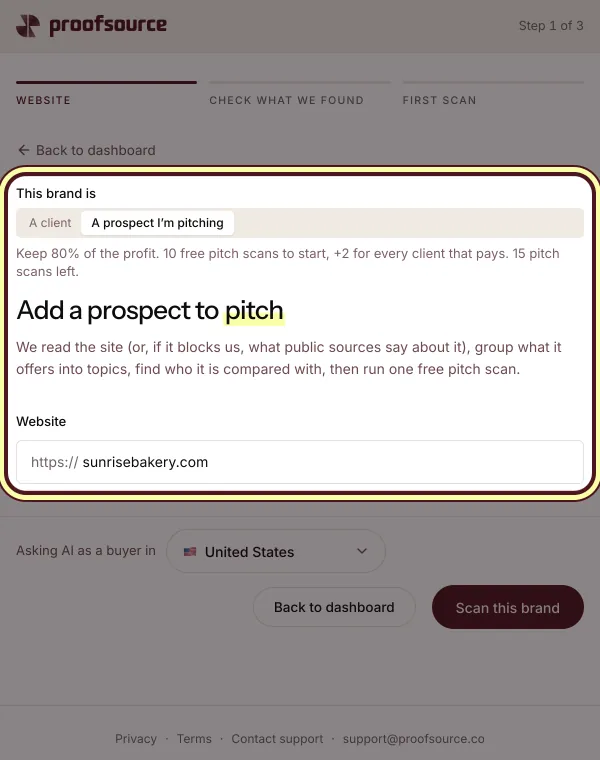
免費向潛在客戶提案,步驟 2:輸入潛在客戶的網站
在「此品牌是」下選擇「我正在洽談的潛在客戶」。貼上對方的連結,點按「掃描此品牌」。掃描會顯示 AI 怎麼說他們,以及它改為點名誰。
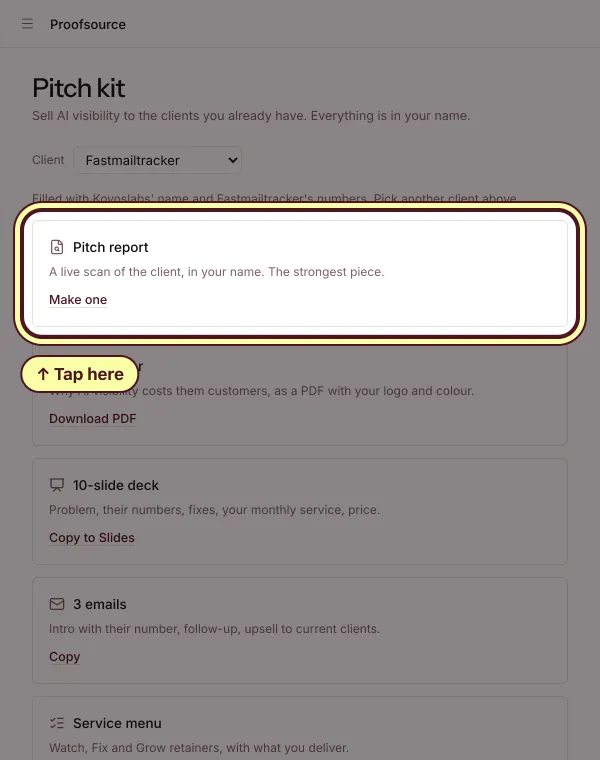
免費向潛在客戶提案,步驟 3:以您的名義傳送提案報告
在潛在客戶那一列點選「分享」,或開啟「提案工具包」並在「提案報告」下點選「建立」。這是該品牌的即時掃描,並附上您的名稱。
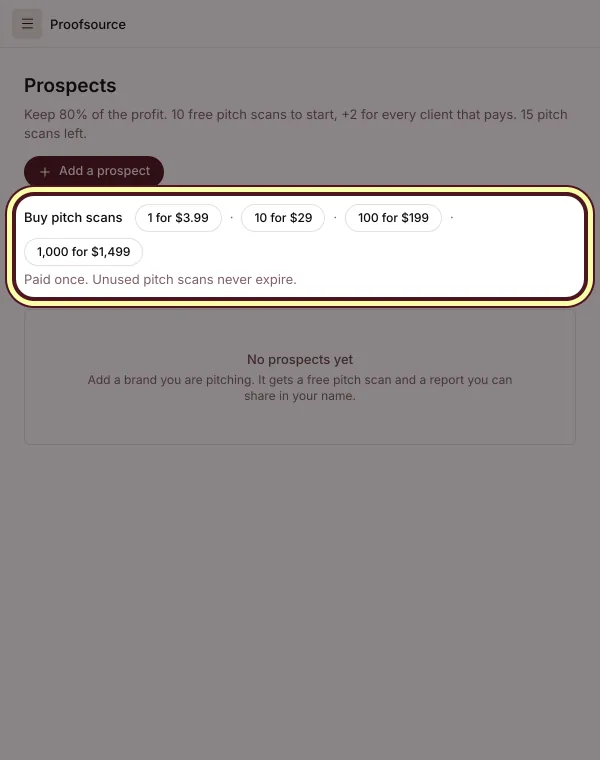
免費向潛在客戶提案,步驟 4:需要更多提案掃描?購買套組。
在「潛在客戶」頁面的「購買提案掃描」下方點選一個方案包。一次付清,未使用的提案掃描永不過期。


把潛在客戶變成客戶
潛在客戶答應後,它的提案掃描就成為歷史紀錄的第一天。
把潛在客戶變成客戶,步驟 1:點選「設為客戶」,再選擇方案與價格
在「潛在客戶」頁面,點選潛在客戶那一列的「轉為客戶」。選擇方案:引擎、問題、頻率。接著以「加價」或「固定價格」設定您的價格。輸入時就能看到我們的平台成本與您的利潤。
把潛在客戶變成客戶,步驟 2:傳送結帳連結
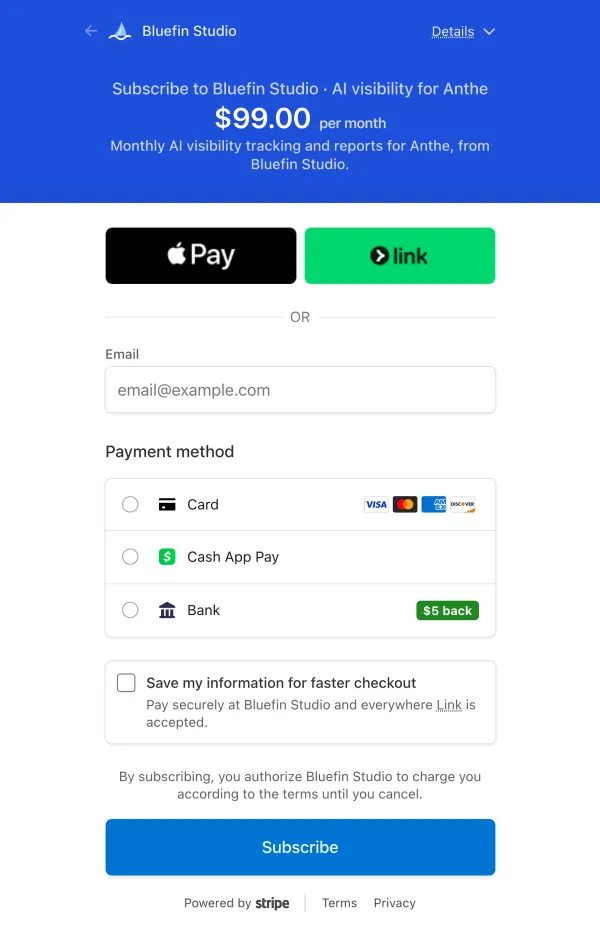
點選「複製結帳連結」並傳給客戶。客戶在以您名義、按您的價格開立的結帳頁面付款,付款後就會開始掃描。如果您自己為客戶付款,它會改併入您的帳單。

一次新增多個客戶
整份客戶清單,或連鎖店的所有據點,用一個方案、一個價格。
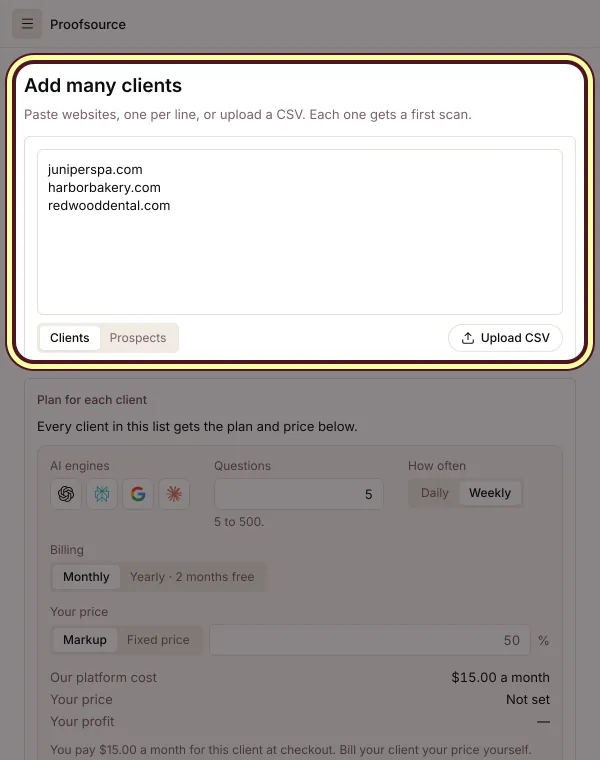
一次新增多個客戶,步驟 1:貼上他們的網站
點選「新增多位客戶」。貼上網站,每行一個,或點選「上傳 CSV」。每個網站都會執行第一次掃描。
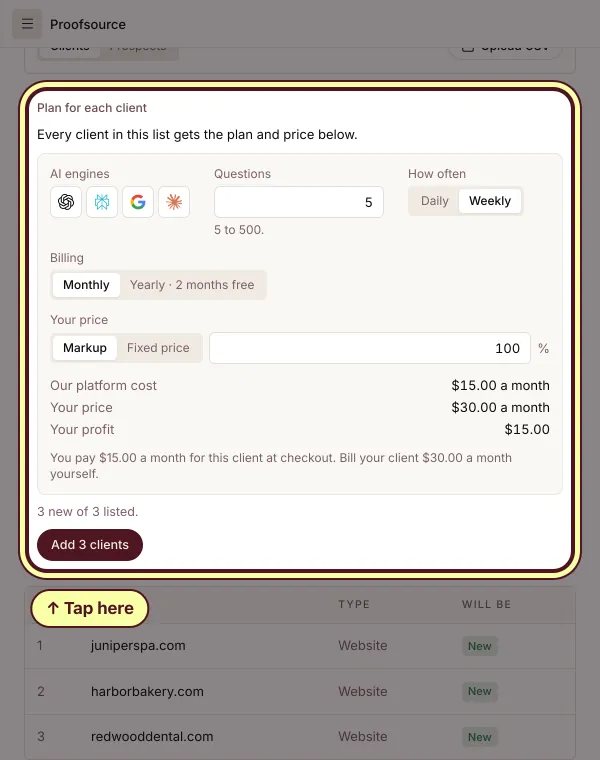
一次新增多個客戶,步驟 2:為這一批選擇一個方案和一個價格
在「每位客戶的方案」下選擇方案。接著輸入您向這些客戶收取的價格:加價,或不低於我們平台成本的固定價格。然後點按「新增」,它會計算數量:新增 3 位客戶。
一次新增多個客戶,步驟 3:付款,或複製每個結帳連結
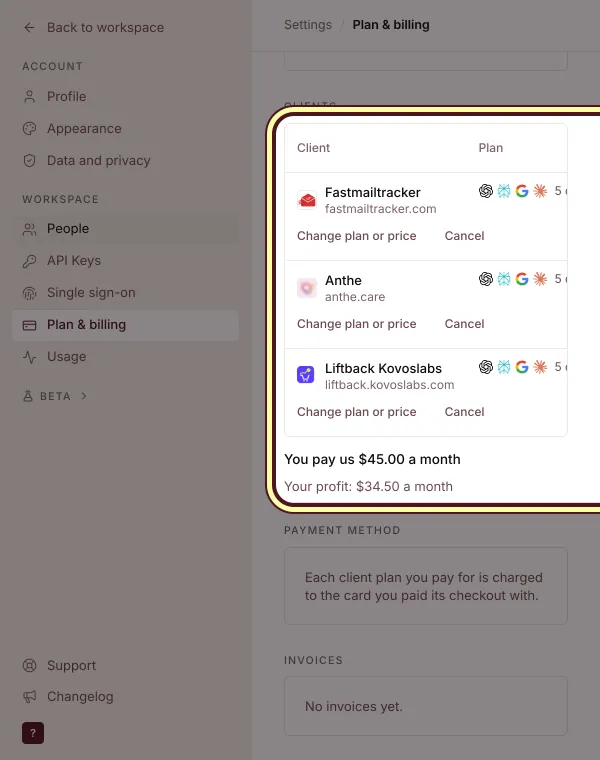
接著每一列會顯示付款方式:若由您付款就按「為此客戶付款」,或按「複製結帳連結」傳給客戶。每個客戶也都會出現在「方案與帳務」中,由您付款但尚未付款的客戶旁會有「立即付款」。


設定您的價格並收款
您對每個客戶的定價,以及每位客戶的付款方式。
設定您的價格並收款,步驟 1:設定加價或固定價格
在每位客戶的方案中,選擇「加價」或「固定價格」。輸入時就能看到我們的平台成本、您的價格與您的利潤。您的價格必須至少等於我們的平台成本。
設定您的價格並收款,步驟 2:選擇客戶的付款方式
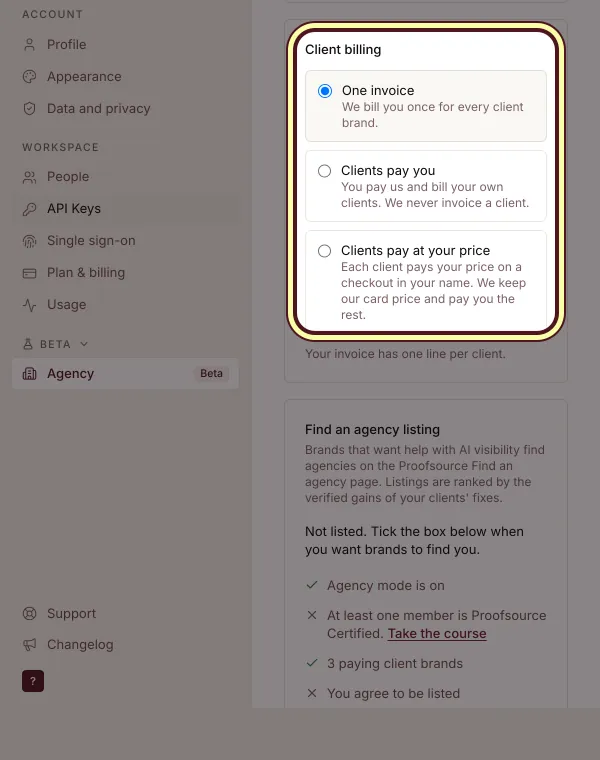
在「設定」的「代理商」中,於「客戶帳務」下選擇「單一發票」或「客戶付款給您」:您支付平台成本並自行向客戶收費。或選擇「客戶按您的價格付款」:每位客戶在以您名義呈現的結帳頁面付款給您,我們收取平台成本加上您利潤的 20%。
設定您的價格並收款,步驟 3:在一個表格中查看每個客戶的金額
開啟「設定」→「方案與帳務」。每位客戶都會顯示方案、付款人、我們的成本、您的價格與您的利潤。可在那裡變更方案或價格,對於由您付款但尚未付款的客戶,點選「立即付款」。

全面白牌
報告、電子郵件、客戶登入與登入頁面,皆以您的名義、在您自己的網址上。
全面白牌,步驟 1:新增您的名稱、標誌與顏色
在「設定」的「代理商」中,於「白牌」下輸入顯示名稱,點選「上傳標誌」(PNG、SVG 或 JPG,最大 2MB),選擇品牌顏色並新增營業地址。點選「儲存白牌」。
全面白牌,步驟 2:隱藏 Powered by Proofsource
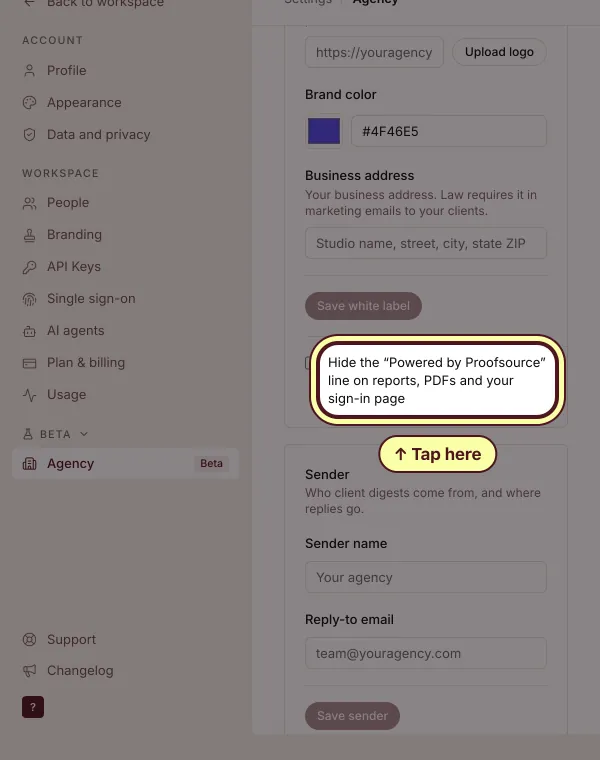
勾選「隱藏『Powered by Proofsource』字樣」,報告、PDF 和您的登入頁就不會再顯示它。客戶只會看到您的名稱。
全面白牌,步驟 3:從您自己的網域寄送客戶電子郵件
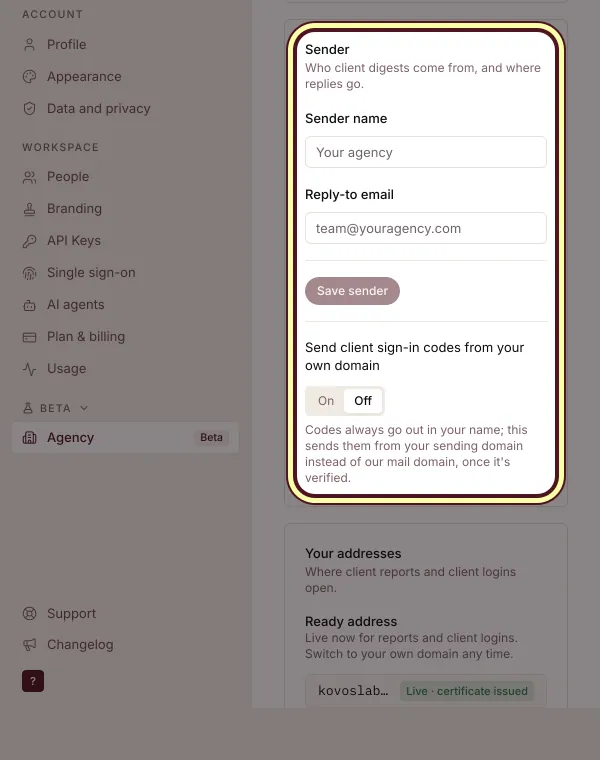
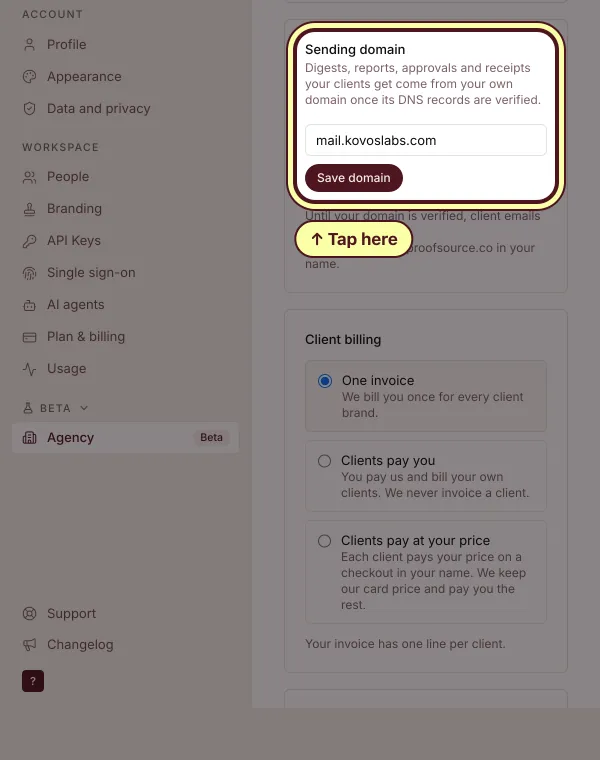
在「寄件者」下輸入寄件者名稱和回覆電子郵件。在「寄件網域」下輸入子網域,例如 mail.youragency.com,點按「儲存網域」,到您的 DNS 供應商新增記錄,然後點按「立即驗證」。
全面白牌,步驟 4:使用您的現成位址,或您自己的網域
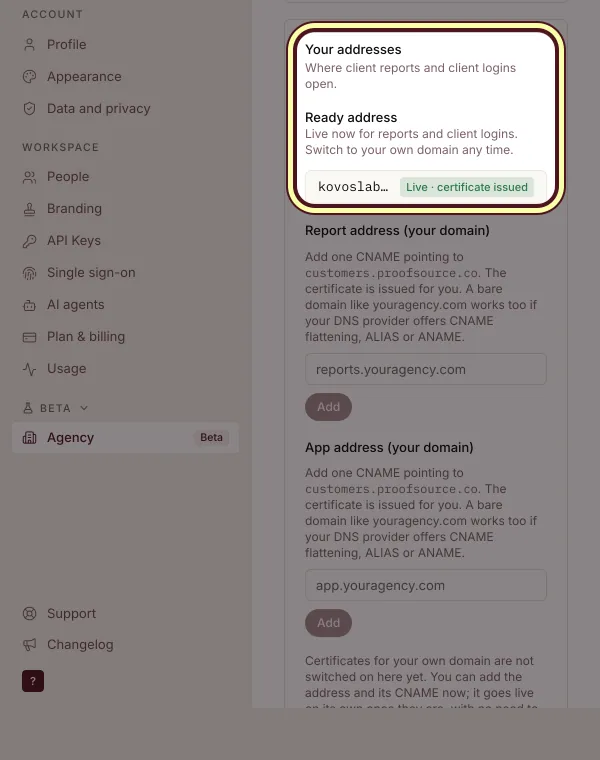
在「您的位址」下,您的現成位址 youragency.proofsource.co 會立即上線,供報告和客戶登入使用。也可以輸入您自己的網域,然後點按「新增」。


讓客戶擁有自己的登入
每個客戶以您的名義登入,唯讀查看自己的品牌。
讓客戶擁有自己的登入,步驟 1:邀請客戶
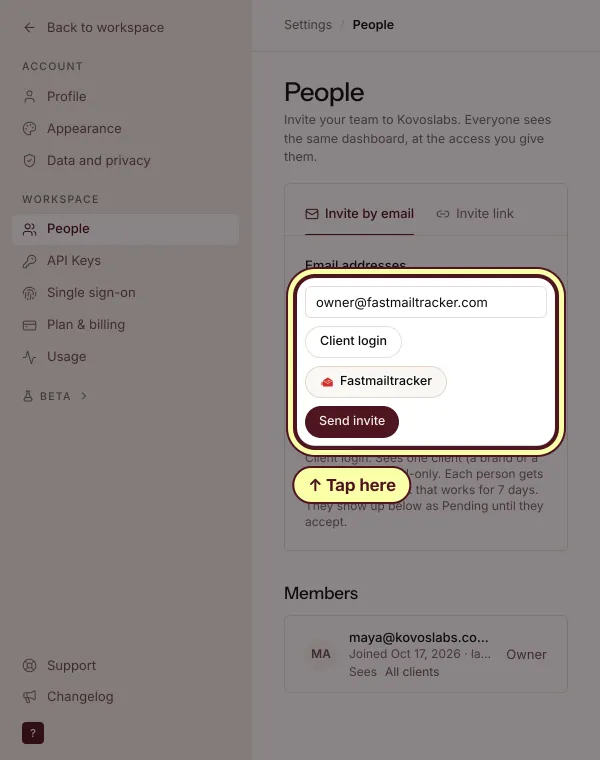
在「設定」的「成員」中,於「透過電子郵件邀請」下輸入客戶的電子郵件。在「邀請身分」下選擇「客戶登入」,選擇客戶,然後點選「傳送邀請」。連結 7 天內有效。
讓客戶擁有自己的登入,步驟 2:登入驗證碼由您寄出
驗證碼一律以您的名義寄出。開啟「從您自己的網域寄送客戶登入驗證碼」,即可在寄件網域驗證後從該網域寄出。
讓客戶擁有自己的登入,步驟 3:開啟單一登入
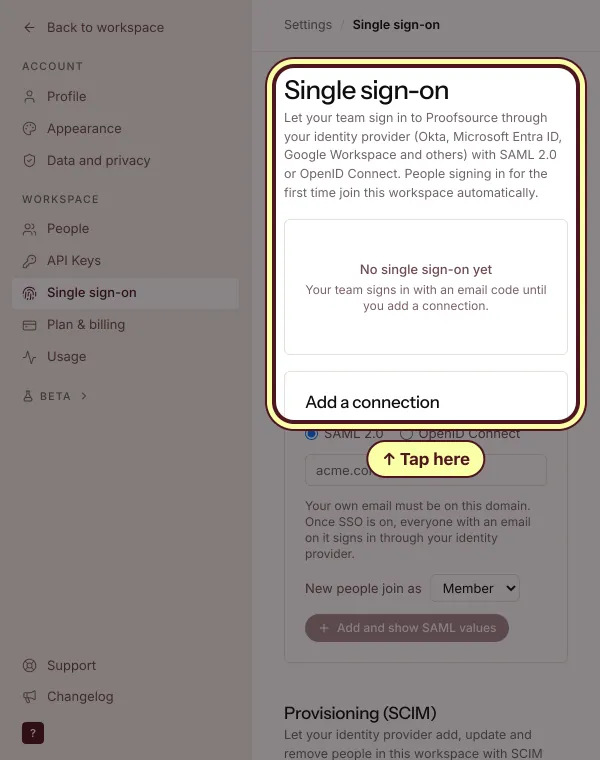
在「設定」的「單一登入」中,點選「新增連線」。輸入電子郵件網域,選擇新成員加入時的身分,並新增您身分識別提供者的詳細資料。


品牌組合與客戶檢視
一次看到每個客戶的代理商層級,點一下就能打開每個客戶的完整儀表板。
品牌組合與客戶檢視,步驟 1:在品牌組合中查看每個客戶
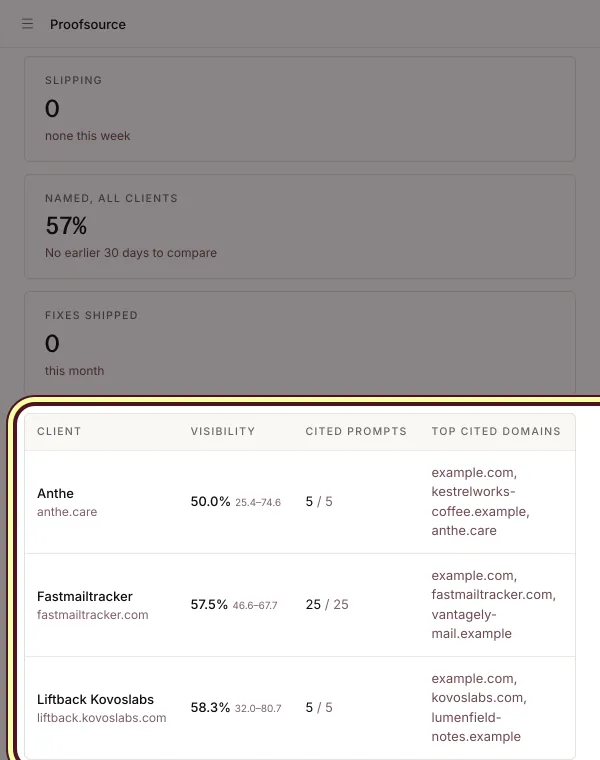
品牌組合是您代理商的首頁。每位客戶並排顯示,附上 AI 點名它的頻率。點選客戶即可開啟。
品牌組合與客戶檢視,步驟 2:開啟客戶,再返回
在「品牌組合」中點選客戶,或在切換器中選擇它。您會看到該品牌的完整儀表板。切換器會顯示客戶與您代理商的名稱,點一下就能返回。
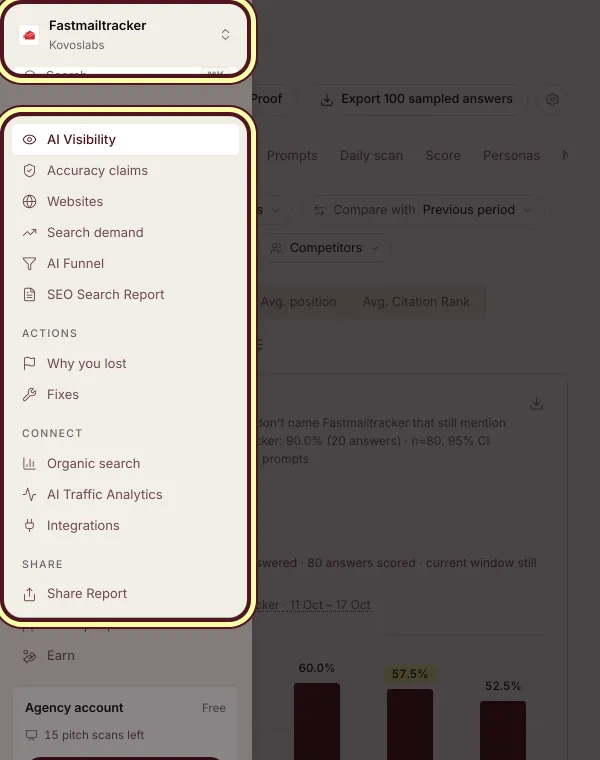


使用提案工具包
銷售 AI 能見度所需的一切,填入您的名稱與客戶的真實數字。
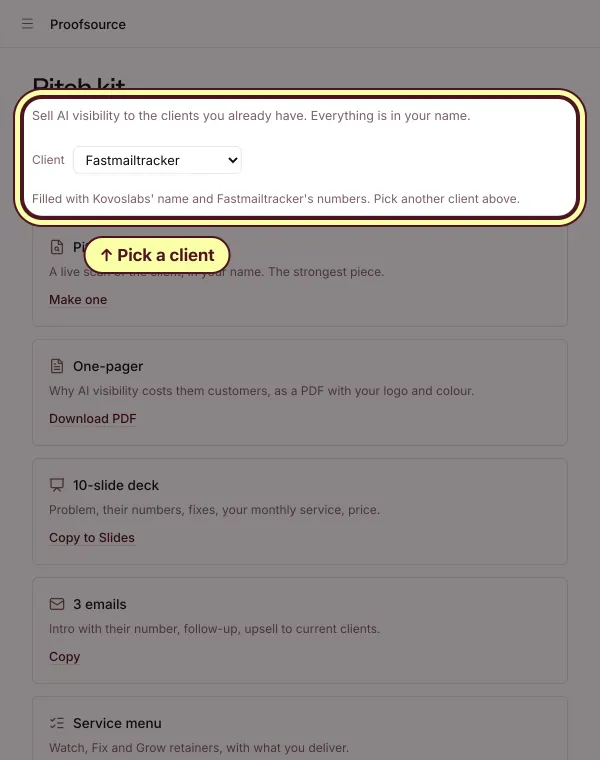
使用提案工具包,步驟 1:開啟「提案工具包」並選擇一位客戶
點選「提案工具包」,並在上方選擇一位客戶或潛在客戶。每一項內容都會自動填入您的名稱與該品牌的數字。
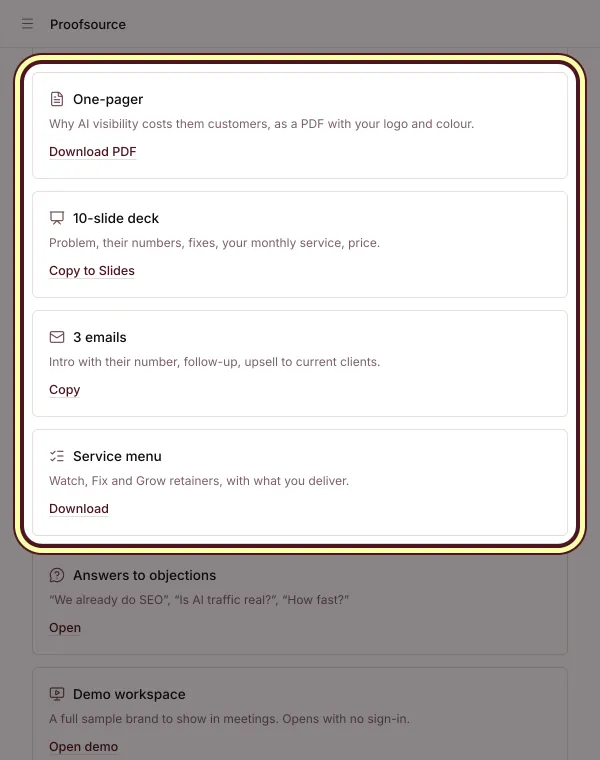
使用提案工具包,步驟 2:傳送您需要的資料
提案報告、單頁 PDF、10 頁簡報、3 封電子郵件、服務選單、異議回應、免登入即可開啟的示範工作區,以及客戶成長後的聯合案例研究。


取得認證,賺得更多
為您的團隊頒發證書、讓新品牌找到您的名錄刊登,以及您推薦的品牌每筆付款的 20%。
取得認證,賺得更多,步驟 1:參加課程
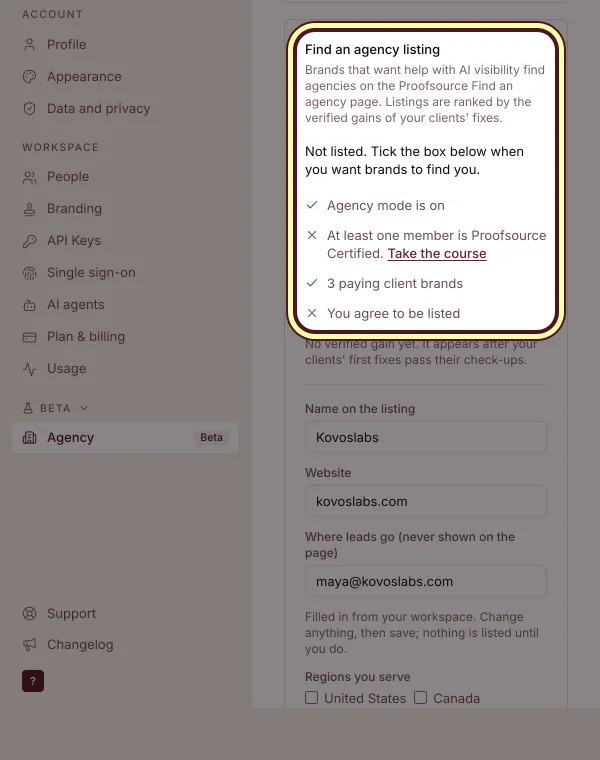
點選「取得認證」。閱讀六堂簡短課程,再點選「開始測驗」:共 15 題,答對 12 題即通過。
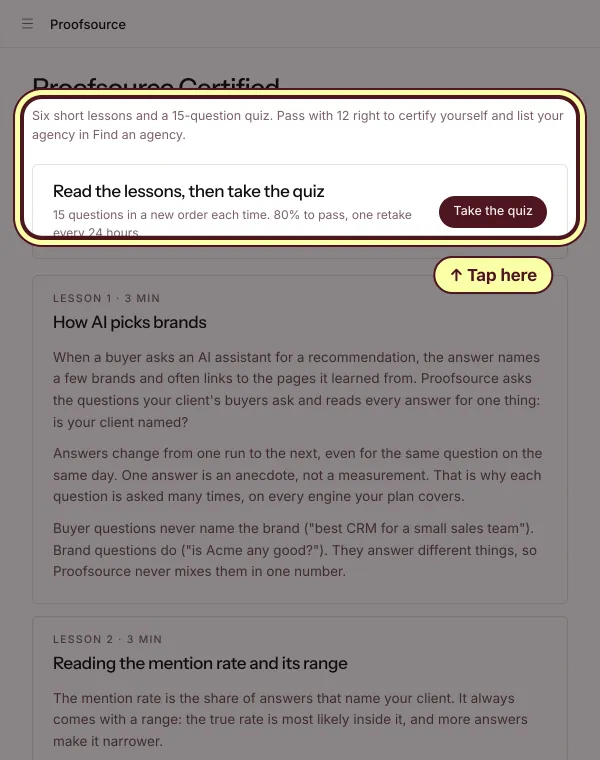
取得認證,賺得更多,步驟 2:登上「尋找代理商」名錄
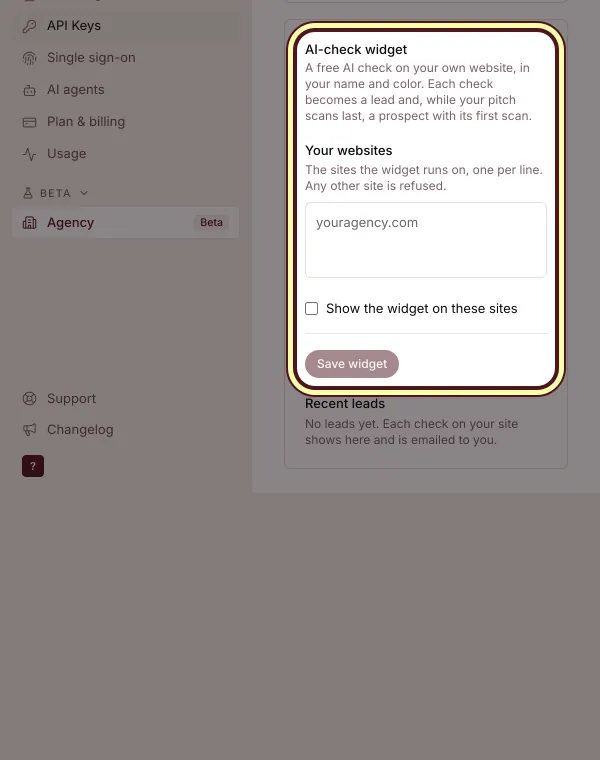
在「設定」的「代理商」中,把您的代理商列在「尋找代理商」上,並把免費 AI 檢查小工具放到您自己的網站上。每次檢查都會變成一筆名單。
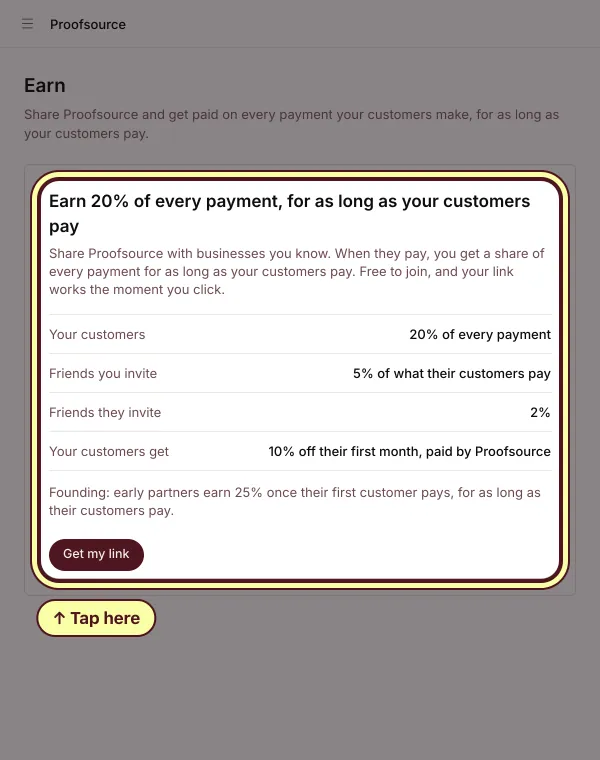
取得認證,賺得更多,步驟 3:推薦您不經營的品牌
點選「賺取收益」,再點選「取得我的連結」並分享出去。您推薦的品牌付款時,您可獲得每筆款項的 20%,只要它持續付款就持續有。