Müşterileri kendi adınızla yönetin.
Üç adımda başlayın. Bir ajansın yaptığı diğer her şey aşağıda, her seferinde kısa bir akış ve her ekranın görüntüsüyle.
3 adımda başlayın
Sonsuza kadar ücretsiz. Tarama yok, kart yok. Yalnızca müşterileriniz için ödersiniz.
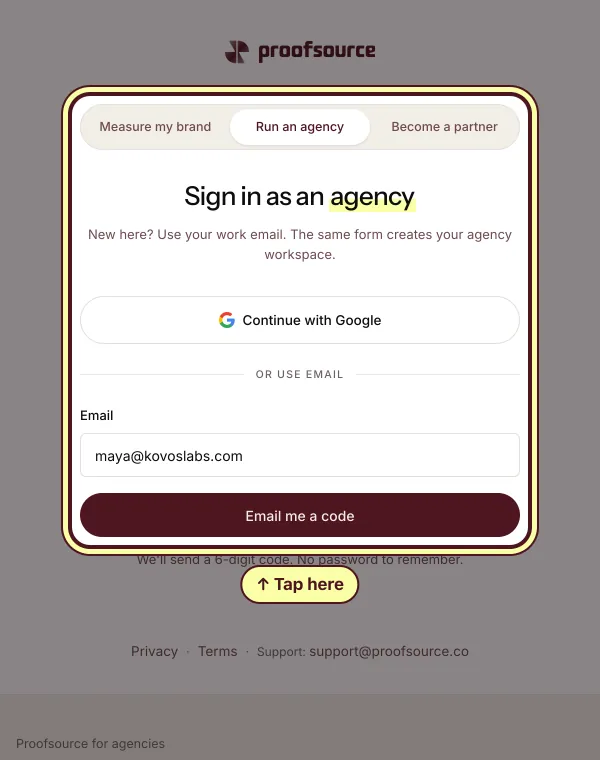
Başlayın, adım 1: Ücretsiz ajans hesabınızı açın
Ücretsiz ajans hesabı aç'a dokunun, Ajans yönet sekmesine herhangi bir e-posta yazın, ardından size e-postayla gönderdiğimiz kodu ve ajansınızın adını girin.
Başlayın, adım 2: İlk müşterinizi ekleyin
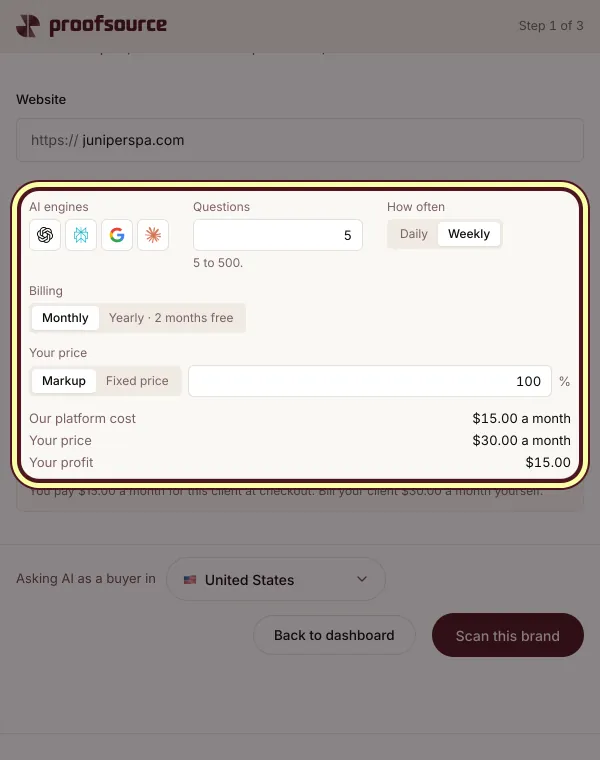
Müşteri ekle'ye dokunun, bağlantısını yapıştırın, planını ve fiyatınızı seçin, sonra bedelini ödeyin ya da müşteriye ödeme bağlantısını gönderin.
Başlayın, adım 3: Adınızı üzerine koyun
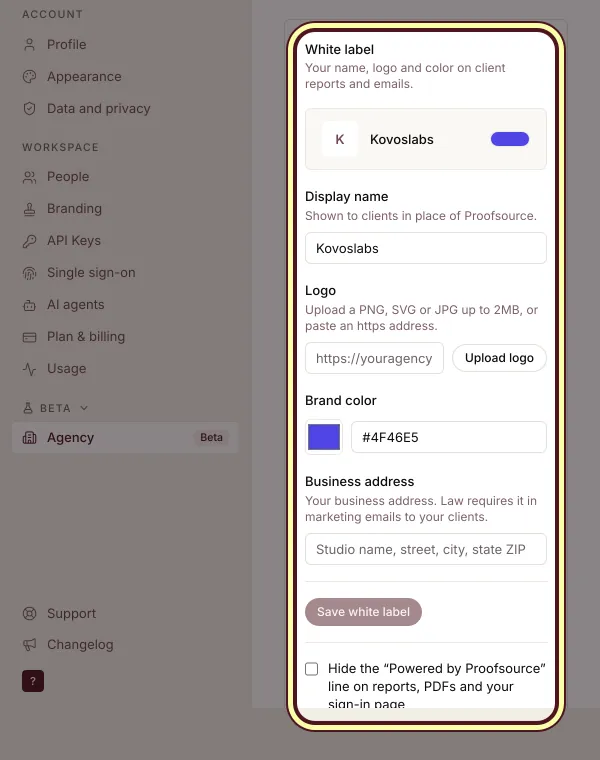
Ayarlar, Agency, White label bölümünde adınızı, logonuzu, marka renginizi ve işletme adresinizi ekleyin, ardından Save white label'a dokunun.


Geri kalan her şey, adım adım
Sırada ne yapmak istediğinizi seçin.
Bir potansiyel müşteriye ücretsiz sunum yapın
Bir potansiyel müşterinin markasının ücretsiz sunum taraması ve onlara göstereceğiniz, sizin adınızı taşıyan bir rapor.
Bir potansiyel müşteriye ücretsiz sunum yapın, adım 1: Potansiyel müşterileri aç
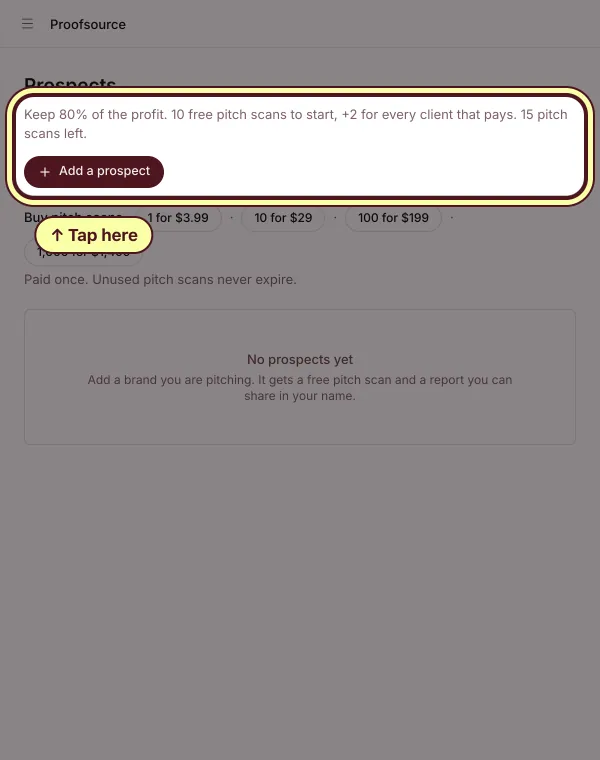
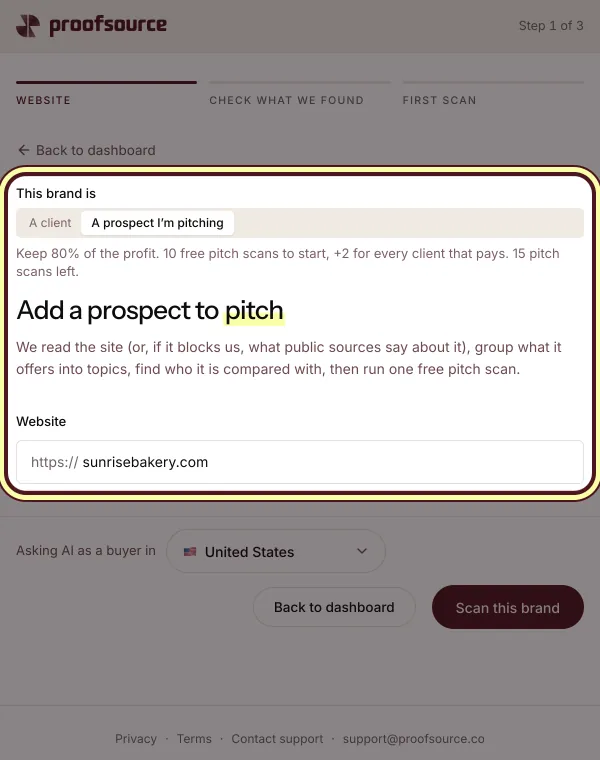
Potansiyel müşteriler'e, sonra Potansiyel müşteri ekle'ye dokunun. Her potansiyel müşteri bir ücretsiz sunum taraması kullanır. 10 ile başlarsınız ve ödeme yapan her müşteri için 2 tane daha alırsınız.
Bir potansiyel müşteriye ücretsiz sunum yapın, adım 2: Potansiyel müşterinin web sitesini yazın
Bu marka altında Sunum yaptığım potansiyel müşteri'yi seçin. Bağlantılarını yapıştırın ve Bu markayı tara'ya dokunun. Tarama, yapay zekânın onlar hakkında ne söylediğini ve onların yerine kimi andığını gösterir.
Bir potansiyel müşteriye ücretsiz sunum yapın, adım 3: Teklif raporunu kendi adınızla gönderin
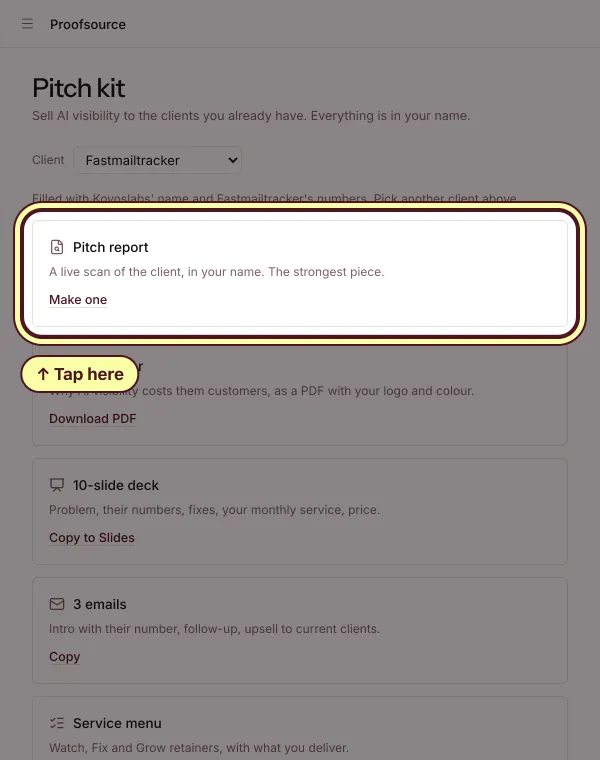
Potansiyel müşterinin satırında Paylaş'a dokunun ya da Sunum kiti'ni açıp Sunum raporu altında Oluştur'a dokunun. Markanın, adınızı taşıyan canlı bir taramasıdır.
Bir potansiyel müşteriye ücretsiz sunum yapın, adım 4: Daha fazla sunum taramasına mı ihtiyacınız var? Bir paket satın alın.
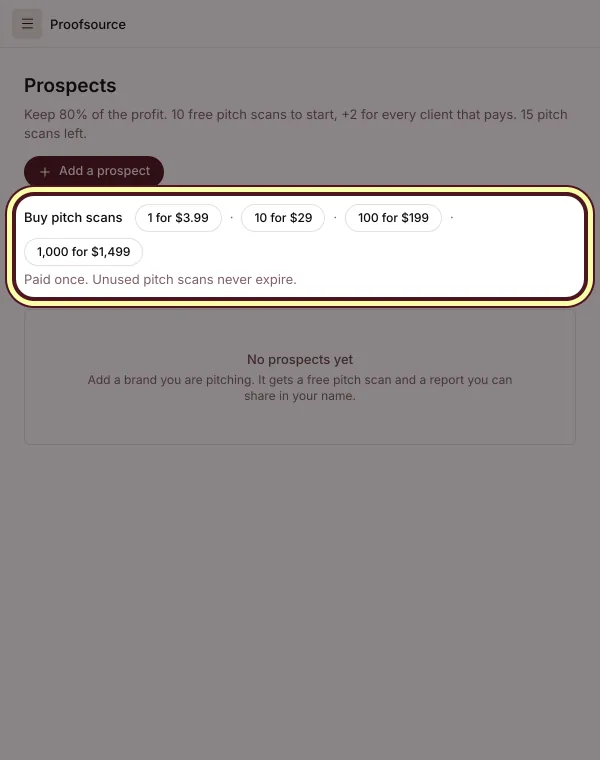
"Potansiyel müşteriler" sayfasında, "Sunum taraması satın al" altında bir pakete dokunun. Bir kez ödenir ve kullanılmayan sunum taramalarının süresi asla dolmaz.


Potansiyel bir müşteriyi müşteriye dönüştürün
Bir potansiyel müşteri evet dediğinde, sunum taraması geçmişinin ilk günü olur.
Potansiyel bir müşteriyi müşteriye dönüştürün, adım 1: Müşteri yap'a dokunun, sonra planını ve fiyatını seçin
"Potansiyel müşteriler" sayfasında, potansiyel müşterinin satırındaki "Müşteri yap" düğmesine dokunun. Planı seçin: motorlar, sorular, sıklık. Ardından fiyatınızı "Fiyat farkı" ya da "Sabit fiyat" olarak belirleyin. Yazarken platform maliyetimizi ve kârınızı görürsünüz.
Potansiyel bir müşteriyi müşteriye dönüştürün, adım 2: Ödeme bağlantısını gönder
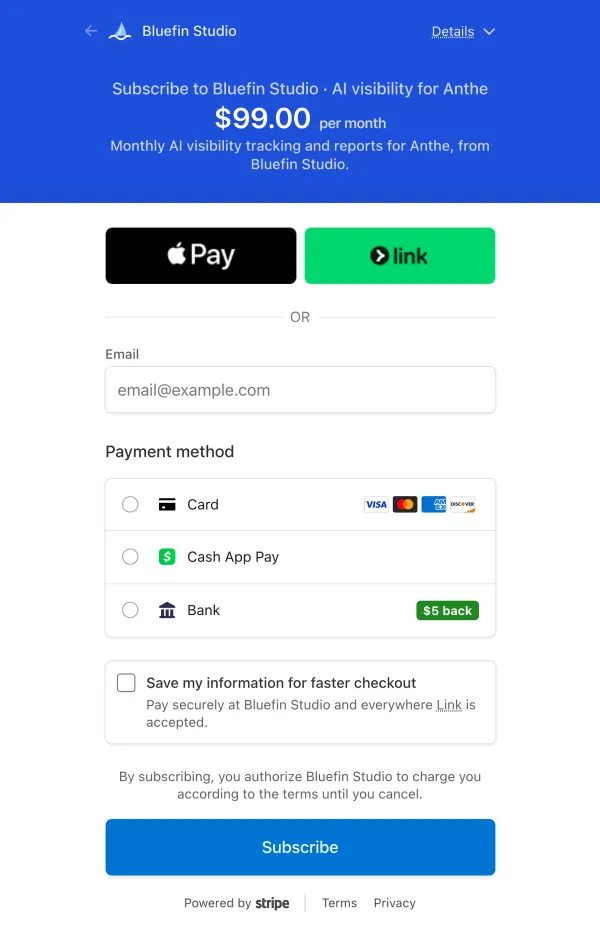
Ödeme bağlantısını kopyala'ya dokunun ve müşteriye gönderin. Müşteri, sizin adınızı taşıyan bir ödeme sayfasında sizin fiyatınızla öder; taraması ödediğinde başlar. Müşterinin bedelini kendiniz öderseniz bunun yerine faturanıza eklenir.

Birçok müşteriyi aynı anda ekleyin
Tüm müşteri listesi ya da bir zincirin her şubesi, tek planda ve tek fiyatla.
Birçok müşteriyi aynı anda ekleyin, adım 1: Web sitelerini yapıştırın
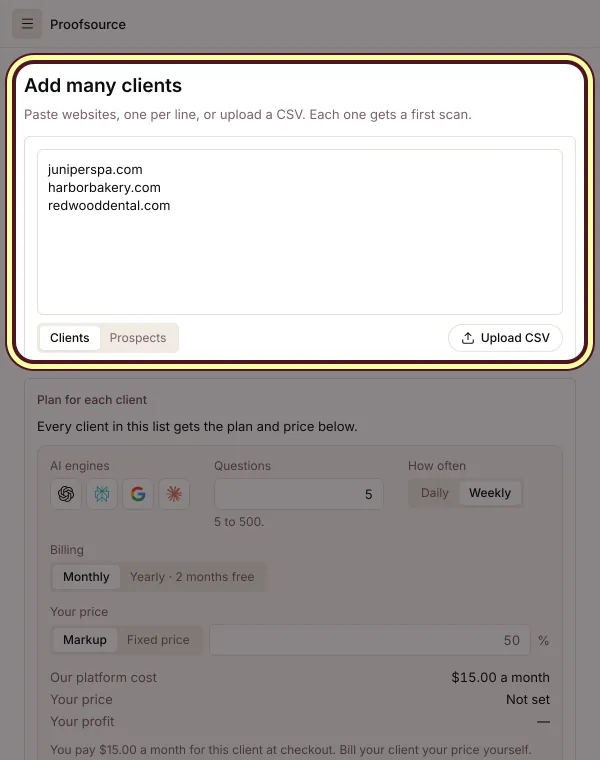
Çok sayıda müşteri ekle'ye dokunun. Web sitelerini satır başına bir tane olacak şekilde yapıştırın ya da CSV yükle'ye dokunun. Her biri bir ilk tarama alır.
Birçok müşteriyi aynı anda ekleyin, adım 2: Toplu iş için tek plan ve tek fiyat seçin
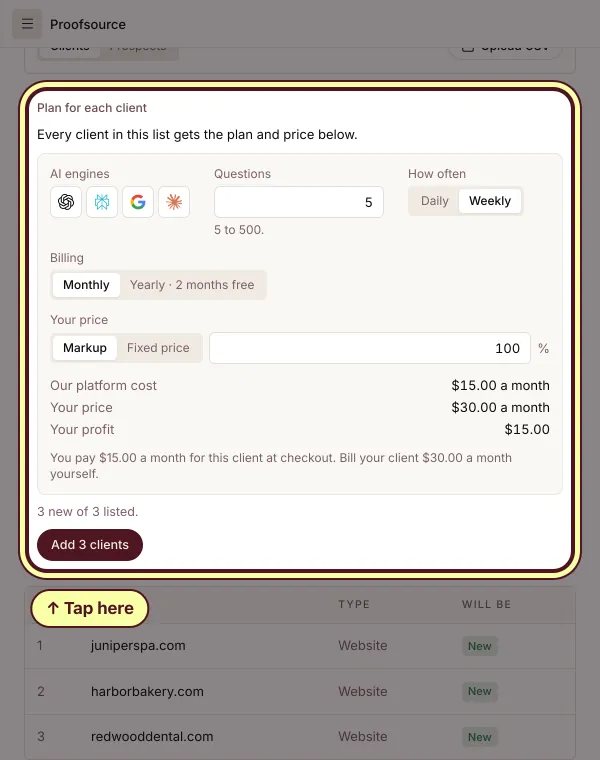
Her müşteri için Plan altında planı seçin. Ardından bu müşteriler için fiyatınızı girin: bir kâr payı ya da en az platform maliyetimiz kadar sabit bir fiyat. Sonra onları sayan Ekle'ye dokunun: 3 müşteri ekle.
Birçok müşteriyi aynı anda ekleyin, adım 3: Ödeyin veya her ödeme bağlantısını kopyalayın
Ardından her satır nasıl ödeneceğini gösterir: ödemeyi siz yapıyorsanız Bu müşteri için öde, müşteriye göndermek için Ödeme bağlantısını kopyala. Her müşteri ayrıca Plan ve faturalandırma bölümündedir; ödediğiniz ama henüz ödenmemiş olanların yanında Şimdi öde düğmesi bulunur.


Fiyatınızı belirleyin ve ödemenizi alın
Her müşterideki fiyatınız ve her birinin ödeme şekli.
Fiyatınızı belirleyin ve ödemenizi alın, adım 1: Kâr marjı veya sabit fiyat belirleyin
Her müşterinin planında "Fiyat farkı" ya da "Sabit fiyat" seçin. Yazarken platform maliyetimizi, fiyatınızı ve kârınızı görürsünüz. Fiyatınız en az platform maliyetimiz kadar olmalıdır.
Fiyatınızı belirleyin ve ödemenizi alın, adım 2: Müşterilerin nasıl ödeyeceğini seçin
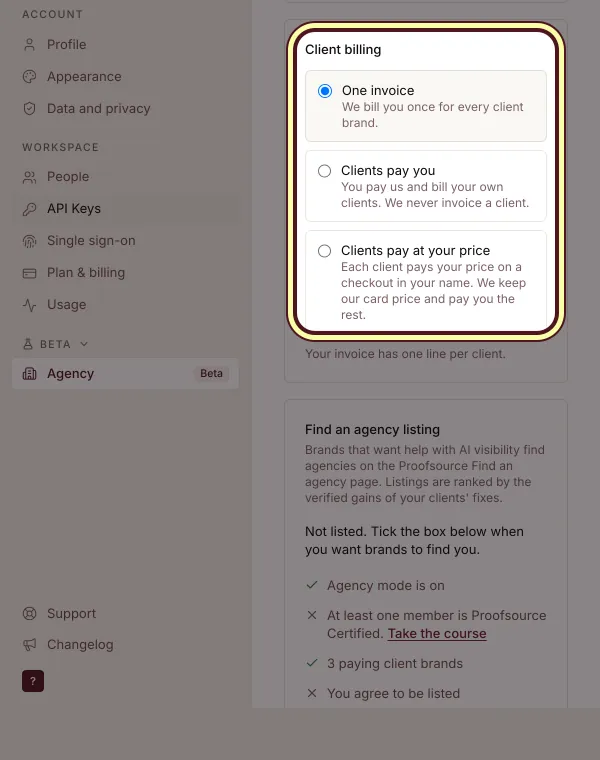
Ayarlar, Agency bölümünde, Client billing altında One invoice veya Clients pay you seçin: platform maliyetini siz ödersiniz ve müşterilere kendiniz fatura kesersiniz. Ya da Clients pay at your price: her müşteri size, sizin adınıza açılan bir ödeme sayfasında öder; biz platform maliyetini ve kârınızın %20 kısmını alırız.
Fiyatınızı belirleyin ve ödemenizi alın, adım 3: Tüm müşterilerin parasını tek tabloda görün
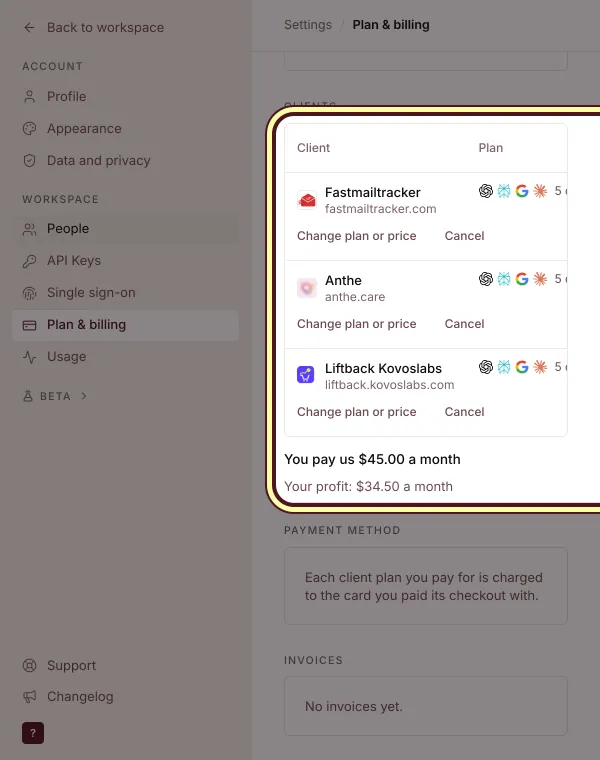
Ayarlar, Plan ve faturalandırma bölümünü açın. Her müşteri için planı, kimin ödediğini, bizim maliyetimizi, sizin fiyatınızı ve kârınızı görürsünüz. Planı veya fiyatı orada değiştirin; sizin ödediğiniz ve henüz ödenmemiş bir müşteri için Şimdi öde'ye dokunun.

Her şeyi beyaz etiketle sunun
Sizin adınıza, kendi adresinizde raporlar, e-postalar, müşteri girişleri ve oturum açma sayfaları.
Her şeyi beyaz etiketle sunun, adım 1: Adınızı, logonuzu ve renginizi ekleyin
Ayarlar, Agency bölümünde, White label altında görünen adınızı yazın, Upload logo'ya dokunun (2MB'a kadar PNG, SVG veya JPG), marka renginizi seçin ve işletme adresinizi ekleyin. Save white label'a dokunun.
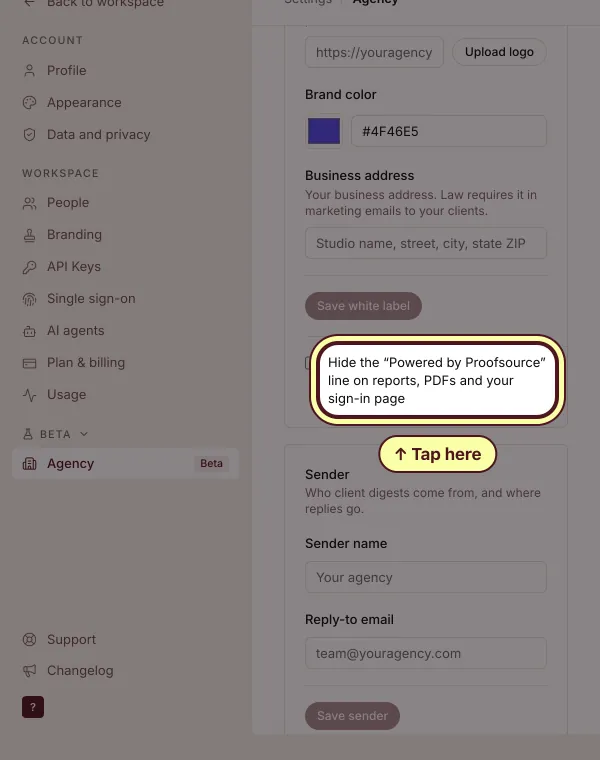
Her şeyi beyaz etiketle sunun, adım 2: Powered by Proofsource'u gizle
Raporlarda, PDF'lerde ve giriş sayfanızda “Powered by Proofsource” satırını gizle seçeneğini işaretleyin. Müşteriler bundan sonra yalnızca sizin adınızı görür.
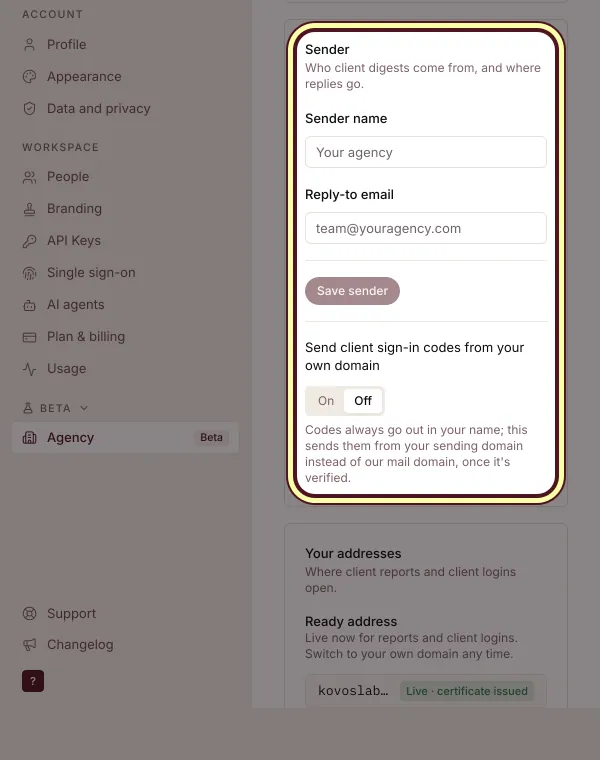
Her şeyi beyaz etiketle sunun, adım 3: Müşteri e-postalarını kendi alan adınızdan gönderin
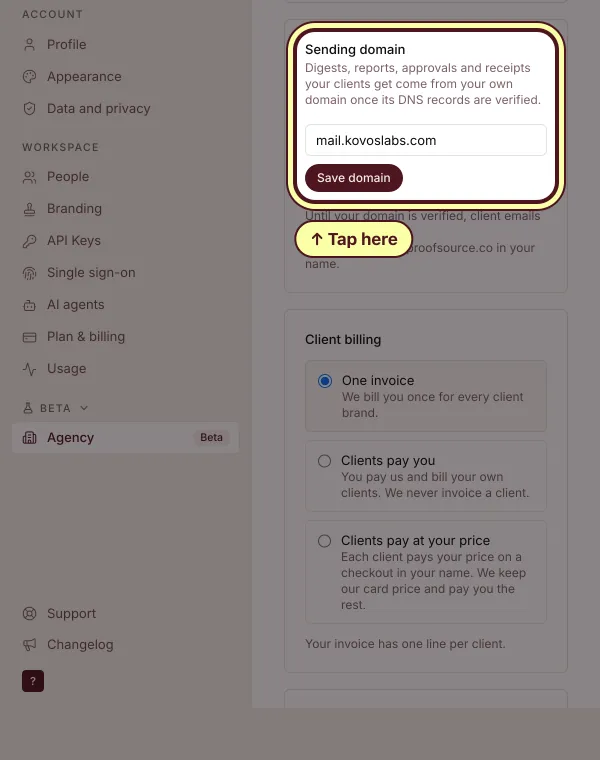
Gönderen altında gönderen adını ve yanıt e-postasını yazın. Gönderim alan adı altında mail.ajansiniz.com gibi bir alt alan adı yazın, Alan adını kaydet'e dokunun, kayıtları DNS sağlayıcınıza ekleyin ve Şimdi doğrula'ya dokunun.
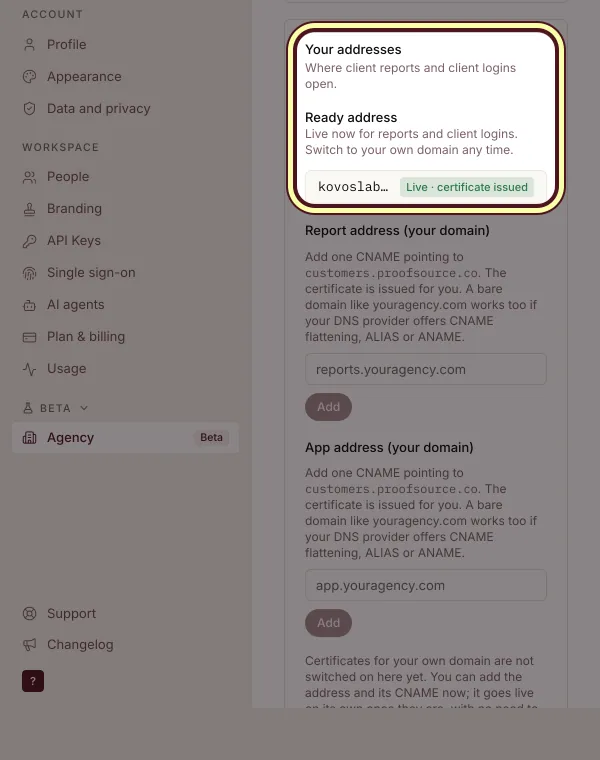
Her şeyi beyaz etiketle sunun, adım 4: Hazır adresinizi ya da kendi alan adınızı kullanın
Adresleriniz altında hazır adresiniz youragency.proofsource.co, raporlar ve müşteri girişleri için hemen yayındadır. Ya da kendi alan adınızı yazıp Ekle'ye dokunun.


Müşterilere kendi girişlerini verin
Her müşteri yalnızca kendi markasını, salt okunur olarak ve sizin adınızla görmek için giriş yapar.
Müşterilere kendi girişlerini verin, adım 1: Müşteriyi davet edin
Ayarlar, People bölümünde, Invite by email altında müşterinin e-posta adresini yazın. Invite as altında Client login'i seçin, müşteriyi seçin ve Send invite'a dokunun. Bağlantı 7 gün geçerlidir.
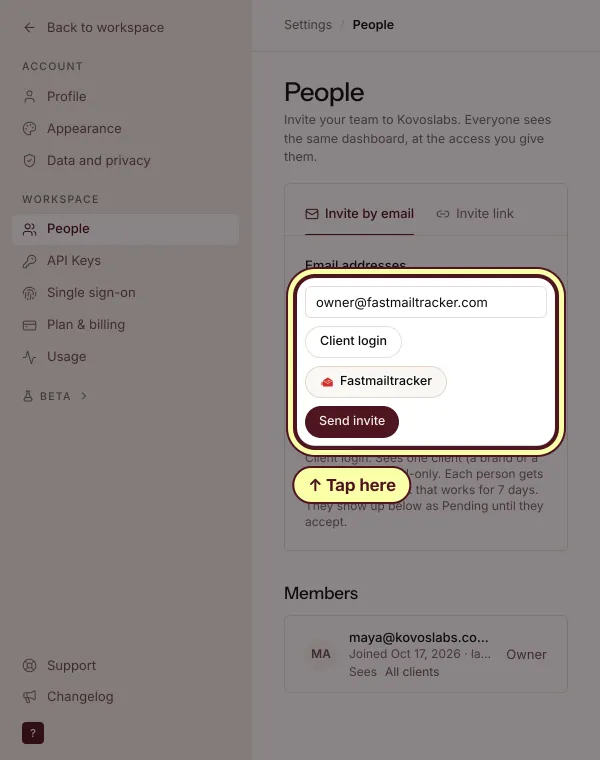
Müşterilere kendi girişlerini verin, adım 2: Giriş kodları sizden gelir
Kodlar her zaman sizin adınızla gönderilir. Doğrulandıktan sonra gönderim alan adınızdan göndermek için Send client sign-in codes from your own domain seçeneğini açın.
Müşterilere kendi girişlerini verin, adım 3: Çoklu oturum açmayı etkinleştirin
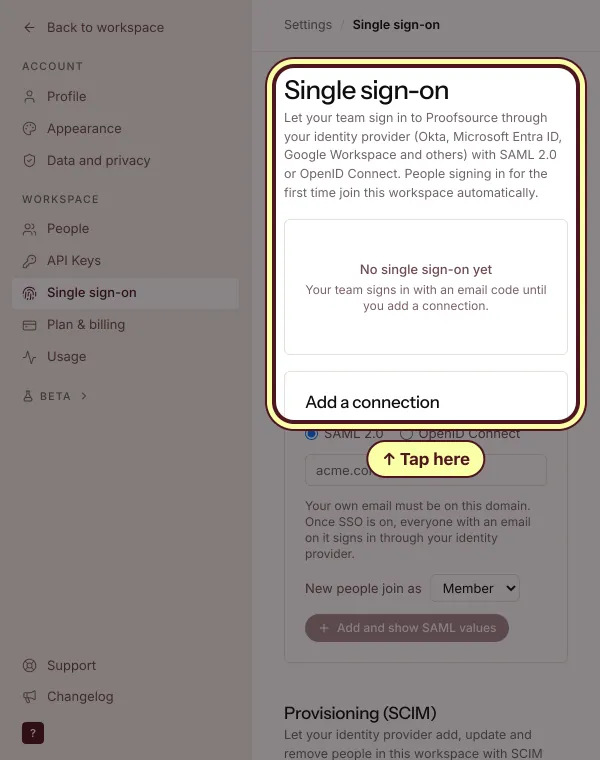
Ayarlar, Single sign-on bölümünde Add a connection'a dokunun. E-posta alan adını yazın, yeni kişilerin hangi rolle katılacağını seçin ve kimlik sağlayıcınızın bilgilerini ekleyin.


Portföy ve müşteri görünümü
Tüm müşterileriniz için ajans düzeyiniz tek seferde ve her müşterinin tam panosu bir dokunuş uzağınızda.
Portföy ve müşteri görünümü, adım 1: Tüm müşterileri Portfolio'da görün
Portföy, ajansınızın ana sayfasıdır. Her müşteri, yapay zekânın onu ne sıklıkla andığıyla birlikte yan yana görünür. Açmak için bir müşteriye dokunun.
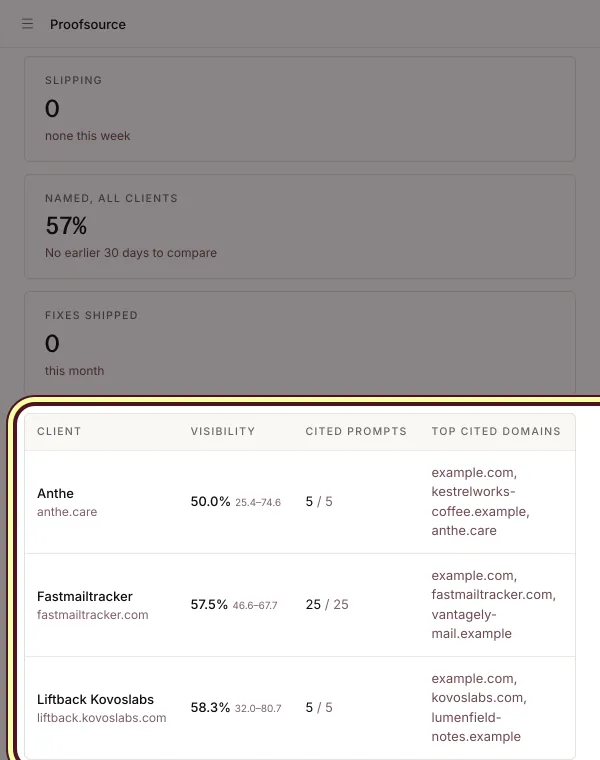
Portföy ve müşteri görünümü, adım 2: Bir müşteriyi açın ve geri dönün
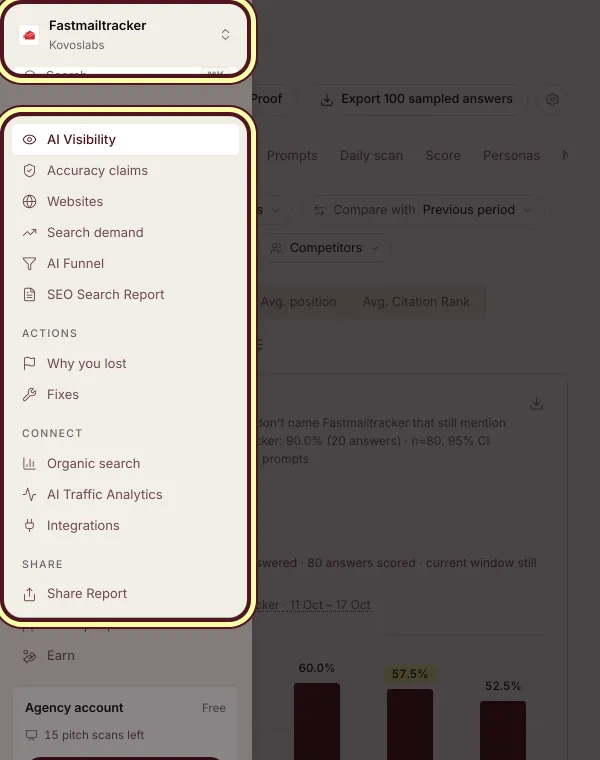
Portfolio'da bir müşteriye dokunun ya da onu değiştiriciden seçin. O markanın tam panelini görürsünüz. Değiştirici müşteriyi ve ajansınızı gösterir; tek dokunuşla geri dönersiniz.


Sunum setini kullanın
Yapay zekâ görünürlüğü satmak için ihtiyacınız olan her şey, adınız ve bir müşterinin gerçek rakamlarıyla doldurulmuş.
Sunum setini kullanın, adım 1: Teklif setini açın ve bir müşteri seçin
Sunum kiti'ne dokunun ve en üstten bir müşteri ya da potansiyel müşteri seçin. Her parça adınız ve o markanın sayılarıyla dolar.
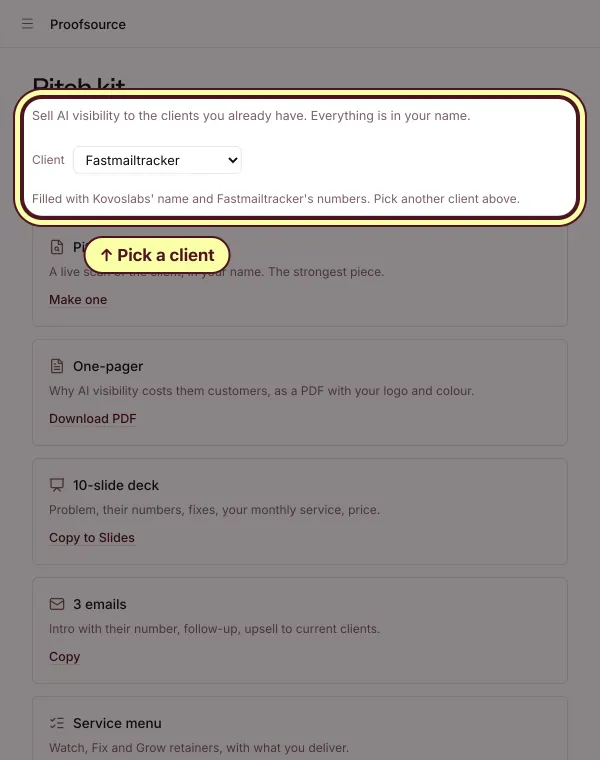
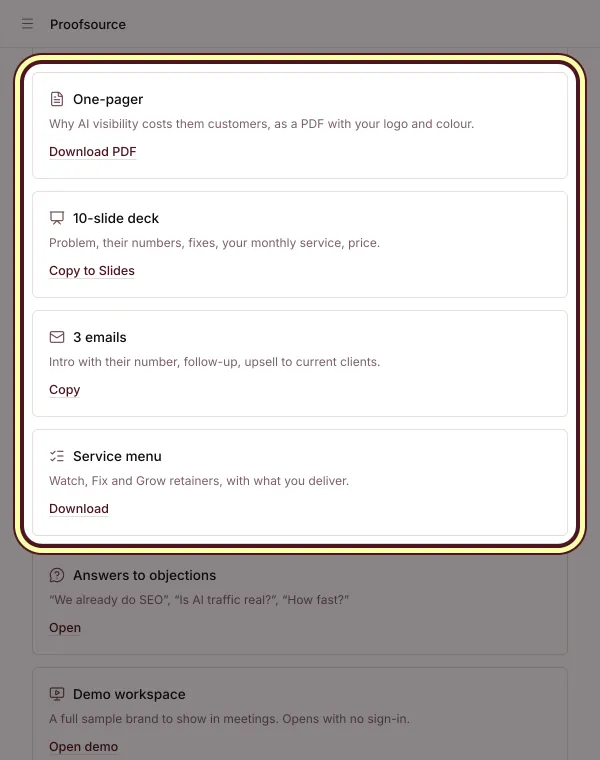
Sunum setini kullanın, adım 2: İhtiyacınız olan parçayı gönderin
Sunum raporu, tek sayfalık PDF, 10 slaytlık sunum, 3 e-posta, hizmet menüsü, itirazlara yanıtlar, oturum açmadan açılan bir demo çalışma alanı ve bir müşteri geçiş yaptığında ortak vaka çalışması.


Sertifika alın, daha fazla kazanın
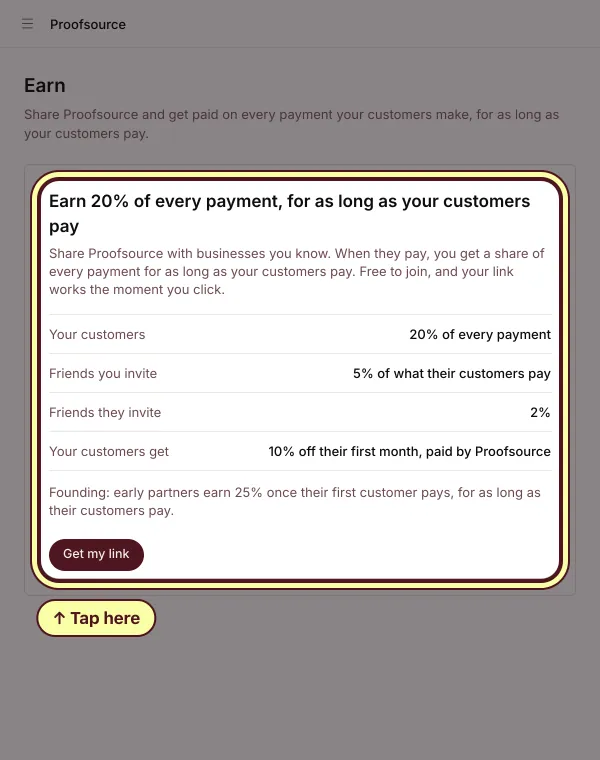
Ekibiniz için bir sertifika, yeni markaların bulduğu bir listeleme ve yönlendirdiğiniz markaların her ödemesinden %20 pay.
Sertifika alın, daha fazla kazanın, adım 1: Kursa katılın
Sertifika al'a dokunun. Altı kısa dersi okuyun, sonra Teste başla'ya dokunun: 15 soru, geçmek için 12 doğru.
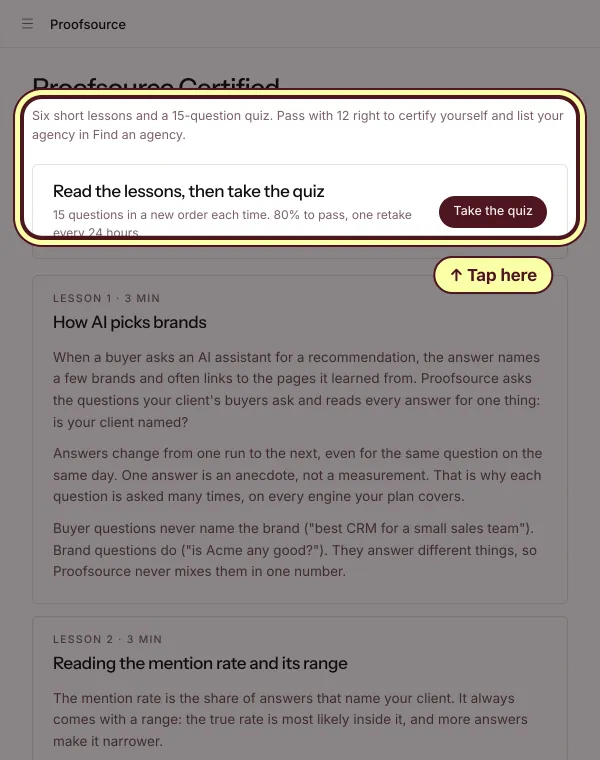
Sertifika alın, daha fazla kazanın, adım 2: Ajans bulun dizinine girin
Ayarlar, Agency bölümünde ajansınızı Find an agency listesine ekleyin ve ücretsiz yapay zekâ kontrolü widget'ını kendi sitenize koyun. Her kontrol bir potansiyel müşteriye dönüşür.
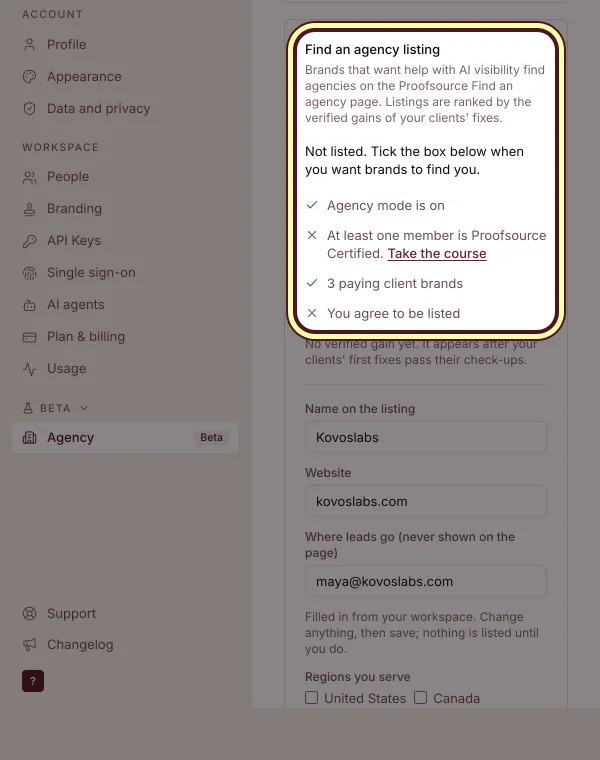
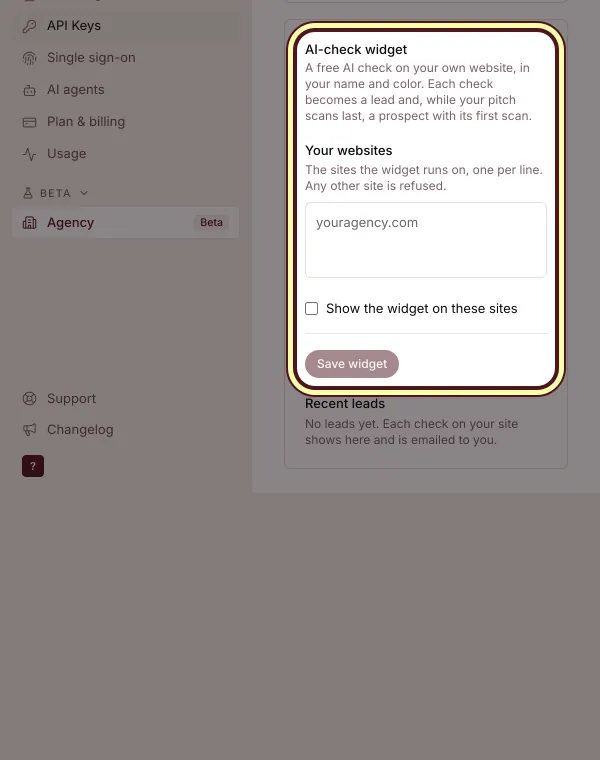
Sertifika alın, daha fazla kazanın, adım 3: Yönetmediğiniz markaları yönlendirin
Kazan'a, sonra Bağlantımı al'a dokunun ve paylaşın. Gönderdiğiniz bir marka ödeme yaptığında, ödemeye devam ettiği sürece her ödemeden %20 pay alırsınız.


Bu kadar. Hemen başlayın.
Sonsuza kadar ücretsiz. Yalnızca müşterileriniz için ödersiniz.
Sorular
Ajans hesabı ücretsiz mi?
Evet, sonsuza kadar ve deneme olmadan. Yalnızca müşteriler için ödersiniz. Sınırsız müşteri ve ekip üyesi.
Müşteri nedir?
Tek marka. Her müşterinin kendi planı vardır ve ilk taramasından itibaren ücretlidir. Yalnızca potansiyel müşteriler ücretsiz tarama alır.
Kaç ücretsiz teklif taraması alırım?
Başlangıç için 10, ödeme yapan her müşteri için de 2 tane daha. Süreleri hiç dolmaz. Daha fazlası mı lazım? Prospects sayfasından paket satın alın.
Size ne kalır?
Her müşterinin platform maliyeti, yani fiyatlandırma sayfamızdaki planının fiyatı. Müşteriler sizin adınıza bir ödeme sayfasında sizin fiyatınızı ödediğinde, kârınızın %20 kadarını da biz alırız.
Kovoslabs ve müşterileri, kendi test ortamımızdaki bir demo ajanstır. Sizin ekranlarınızda sizin adlarınız görünür. Ajans şartlarının tamamını okuyun, bir ajans hesabının neleri içerdiğine bakın ya da bir ajans bulun.